
Data ostatniej aktualizacji: 17 marca 2026
Dostępne z każdą z następujących podpisów, z wyjątkiem miejsc, w których zaznaczono:

Skonfiguruj domyślne ustawienia linków do płatności, które będą stosowane za każdym razem, gdy użytkownik utworzy link do płatności na koncie HubSpot. Możesz na przykład automatycznie tworzyć nowe oferty, dostosowywać tekst strony kasy i zezwalać kupującym na korzystanie z kodów rabatowych. Poszczególne ustawienia linków do płatności można aktualizować podczas ich tworzenia lub edytowania.
Przed rozpoczęciem pobierania płatności należy skonfigurować jedną z następujących metod przetwarzania płatności:
- Płatności HubSpot: Opcja przetwarzania płatności HubSpot, dostępna dla firm z siedzibą w Stanach Zjednoczonych, Kanadzie lub Wielkiej Brytanii. Dostępna dla kont Starter, Professional lub Enterprise.
- Stripe jako opcja przetwarzania płatności: użyj Stripe do przetwarzania płatności w HubSpot. Dostępne na całym świecie z pewnymi wyjątkami. Przetwarzanie płatności przez Stripe jest dostępne dla wszystkich subskrypcji.
Skonfiguruj domyślne ustawienia łącza płatności
Wymagane uprawnienia Do skonfigurowania ustawień linków do płatności wymagane są uprawnienia superadministratora.
- Na koncie HubSpot kliknij ikonę ustawień w górnym pasku nawigacyjnym.
- Na lewym pasku bocznym przejdź do Obiekty > Łącza płatności.
- Aby utworzyć nową transakcję dla każdego zakupu za pomocą linku do płatności, w sekcji Transakcje włącz przełącznik Zezwalaj linkom do płatności na tworzenie nowych transakcji. Dowiedz się więcej o tym, jak linki do płatności tworzą i kojarzą transakcje.
- Kliknij menu rozwijane Potok transakcji i wybierz potok, do którego transakcja ma zostać dodana.
- Kliknij menu rozwijane Etap transakcji i wybierz etap transakcji, na którym transakcja powinna się znajdować po zakupie za pomocą linku płatności (np. Wygrana zamknięta).
- Aby dodać tekst poniżej sumy na stronie realizacji zakupu, w polu Tekst wprowadź swój tekst. Na przykład, podziel się kolejnymi krokami, których kupujący powinni oczekiwać po dokonaniu płatności. Możesz wprowadzić do 5000 znaków. Użyj opcji tekstu sformatowanego u góry, aby edytować czcionkę, dostosować rozmiar czcionki, sformatować tekst lub wstawić łącze, obraz, emoji lub fragment.
- Aby umożliwić kupującym korzystanie z kodów rabatowych dla linków do płatności, w sekcji Kody rabatowe włącz przełącznik Zezwalaj kupującym na korzystanie z dowolnego aktywnego kodu rabatowego.
- Aby dodać pola w celu zbierania dodatkowych informacji od kupujących podczas dokonywania zakupu, w sekcji Dane kontaktowe:
- Kliknij Właściwość kontaktu, aby dodać właściwość kontaktu. Można dodać właściwości domyślne lub niestandardowe, ale można dodać tylko właściwości z grupy właściwości Informacje kontaktowe. Kliknij menu rozwijane Dodaj właściwość kontaktu i wybierz właściwość. Kliknij przycisk Zapisz.
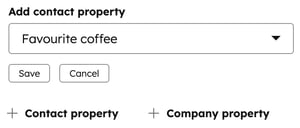
- Kliknij + właściwość firmy, aby dodać właściwość firmy. Można dodać właściwości domyślne lub niestandardowe. Kliknij menu rozwijane Dodaj właściwość firmy i wybierz właściwość. Kliknij przycisk Zapisz.
- Aby edytować etykietę właściwości i tekst pomocy, kliknij ikonę ołówka obok właściwości, zaktualizuj etykietę i tekst pomocy, a następnie kliknij Zapisz.
- Kliknij Właściwość kontaktu, aby dodać właściwość kontaktu. Można dodać właściwości domyślne lub niestandardowe, ale można dodać tylko właściwości z grupy właściwości Informacje kontaktowe. Kliknij menu rozwijane Dodaj właściwość kontaktu i wybierz właściwość. Kliknij przycisk Zapisz.
-
- Aby wymagać od kupujących wprowadzenia wartości, zaznacz pole wyboru Wymagane obok właściwości.
- Aby zmienić kolejność właściwości formularza, kliknij uchwyt przeciągania obok nazwy właściwości, aby przeciągnąć i upuścić ją w innym miejscu.
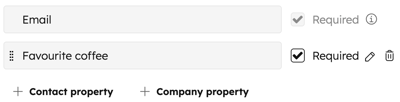
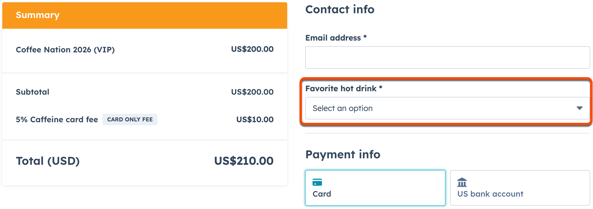
- Właściwości będą wyświetlane poniżej pola Adres e-mail przy realizacji zakupu.
- Aby skonfigurować domyślne opcje rozliczeń i wysyłki, w sekcji Informacje o rozliczeniach i wysyłce kliknij Ustawienia realizacji zakupu. Domyślne metody płatności można skonfigurować w ustawieniach płatności.
- W sekcji Strona potwierdzenia wybierz, gdzie skierować kupujących po dokonaniu płatności:
- Aby wyświetlić podsumowanie zamówienia, wybierz Pokaż standardową stronę ze szczegółami zamówienia
- Aby przekierować na inną stronę, wybierz opcję Przekieruj na inną stronę. Kliknij menu rozwijane Wybierz lub dodaj link i wybierz stronę z treści HubSpot. Aby ustawić łącze zewnętrzne jako miejsce docelowe, kliknij menu rozwijane Wybierz lub dodaj łącze i wybierz opcję Dodaj łącze zewnętrzne. Wprowadź adres URL w oknie dialogowym, a następnie kliknij przycisk Dodaj.
- Kliknij przycisk Zapisz w lewym dolnym rogu.
Po zapisaniu zmian nowe linki do płatności będą korzystać z ustawień domyślnych. Ustawienia można zmienić podczas tworzenia lub edytowania poszczególnych linków do płatności.
Następne kroki
- Utwórz linki do płatności i zarządzaj nimi, aby rozpocząć pobieranie płatności od kupujących.
- Dodaj linki dopłatności do treści, takich jak strony i e-maile marketingowe.
- Zarządzanie płatnościami, w tym wystawianie zwrotów i pokwitowań.
