Data ostatniej aktualizacji: 23 marca 2026
Dostępne z każdą z następujących podpisów, z wyjątkiem miejsc, w których zaznaczono:
-
 Content Hub
Professional, Enterprise
Content Hub
Professional, Enterprise
Stwórz podcast, aby przyciągnąć uwagę odwiedzających za pomocą treści audio. Tworząc odcinek podcastu w HubSpot, możesz albo przesłać własne, wcześniej nagrane pliki audio, albo skorzystać z dźwięku wygenerowanego przez sztuczną inteligencję. Możesz również zaimportować istniejący podcast za pomocą kanału RSS lub wygenerować podcasty na podstawie istniejących treści, korzystając z funkcji remiksowania treści.
Po utworzeniu podcastów możesz przejrzeć opublikowane odcinki na stronie podcastów. Możesz również udostępniać swój podcast wewnętrznie lub na platformach zewnętrznych. Po opublikowaniu i udostępnieniu podcastu dowiedz się, jak analizować jego wyniki.Uwaga: Możesz zarządzać dostępem do funkcji SI w ustawieniach SI i skonfigurować udostępniane dane. Zapoznaj się z często zadawanymi pytaniami dotyczącymi zaufania do SI i kartami modeli SI HubSpot, aby uzyskać szczegółowe informacje na temat kontroli bezpieczeństwa SI, wykorzystania danych, a także zgodności.
Zanim zaczniesz
- Liczba podcastów i odcinków podcastów, które możesz utworzyć, zależy od subskrypcji Twojego konta:
- Jeśli maszsubskrypcję Content Hub Professional , możesz utworzyć do 5 programów podcastowych. Każde konto może mieć maksymalnie 1000 odcinków.
- Jeśli masz subskrypcję Content Hub Enterprise , możesz utworzyć do 50 programów podcastowych. Każde konto może mieć maksymalnie 5 000 odcinków.
- Aby korzystać z narzędzia podcastów, konto użytkownika musi posiadać uprawnienia Super Admin lub podcastów .
- Przed utworzeniem lub zaimportowaniem podcastów zdecydowanie zaleca się podłączenie domeny głównej dla podcastu.
Uwaga: jeśli korzystasz z bezpłatnej wersji próbnej Content Hub, możesz nie mieć możliwości dodania typu treści podcastu do swojej niestandardowej domeny głównej. Zamiast tego możesz dodać ten typ treści do istniejącej domyślnej domeny systemowej. Dowiedz się więcej o dodawaniu nowych typów treści do istniejącej domeny.
Utwórz nowy podcast
Aby utworzyć nowy podcast:
- Na koncie HubSpot przejdź do sekcji Treść > Podcasty.
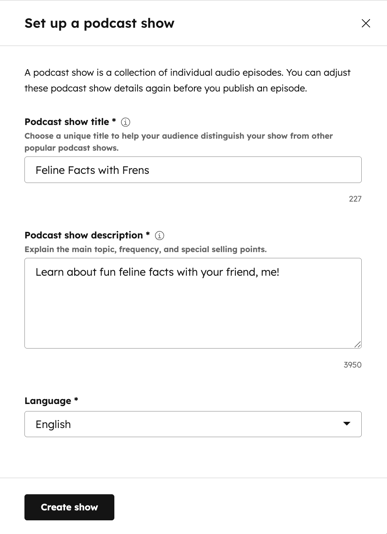
- Jeśli tworzysz podcast po raz pierwszy, kliknij opcję Skonfiguruj program podcastowy. Możesz też kliknąć menu rozwijane Program podcastowy i wybrać opcję + Dodaj program podcastowy.
- W prawym panelu skonfiguruj szczegóły programu podcastowego:
- Tytuł programu podcastowego: wprowadź unikalną nazwę swojego podcastu. Jeśli udostępnisz swój podcast, nazwa ta pojawi się na zewnętrznych platformach audio.
- Opis programu podcastowego: wprowadź opis swojego podcastu.
- Język podcastu: wybierz język swojego podcastu.
- Na dole kliknij Utwórz program.
Zarządzaj i aktualizuj ustawienia podcastu
Po utworzeniu podcastu możesz dokończyć jego konfigurację w ustawieniach:
- Na koncie HubSpot kliknij ikonę ustawień w górnym pasku nawigacyjnym.
- W panelu po lewej stronie przejdź do sekcji Treści > Podcasty.
- Skonfiguruj ustawienia podcastu:
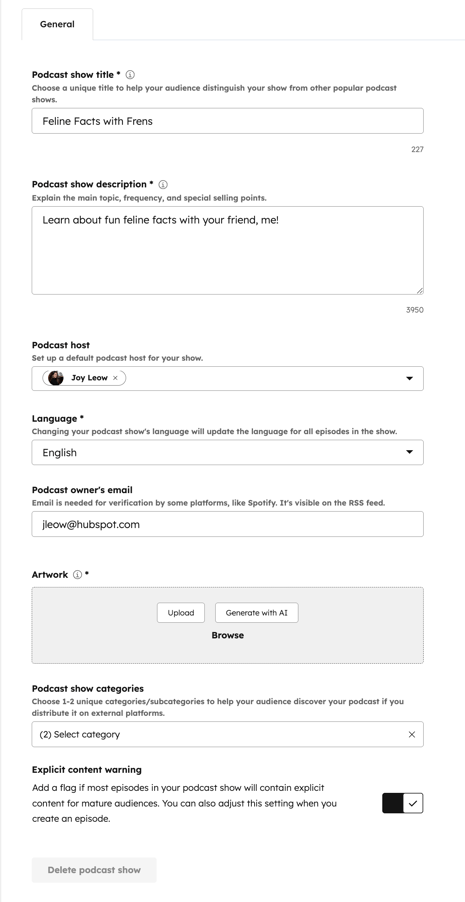
- Tytuł podcastu:wprowadź unikalną nazwę swojego podcastu. Jeśli udostępnisz swój podcast, nazwa ta pojawi się na zewnętrznych platformach audio.
- Opis programu podcastowego:wprowadź opis swojego podcastu.
- Host podcastu: wybierzdomyślnego hosta podcastu. Aby dodać nowego hosta, kliknijmenu rozwijanei wybierzopcję Utwórz nowego hosta.
- Imię inazwisko: wprowadźimię i nazwisko gospodarza podcastu.
- Biografia: wprowadźbiografię gospodarza podcastu.
- Zdjęcie: dodajzdjęcie gospodarza podcastu. Zdjęcie musi mieć proporcje kwadratowe.
- Adres e-mail właściciela podcastu: wprowadźadres e-mail właściciela podcastu. Adres e-mail jest wymagany do weryfikacji przez platformy takie jak Spotify i będzie widoczny w kanale RSS.
- Grafika programu podcastowego: prześlijzdjęcie, które posłuży jako miniatura podcastu. Możesz również użyć sztucznej inteligencji do wygenerowania obrazu na podstawie podanego opisu. Zaleca się użycie obrazu o proporcjach kwadratowych, a grafika programu podcastowego powinna mieć maksymalnie 2 MB.
- Kategorie podcastu:wybierz maksymalnie dwie unikalne kategorie dla swojego podcastu.
- Ostrzeżenie o treściach dla dorosłych: włącztę opcję, aby dodać oznaczenie, jeśli odcinki Twojego podcastu zawierają treści dla dorosłych, takie jak wulgaryzmy lub tematy nieodpowiednie dla dzieci.
- W lewym dolnym rogu kliknij Zapisz.
Utwórz nowy odcinek podcastu
Po utworzeniu podcastu dodaj do niego odcinki. Aby utworzyć nowy odcinek podcastu:
- Na koncie HubSpot przejdź do sekcji Treść > Podcasty.
- W lewym górnym rogu kliknij menu rozwijane Program podcastowy i wybierz podcast.
- W prawym górnym rogu kliknij Utwórz odcinek.
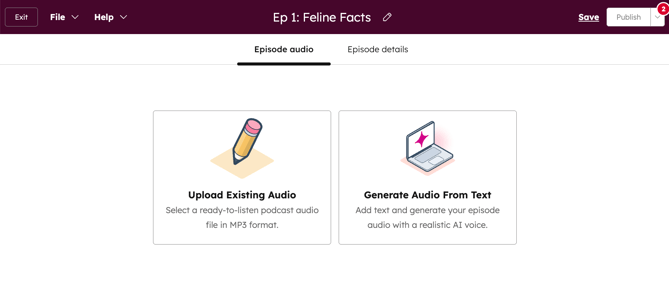
- W edytorze wybierz, w jaki sposób chcesz rozpocząć tworzenie odcinka podcastu. Wybierz opcję Prześlij istniejący plik audio lub Wygeneruj audio z tekstu.
- To określi, czy zaczniesz od sekcji pliku audio, czy od sekcji audio wygenerowanej przez AI.
- Po skonfigurowaniu sekcji początkowej możesz łączyć i dopasowywać zarówno sekcje plików audio, jak i sekcje wygenerowane przez AI w ramach tego samego odcinka.
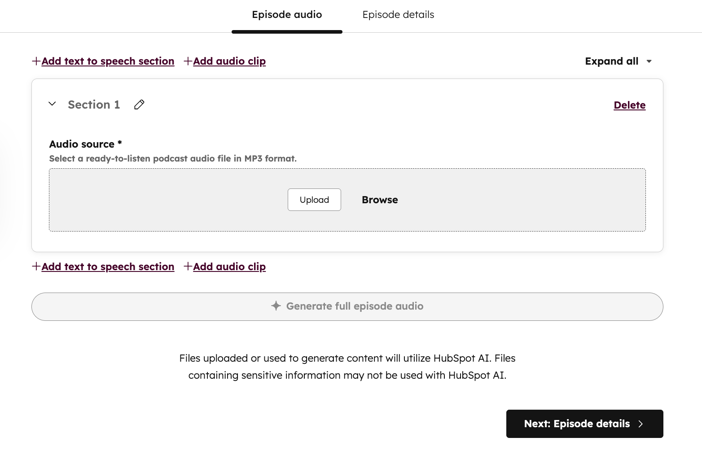
- Aby skonfigurować sekcję pliku audio:
- W lewym górnym rogu kliknij ikonę ołówka . Następnie wprowadź nazwę sekcji.
-
- W sekcji Źródło audio możesz przesłać nowy plik audio lub przeglądać i wybierać spośród istniejących plików audio.
- Aby przesłać nowy plik audio, kliknij Prześlij. Następnie wybierz plik z okna wyboru plików.
- Aby użyć istniejącego pliku audio, kliknij Przeglądaj. W prawym panelu wybierz istniejący plik audio i kliknij Wstaw.
- Aby dodać kolejną sekcję, najedź kursorem na górną sekcję i kliknij + Dodaj sekcję syntezy mowy lub + Dodaj klip audio.
- W sekcji Źródło audio możesz przesłać nowy plik audio lub przeglądać i wybierać spośród istniejących plików audio.
- Aby skonfigurować sekcję audio generowaną przez sztuczną inteligencję:
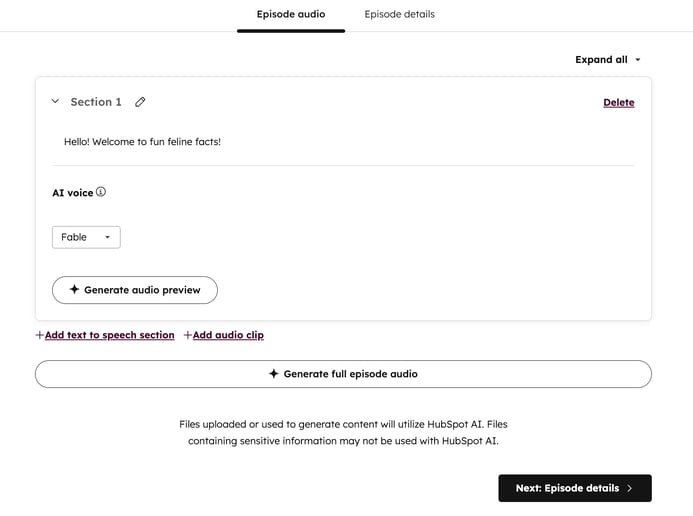
- W lewym górnym rogu kliknij ikonę ołówka . Następnie wprowadź nazwę sekcji.
- Kliknij menu rozwijane głosów AI i wybierz głos.
- Możesz wybierać spośród sześciu różnych głosów generowanych przez AI, różniących się dialektem i tonem. Na przykład możesz wybrać Fable, aby uzyskać brytyjski dialekt angielski o konwersacyjnym tonie, lub Alloy, aby uzyskać amerykański dialekt angielski o angażującym tonie.
- Aby odsłuchać próbkę głosu, kliknij ikonę odtwarzania obok głosu.
-
- Wpisz treść podcastu w polu tekstowym poniżej.
- Aby odsłuchać podgląd treści, kliknij Generuj podgląd audio.
- Aby dodać kolejną sekcję, najedź kursorem na górną sekcję i kliknij „+ Dodaj sekcję zamiany tekstu na mowę” lub „+ Dodaj klip audio”.
- Po skonfigurowaniu poszczególnych sekcji podcastu:
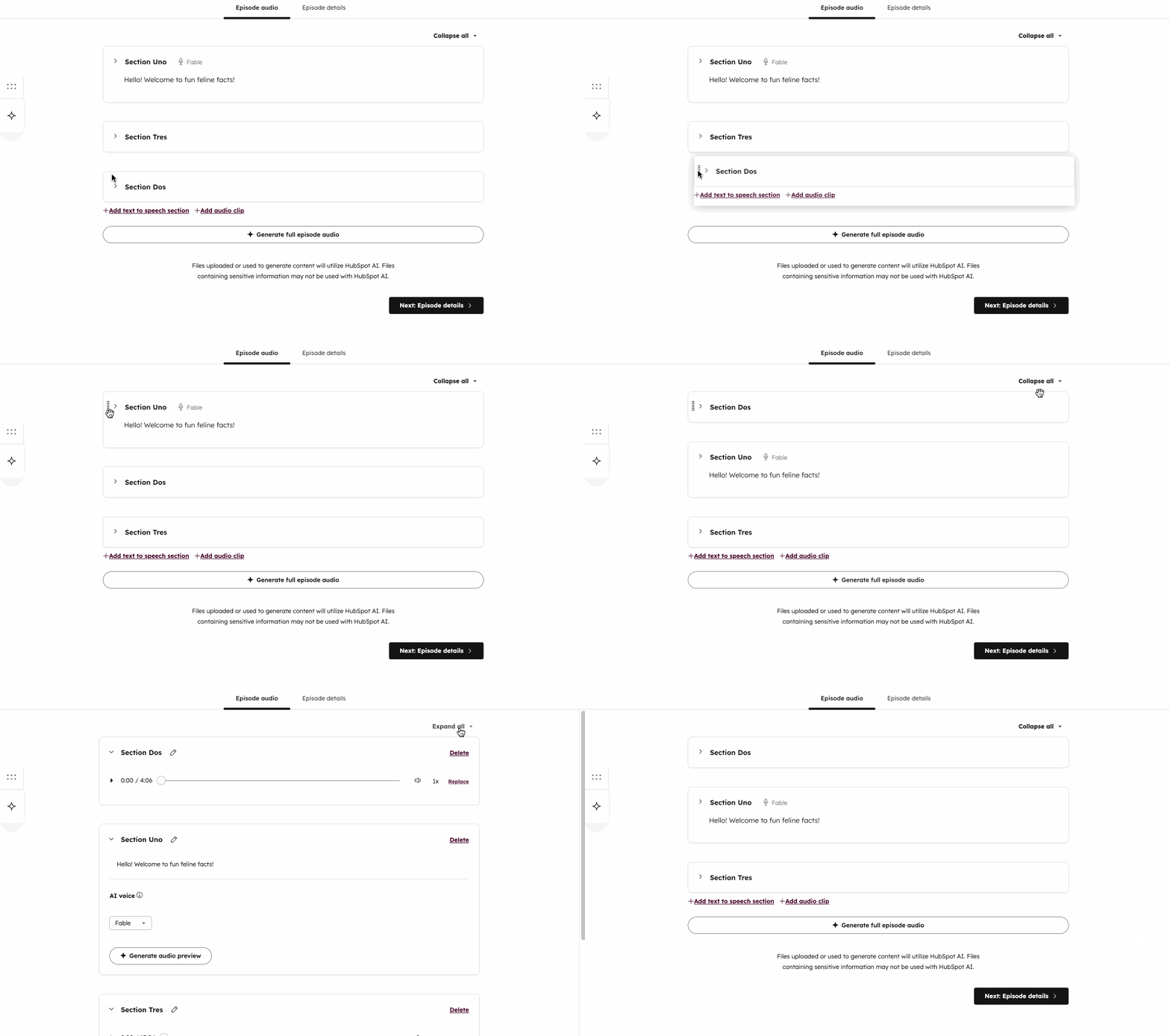
- Aby rozwinąć wszystkie sekcje, w prawym górnym rogu kliknij menu rozwijane i wybierz opcję Rozwiń wszystko.
-
- Aby zwinąć wszystkie sekcje, w prawym górnym rogu kliknij menu rozwijane i wybierz opcję „Rozwiń wszystko”.
- Aby rozwinąć lub zwinąć konkretną sekcję, kliknij ikonę po lewej stronie sekcji.
- Aby zmienić kolejność sekcji, kliknijikonę przeciągania obok sekcji, którą chcesz przenieść. Następnie przeciągnij i upuść sekcję w wybrane miejsce.
-
- Można usuwać tylko rozwinięte sekcje. W lewym górnym rogu sekcji kliknij „Usuń”.
- Można usuwać tylko rozwinięte sekcje. W lewym górnym rogu sekcji kliknij „Usuń”.
- Po skonfigurowaniu treści podcastu i pliku audio kliknij Generuj pełny plik audio odcinka, aby odsłuchać podgląd treści.
- Po dodaniu pliku audio lub audio wygenerowanego przez AI kliknij u góry kartę Szczegóły odcinka .
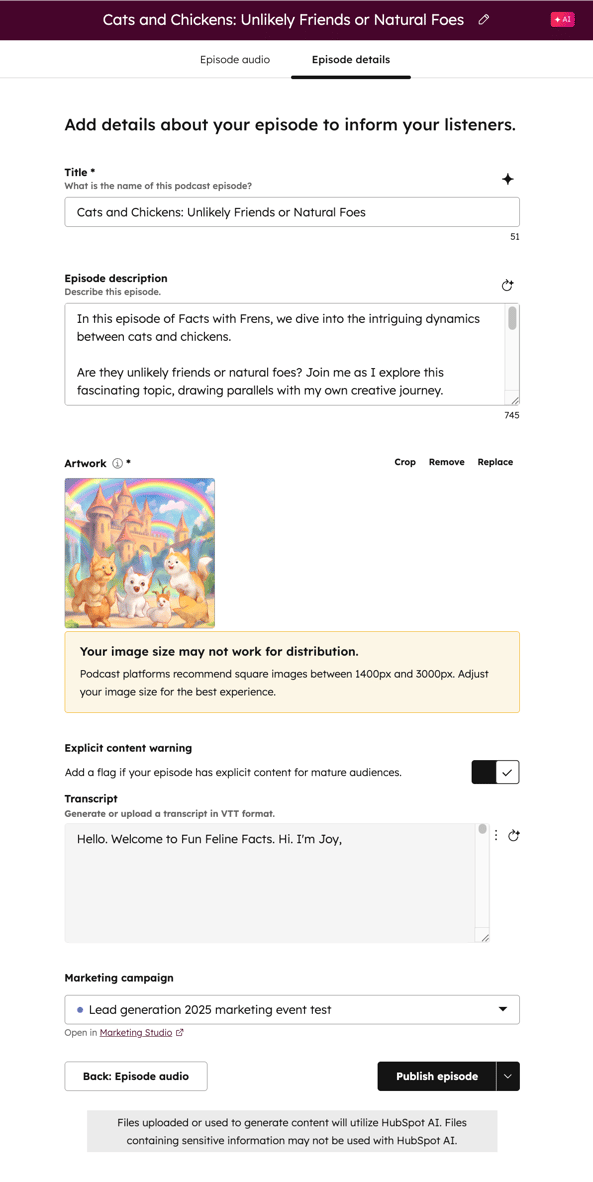
- W zakładce „Szczegóły odcinka ” skonfiguruj szczegóły odcinka podcastu:
- Tytuł: wpisz nazwę odcinka podcastu.
- Notatki do odcinka: wprowadź opis odcinka.
- Grafika: dodaj obrazek jako grafikę odcinka. Możesz również użyć sztucznej inteligencji do wygenerowania opisu na podstawie podanego tekstu. Jest to opcjonalne. Jeśli zdecydujesz się nie dodawać grafiki specyficznej dla odcinka, zamiast tego wyświetlona zostanie domyślna grafika programu podcastowego.
- Ostrzeżenie o treściach dla dorosłych: włącz tę opcję, aby dodać oznaczenie, jeśli odcinki Twojego podcastu zawierają treści dla dorosłych, takie jak wulgaryzmy lub tematy nieodpowiednie dla dzieci.
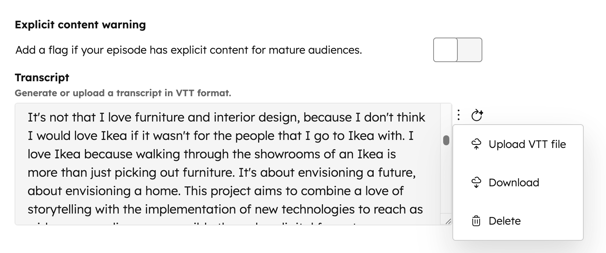
- Transkrypcja: możesz ręcznie przesłać plik VTT, który posłuży jako transkrypcja, lub wygenerować transkrypcję za pomocą asystentów AI. Możesz również pobrać wygenerowane transkrypcje w formacie VTT.
- Aby przesłać transkrypcję, w sekcji Transkrypcja kliknij Prześlij. Następnie wybierz plik VTT.
- Aby automatycznie wygenerować transkrypcję, w sekcji Transkrypcja kliknij Generuj lub ikonę. Transkrypcja zostanie wygenerowana na podstawie audio odcinka podcastu.
- Aby pobrać wygenerowaną transkrypcję, kliknij ikonę i wybierz opcję Pobierz.
- Aby zastąpić wygenerowaną transkrypcję plikiem VTT, kliknij i wybierz opcję Prześlij plik VTT.
- Aby usunąć transkrypcję, kliknij ikonę i wybierz opcję Usuń.
- Po dodaniu transkrypcji kliknij przycisk Aktualizuj w prawym górnym rogu.
Uwaga: nie ma możliwości edycji transkrypcji w edytorze podcastów. Aby edytować transkrypcję, pobierz ją i edytuj w edytorze tekstu, takim jak Notatnik lub Text Edit. Następnie zapisz ją w formacie VTT i ponownie prześlij edytowany plik.
-
-
- Kampania marketingowa: powiąż odcinek podcastu z kampanią marketingową kampanią.
-
- Po skonfigurowaniu szczegółów odcinka podcastu kliknij przycisk Opublikuj w prawym górnym rogu.
- Aby opublikować podcast w późniejszym terminie:
-
- W prawym górnym rogu kliknij strzałkę rozwijaną obok przycisku publikacji. Następnie wybierz Opcje planowania.
- W oknie dialogowym kliknij menu rozwijane daty i godziny, aby zaplanować publikację podcastu. Domyślnie data i godzina publikacji będą oparte nastrefie czasowej Twojegokonta HubSpot.
Wykorzystaj sztuczną inteligencję do generowania szczegółów odcinka na podstawie transkrypcji
Po ręcznym przesłaniu lub wygenerowaniu transkrypcji możesz użyć sztucznej inteligencji do wygenerowania tytułu, opisu lub grafiki podcastu na podstawie transkrypcji i innych powiązanych treści. Jeśli nie dodałeś transkrypcji, ta opcja nie będzie widoczna.
- Na koncie HubSpot przejdź do sekcji Treść > Podcasty.
- Kliknij nazwę swojego podcastu.
- U góry kliknij kartę Szczegóły odcinka.
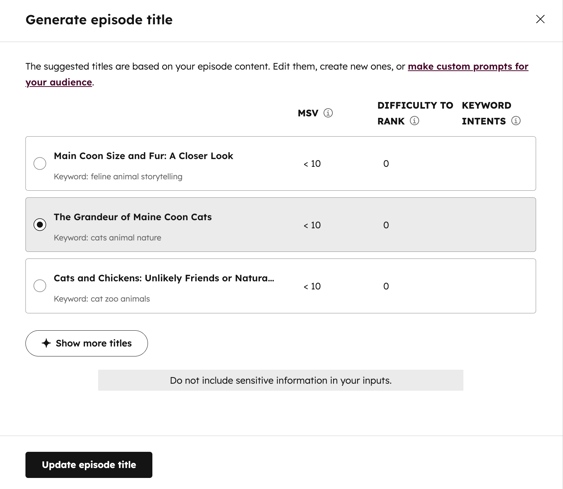
- Aby wygenerować tytuł:
- W sekcji Tytuł kliknijikonę .
- W prawym panelu możesz przejrzeć opcje tytułów. Aby wygenerować nowe tytuły na podstawie tych samych słów kluczowych, kliknij Generuj nowy tytuł. Nowe tytuły pojawią się na dole listy.
-
- Zaznacz przycisk opcji obok tytułu, którego chcesz użyć.
- Po wybraniu tytułu kliknij na dole opcję „Zaktualizuj tytuł odcinka”.
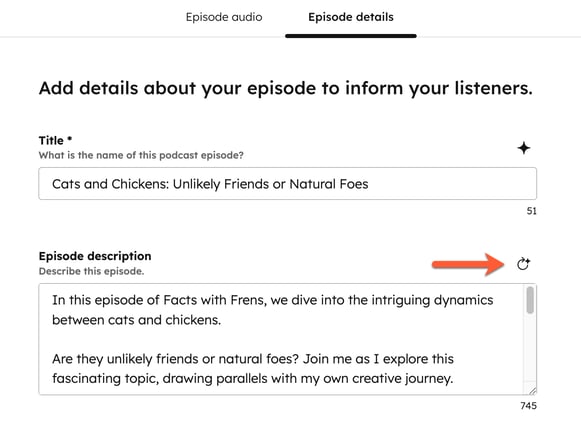
- Aby wygenerować opis odcinka:
- W sekcji „Opis odcinka ” kliknijikonę . Nowy opis odcinka pojawi się bezpośrednio w polu tekstowym.
- Aby wygenerować nowy opis, kliknij ikonę regeneracji.
Uwaga: wygenerowanie lub ponowne wygenerowanie spowoduje nadpisanie całej dotychczasowej treści w polu tekstowym opisu odcinka .
- Aby wygenerować grafikę odcinka:
- W sekcji Grafika kliknij Generuj za pomocą AI. Jeśli dodałeś już grafikę, ta opcja nie pojawi się. Aby wygenerować nową grafikę, najpierw kliknij w prawym górnym rogu Usuń, aby usunąć istniejącą grafikę.
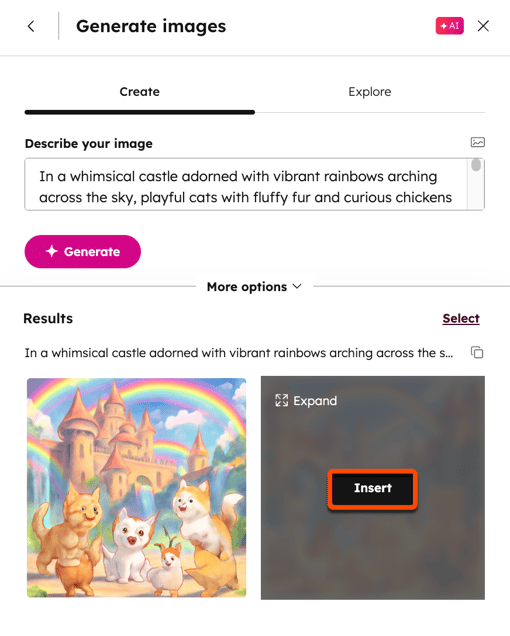
- W prawym panelu, w polu tekstowym Opisz swój obraz , możesz przejrzeć i edytować polecenie.
- Aby użyć obrazu jako odniesienia do wygenerowania polecenia, w prawym górnym rogu kliknij ikonę obrazu. Polecenie zostanie automatycznie wygenerowane na podstawie obrazu.
- Aby wybrać konkretny styl graficzny, kliknij menu rozwijane Styl i wybierz styl graficzny.
- Aby określić rozdzielczość obrazu, kliknij menu rozwijane „Jakość ” i wybierz opcję „Auto”, „Niska”, „Średnia” lub „Wysoka”.
- W dolnej części kliknij Generuj.
- Najedź kursorem na obraz, którego chcesz użyć, i zaznacz pole wyboru. Następnie kliknij Wstaw.