
Data ostatniej aktualizacji: 9 kwietnia 2026
Dostępne z każdą z następujących podpisów, z wyjątkiem miejsc, w których zaznaczono:
-
 Marketing Hub
Professional, Enterprise
Marketing Hub
Professional, Enterprise
-
 Sales Hub
Professional, Enterprise
Sales Hub
Professional, Enterprise
-
 Service Hub
Professional, Enterprise
Service Hub
Professional, Enterprise
-
 Data Hub
Professional, Enterprise
Data Hub
Professional, Enterprise
-
 Content Hub
Professional, Enterprise
Content Hub
Professional, Enterprise
-
 Smart CRM
Professional, Enterprise
Smart CRM
Professional, Enterprise
Użyj logiki warunkowej właściwości, aby określić, kiedy dodatkowe właściwości powinny być wyświetlane lub wymagać wartości na podstawie danych wprowadzonych przez użytkownika. Logika może być stosowana tylko do właściwości wyliczeniowych (np. wybór z listy rozwijanej, pojedyncze pole wyboru) i jest wymuszana wszędzie tam, gdzie użytkownicy ręcznie tworzą lub aktualizują rekordy. Korzystanie z logiki warunkowej pomaga standaryzować wprowadzanie danych, redukować brakujące informacje i utrzymywać spójne rekordy. Na przykład można skonfigurować logikę, aby wymagała właściwości Numer telefonu komórkowego, gdy wartość kontaktu dla Preferowanej metody komunikacji jest ustawiona na Tekst.
Uwaga: jeśli jesteś użytkownikiem konta Starter , dowiedz się, jak skonfigurować logikę warunkową dla etapów potoku.
Dodaj logikę warunkową
Wymagane uprawnienia Uprawnienia do edycji ustawień właściwości są wymagane do ustawienia logiki warunkowej dla właściwości.
Aby skonfigurować nową logikę:
- Na koncie HubSpot kliknij ikonę ustawień w górnym pasku nawigacyjnym..
- W menu na lewym pasku bocznym, w sekcji Zarządzanie danymi, kliknij Właściwości.
- Na stronie Właściwości kliknij menu rozwijane Wybierz obiekt, a następnie wybierz obiekt (np. Kontakty).
- Kliknij kartę Logika warunkowa.
- Kliknij przycisk Utwórz logikę.
- W edytorze logiki właściwości:
- Kliknij menu rozwijane Controlling property, a następnie wybierz właściwość, która uruchomi logikę warunkową.
- Kliknij menu rozwijane Wybierz opcję, a następnie wybierz wartość, która spowoduje wyświetlenie dodatkowych właściwości lub stanie się wymagana po ich wybraniu.
- W sekcji Właściwości zależne kliknij + Dodaj właściwość, a następnie wybierz właściwość.
- Zaznacz pole wyboru Wymagane, aby wymagać właściwości. Jeśli właściwość jest wymagana, użytkownicy nie mogą utworzyć ani zaktualizować rekordu, dopóki nie ustawią dla niego wartości.
- Kliknij i przeciągnij właściwość, aby zmienić jej kolejność, jeśli dodano wiele właściwości zależnych. Właściwości będą wyświetlane w tej kolejności, gdy pojawią się w formularzu tworzenia rekordu lub podczas edycji rekordu.
- W prawym górnym rogu kliknij Zapisz logikę.
Przykład: Użycie operatora "is any of" dla kwalifikacji kontaktu (BETA)
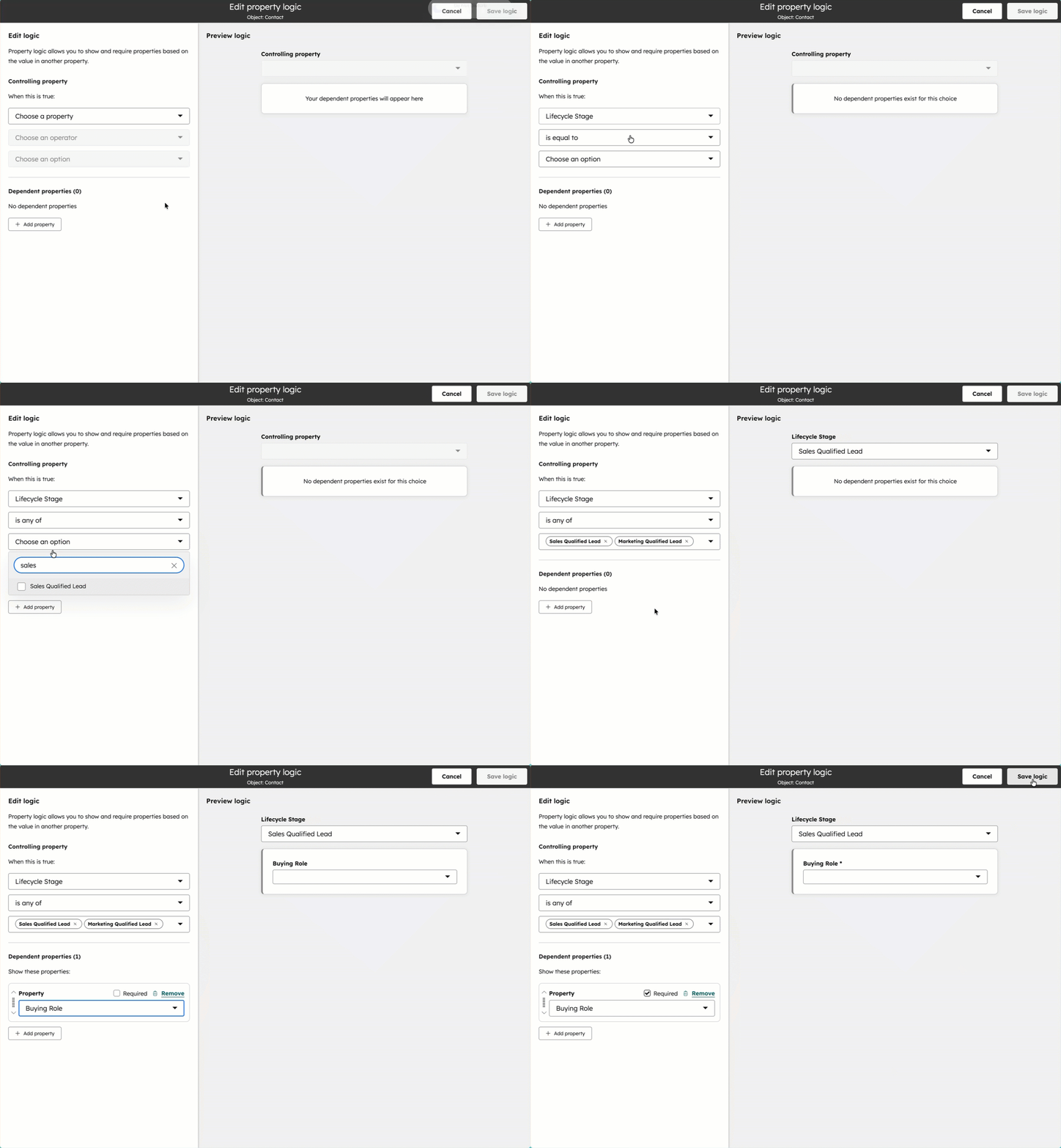
Jeśli jesteś użytkownikiem na koncie zarejestrowanym w publicznej wersji beta New Operators for Conditional Property Logic, możesz używać innych operatorów (np. is known, is any of, is none of) podczas konfigurowania warunkowej logiki właściwości. Dowiedz się, jak zarejestrować swoje konto w wersji beta. W poniższym przykładzie dowiedz się, jak wymagać właściwości Buying Role, gdy Lifecycle Stage spełnia określone kryteria.
- Na koncie HubSpot kliknij ikonę ustawień w górnym pasku nawigacyjnym.
- W menu na lewym pasku bocznym, w sekcji Zarządzanie danymi, kliknij Właściwości.
- Na stronie Właściwości kliknij menu rozwijane Wybierz obiekt, a następnie wybierz Kontakty.
- Kliknij kartę Logika warunkowa.
- Kliknij przycisk Utwórz logikę.
- W edytorze logiki właściwości:
- Kliknij menu rozwijane Controlling property, a następnie wybierz Lifecycle Stage.
- Kliknij menu rozwijane operatora, a następnie wybierz opcję is any of.
- Kliknij menu rozwijane Wybierz opcję, a następnie wybierz opcję Marketing Qualified Lead i Sales Qualified Lead.
- W sekcji Właściwości zależne kliknij + Dodaj właściwość, a następnie wybierz Rola kupującego.
- Zaznacz pole wyboru Wymagane.
- W prawym górnym rogu kliknij przycisk Zapisz logikę.
Używanie logiki warunkowej dla właściwości wyliczeniowych
Logika będzie miała zastosowanie podczas ręcznego tworzenia lub edytowania rekordu na komputerze, w rekordzie, na stronie głównej obiektu, w aplikacji mobilnej HubSpot lub w rozszerzeniu HubSpot Sales. Logika nie będzie miała zastosowania podczas edytowania rekordów za pomocą innych narzędzi HubSpot, takich jak przepływy pracy.
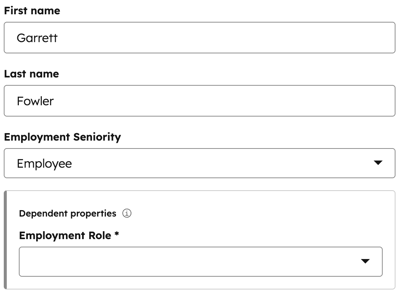
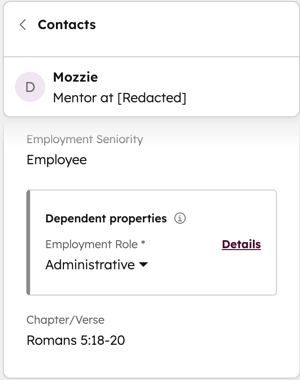
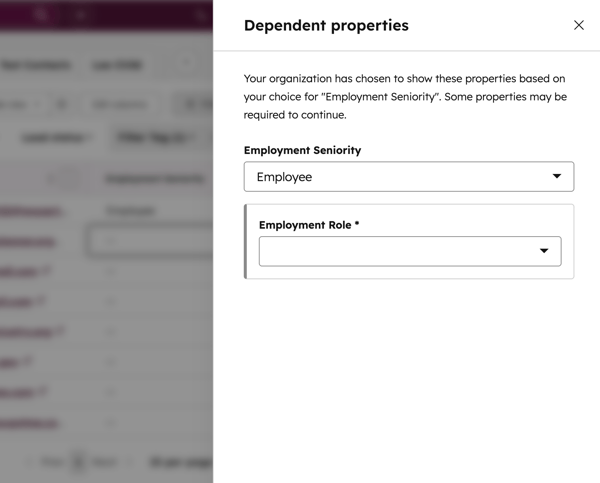
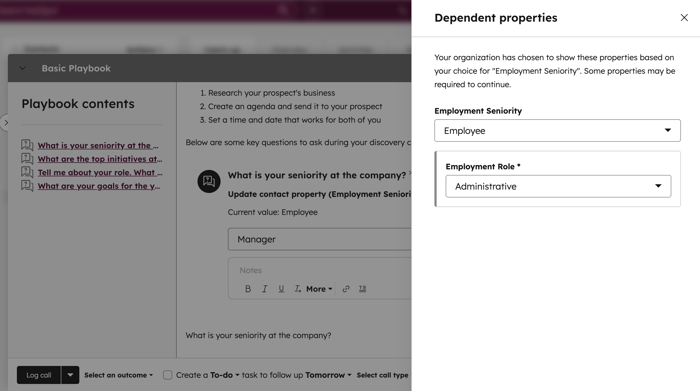
Na przykład, jeśli skonfigurowano logikę wymagającą właściwości roli Zatrudnienie, gdy Pracownik jest stażem pracy kontaktu, właściwość zależna pojawi się podczas ustawiania wartości właściwości kontrolującej w poniższych przykładowych scenariuszach.
Ręczne tworzenie rekordu
Edytowanie wartości w rekordzie
Edytowanie wartości na stronie indeksu obiektu
Edytowanie wartości w playbooku
Edytowanie wartości w aplikacji mobilnej HubSpot
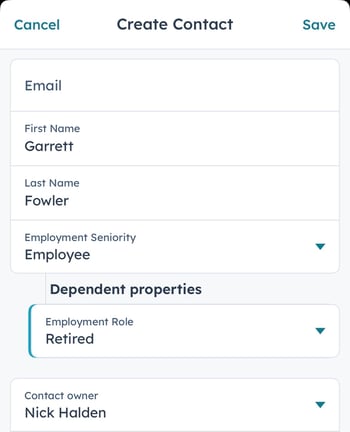
Zrzut ekranu z aplikacji iOS
Edytowanie lub usuwanie istniejącej logiki warunkowej
Wymagane uprawnienia Uprawnienia do edycji ustawień właściwości są wymagane do edytowania lub usuwania logiki warunkowej dla właściwości.
- Na koncie HubSpot kliknij ikonę ustawień w górnym pasku nawigacyjnym.
- W menu na lewym pasku bocznym, w sekcji Zarządzanie danymi, kliknij Właściwości.
- Na stronie Właściwości kliknij menu rozwijane Wybierz obiekt, a następnie wybierz obiekt.
- Kliknij kartęConditional property logic.
- Aby edytować istniejącą logikę:
- Najedź kursorem na logikę, a następnie kliknij Edytuj.
- W edytorze zaktualizuj kontrolujące lub zależne właściwości, a następnie kliknij Zapisz logikę, aby potwierdzić zmiany.
- Aby usunąć istniejącą logikę:
- Najedź kursorem na logikę, a następnie kliknij Usuń.
- W oknie dialogowym kliknij przycisk Usuń, aby potwierdzić.
