
Data ostatniej aktualizacji: 15 września 2026
Dostępne z każdą z następujących podpisów, z wyjątkiem miejsc, w których zaznaczono:
-
 Revenue Hub
Professional, Enterprise
Revenue Hub
Professional, Enterprise
-
 Wymagane stanowiska
Wymagane stanowiska Do tworzenia ofert zmian wymagane jest miejsce w Revenue Hub.
Wymagane uprawnienia Do tworzenia ofert zmian wymagane są uprawnienia superadministratora lub uprawnienia do przeglądania lub edycji umów.
Umowy stanowią scentralizowane źródło informacji o przychodach wynikających z zobowiązań w HubSpot. Wykorzystaj oferty zmian w ramach procesu opartego na ofertach, aby proponować i zatwierdzać zmiany w istniejącej umowie. Oferty zmian odzwierciedlają różnicę netto między pierwotną umową a zaktualizowaną umową, zapewniając dokładne raportowanie przychodów i usług.
Na przykład możesz używać ofert zmian, aby dodawać lub usuwać funkcje lub usługi, dostosowywać ceny w trakcie trwania umowy albo przedłużać lub skracać okres obowiązywania umowy. Dowiedz się więcej o tym, jak obliczany jest podział proporcjonalny.
Aby rozpocząć, dowiedz się więcej o tym, jak umowy są wykorzystywane w HubSpot, jak bezpośrednio tworzyć umowy, jak tworzyć umowy na podstawie zaakceptowanych ofert, jak przeglądać umowy i zarządzać nimi oraz jak tworzyć szablony ofert zmian.
Utwórz ofertę zmian
Utwórz ofertę zmian do istniejącej umowy. Oferty zmian muszą być powiązane z transakcją, taką jak transakcja rozszerzenia lub dosprzedaży. Możesz utworzyć transakcję podczas procesu tworzenia oferty zmian lub ręcznie powiązać istniejącą transakcję.
Zaleca się skonfigurować oddzielne ścieżki sprzedaży dla transakcji powiązanych z ofertami zmian (np. rozszerzenie, dosprzedaż) oraz utworzyć nową transakcję dla oferty zmian (np. transakcja „Zmiana” lub „Rozszerzenie”). Oznacza to, że można generować raporty dotyczące przychodów z nowych transakcji w porównaniu z innymi przychodami, takimi jak (np. przychody z rozszerzenia lub dosprzedaży).
Po zaakceptowaniu oferty zmiany umowa jest automatycznie aktualizowana, tworzone jest zamówienie dotyczące zmiany umowy, a zmiana ta jest rejestrowana w zakładce historii umowy.
Uwaga: oferty zmian mogą aktualizować wyłącznie pozycje cykliczne, a nie pozycje jednorazowe.
Aby utworzyć ofertę zmian:
- Na koncie HubSpot kliknij Więcej, a następnie przejdź do Przychód > Kontrakty. Jeśli opcja Więcej się nie pojawia, przejdź bezpośrednio do sekcji Przychód > Kontrakty.
- Kliknij nazwę umowy.
- W prawym górnym rogu lewego paska bocznego kliknij opcję Działania, a następnie wybierz opcję Utwórz ofertę zmiany.
- W prawym panelu:
- Jeśli ustawienie „Automatycznie twórz nowe transakcje dla ofert zmian ” jest włączone, kliknij menu rozwijane „Pipeline transakcji” i wybierz pipeline. Następnie kliknij menu rozwijane „Etap transakcji ” i wybierz etap transakcji.
- Jeśli opcja Automatycznie twórz nowe transakcje dla ofert zmian jest wyłączona, kliknij menu rozwijane Powiąż z transakcją i wybierz transakcję lub kliknij Utwórz nową transakcję, aby utworzyć nową transakcję.
Uwaga: aby utworzyć nową transakcję dla oferty zmian, musisz posiadać uprawnienia do tworzenia transakcji.
- Kliknij menu rozwijane „Wybierz szablon oferty ” i wybierz szablon oferty. Dowiedz się więcej o konfigurowaniu szablonów ofert zmian.
- Kliknij opcję „Zmień datę wejścia w życie ” i wybierz datę, od której zmiana zacznie obowiązywać.
- Jeśli opcja „Zezwól użytkownikom na zastąpienie domyślnego proporcjonalnego rozliczenia” jest włączona, odznacz pole wyboru „Proporcjonalnie rozlicz opłaty i kredyty za pozostały okres rozliczeniowy”, aby nie rozliczać opłat proporcjonalnie. Jeśli pole wyboru jest zaznaczone, opłaty zostaną rozliczone proporcjonalnie.
- Kliknij „Utwórz ofertę”.
- Dane sprzedawcy i kupującego zostaną automatycznie dodane do oferty na podstawie informacji zawartych w umowie.
- W sekcji „Zmień pozycje ” kliknij opcję „Zmień pozycje”.
- Aby zmienić pozycję:
- Najedź kursorem na pozycję, kliknij „Działania”, a następnie wybierz „Edytuj”.
- W prawym panelu kliknij, aby rozwinąć sekcje Szczegóły pozycji i Więcej opcji, a następnie edytuj informacje o pozycji. Kliknij Zapisz.
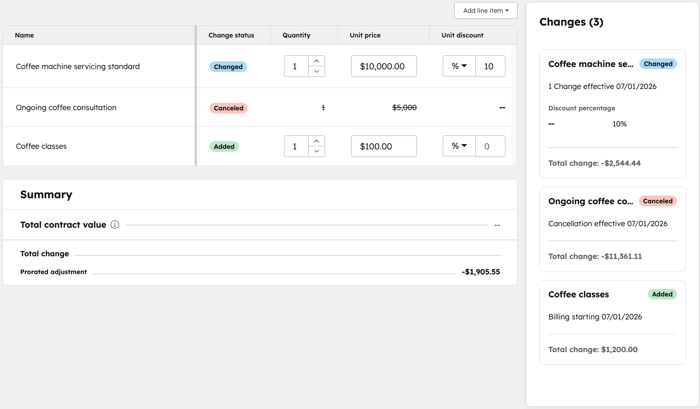
- Pozycja zostanie oznaczona jako „Zmieniona”.
- Aby cofnąć zmiany, najedź kursorem na nazwę pozycji, kliknij „Działania”, a następnie wybierz „Cofnij zmiany”.
- Aby anulować pozycję, najedź kursorem na pozycję, kliknij „Działania”, a następnie wybierz „Anuluj pozycję”. Pozycja zostanie oznaczona jako „Anulowana”. Aby cofnąć anulowanie, najedź kursorem na pozycję i kliknij „Cofnij anulowanie”.
- Aby dodać pozycję, w prawym górnym rogu kliknij opcję „Dodaj pozycję”, a następnie wybierz jedną z opcji:
- Wybierz z biblioteki produktów: dodaj pozycję na podstawie produktu z biblioteki produktów, w tym pozycji utworzonych przy użyciu integracji integracji HubSpot z Shopify.
- Po wybraniu tej opcji wyszukaj produkt według nazwy, opisu lub kodu SKU albo kliknij „Filtry zaawansowane”, aby zawęzić wyniki wyszukiwania. Zaznacz pola wyboru w prawym panelu obok produktów, na podstawie których chcesz utworzyć pozycję.
- W przypadku wyboru ceny wielopoziomowe , kliknij „Wyświetl poziomy”, aby przed dodaniem pozycji wyświetlić różne poziomy cenowe dla danego produktu.
- Utwórz pozycję niestandardową: jeśli masz uprawnienia do tworzenia niestandardowych pozycji, zostanie utworzona nowa pozycja niestandardowa, unikalna dla danej oferty. Po wybraniu tej opcji wprowadź szczegóły pozycji w prawym panelu i zdecyduj, czy chcesz zapisać tę pozycję w bibliotece produktów. Kliknij „Zapisz” lub „Zapisz i dodaj kolejną”.
- Wybierz z biblioteki produktów: dodaj pozycję na podstawie produktu z biblioteki produktów, w tym pozycji utworzonych przy użyciu integracji integracji HubSpot z Shopify.
- Jeśli włączono automatyczne naliczanie podatku od sprzedaży, wybierz kategorie podatkowe dla wszystkich dodanych pozycji.
- Pozycja zostanie oznaczona jako „Dodana”. Możesz również przejrzeć aktualizacje w panelu „Zmiany ” po prawej stronie.
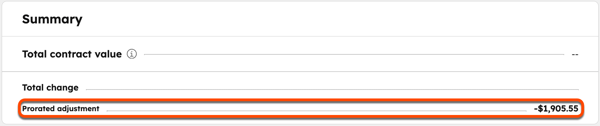
- Jeśli podczas tworzenia oferty korygującej wybrano opcję „Proporcjonalne rozliczenie opłat i kredytów za pozostały okres rozliczeniowy ”, w podsumowaniu wyświetli się korekta proporcjonalna.
- Po zakończeniu aktualizacji pozycji kliknij „Zapisz ” w lewym dolnym rogu.
- Zmiany zostaną uwzględnione w edytorze oferty.
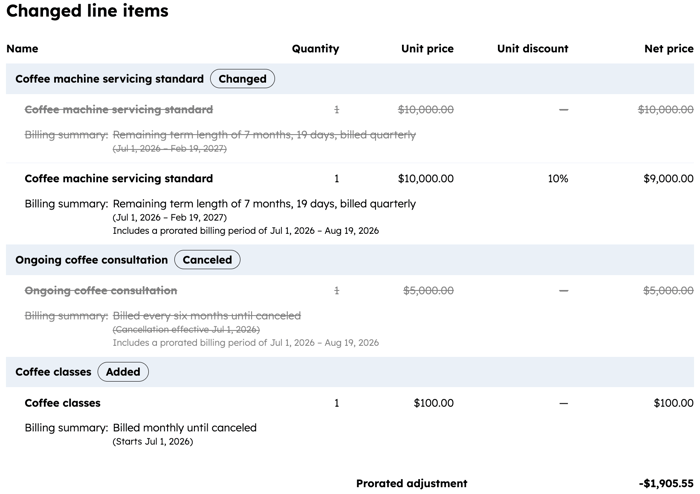
- Aby edytować podsumowanie, w tym datę wejścia zmiany w życie, kliknij sekcję „Podsumowanie” w edytorze oferty.
- W edytorze na lewym pasku bocznym, w sekcji „Data wejścia zmiany w życie”:
- W polu „Data wejścia zmiany w życie” kliknij selektor daty i wybierz datę, od której zmiana zacznie obowiązywać.
- Jeśli opcja „Zezwól użytkownikom na zastąpienie domyślnego ustawieniaproporcjonalnego rozliczania” jest włączona, odznacz pole „Proporcjonalnie rozliczaj opłaty i kredyty za pozostały okres rozliczeniowy”, aby opłaty nie były rozliczane proporcjonalnie. Jeśli pozostawisz to pole zaznaczone, opłaty będą rozliczane proporcjonalnie.
- W polu „Etykieta” edytuj etykietę wyświetlaną nad datą wejścia w życie.
- W edytorze na lewym pasku bocznym, w sekcji „Pozostały okres obowiązywania”:
- W polu „Etykieta” edytuj etykietę wyświetlaną nad długością okresu obowiązywania.
- Wyłącz przełącznik „Pozostała długość okresu ”, aby go ukryć.
Uwaga:
- Długość okresu jest automatycznie obliczana na podstawie dat rozpoczęcia i zakończenia rozliczeń dla wszystkich pozycji. Data zakończenia rozliczeń jest obliczana jako data rozpoczęcia rozliczeń pomnożona przez częstotliwość rozliczeń i liczbę płatności. Na przykład, jeśli rozliczenia są miesięczne i obejmują sześć płatności, począwszy od 1 czerwca 2025 r., data zakończenia rozliczeń to 1 listopada 2025 r.
- Jeśli wszystkie pozycje mają ustawioną opcję „Automatyczne odnawianie do momentu anulowania”, długość okresu obowiązywania jest oznaczona jako „Evergreen”.
- W edytorze na lewym pasku bocznym, w sekcji „Łączna zniżka”, kliknij menu rozwijane „Format” i wybierz jedną z opcji:
- Pokaż jako kwotę: wyświetla kwotę rabatu w walucie oferty.
- Pokaż jako procent: wyświetla rabat jako wartość procentową.
- Pokaż jako procent i kwotę: wyświetla rabat jako procent oraz jako kwotę w walucie oferty.
- W polu „Etykieta” edytuj etykietę wyświetlaną nad sumą rabatu.
- Wyłącz przełącznik „Rabatu całkowitego ”, aby go ukryć.
- W edytorze na lewym pasku bocznym, w sekcji „Różnica całkowita”:
- W polu „Etykieta” edytuj etykietę wyświetlaną nad całkowitą zmianą.
- Wyłącz przełącznik „Całkowita zmiana ”, aby ukryć zmianę całkowitej wartości umowy.
- Kontynuuj tworzenie oferty.
- Zaktualizowana suma, uwzględniająca wszelkie dodatkowe podatki, zostanie wyświetlona poniżej pozycji zestawienia.
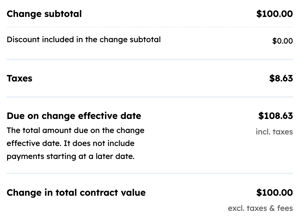
- Aby udostępnić ofertę z poprawkami, kliknij przycisk „Udostępnij” w prawym górnym rogu.
- Gdy kupujący zaakceptuje zmienioną ofertę, aby wyświetlić zaktualizowaną umowę:
- Na koncie HubSpot kliknij Więcej, a następnie przejdź do Przychód > Kontrakty. Jeśli opcja Więcej się nie pojawia, przejdź bezpośrednio do sekcji Przychód > Kontrakty.
- Kliknij nazwę umowy.
- Skorygowane kwoty pojawiają się w zakładce „Przegląd” w sekcji „Realizacja umowy”. Zmiany w umowie są również widoczne w zakładkach „Działania ” i „Historia ”. Dowiedz się więcej o przeglądaniu przeglądu, działań i historii.
Kolejne kroki
- Dowiedz się więcej o tworzeniu szablonów ofert zmian i przedłużeń.
- Dowiedz się więcej o przeglądaniu umów i zarządzaniu nimi, w tym o edytowaniu i odnawianiu ofert, wypowiadaniu, usuwaniu i eksportowaniu umów oraz powiązaniu umów z innymi rekordami.
