
Data ostatniej aktualizacji: 16 września 2026
Dostępne z każdą z następujących podpisów, z wyjątkiem miejsc, w których zaznaczono:

Można dodać lub edytować wartość właściwości dla poszczególnych rekordów na stronie indeksowej obiektu, w obrębie rekordu lub w segmencie. Jeśli chcesz edytować wartości właściwości rekordów zbiorczo, zapoznaj się z instrukcją edycji z poziomu strony indeksowej obiektu, poprzez import lub w ramach przepływu pracy.
Uwaga:
- Właściwości tylko do odczytu (np. Oryginalne źródło) są ustalane przez narzędzia analityczne HubSpot lub integracje stron trzecich i nie można ich edytować ręcznie. Właściwość Data utworzenia jest tylko do odczytu dla wszystkich obiektów z wyjątkiem transakcji.
- W Twoim koncie mogą być używane spersonalizowane nazwy dla poszczególnych obiektów (np. „konto” zamiast „firma”). W tym artykule obiekty są określane za pomocą ich domyślnych nazw w HubSpot.
Edytowanie wartości właściwości na stronie indeksu obiektu
Wartość właściwości rekordu można edytować bezpośrednio w widoku na stronie indeksu obiektów.
- Przejdź do swoich rekordów (np. Na koncie HubSpot kliknij Więcej, a następnie przejdź do CRM > Transakcje. Jeśli opcja Więcej się nie pojawia, przejdź bezpośrednio do sekcji CRM > Transakcje.).
- W widoku tabeli kliknij właściwość w wierszu rekordu, który chcesz edytować. Możesz dostosować, które właściwości są wyświetlane jako kolumny, oraz zablokować pierwszą kolumnę, aby nazwa rekordu pozostawała widoczna podczas przewijania w bok.
- W zależności od typu pola właściwości wybierz lub wpisz wartość, aby edytować właściwość. Zmiany zostaną automatycznie zapisane. Nie można edytować powiązań rekordu ani właściwości wyświetlanej w skrajnej lewej kolumnie.
- Możesz kontynuować klikanie i edytowanie kolejnych właściwości w tabeli.
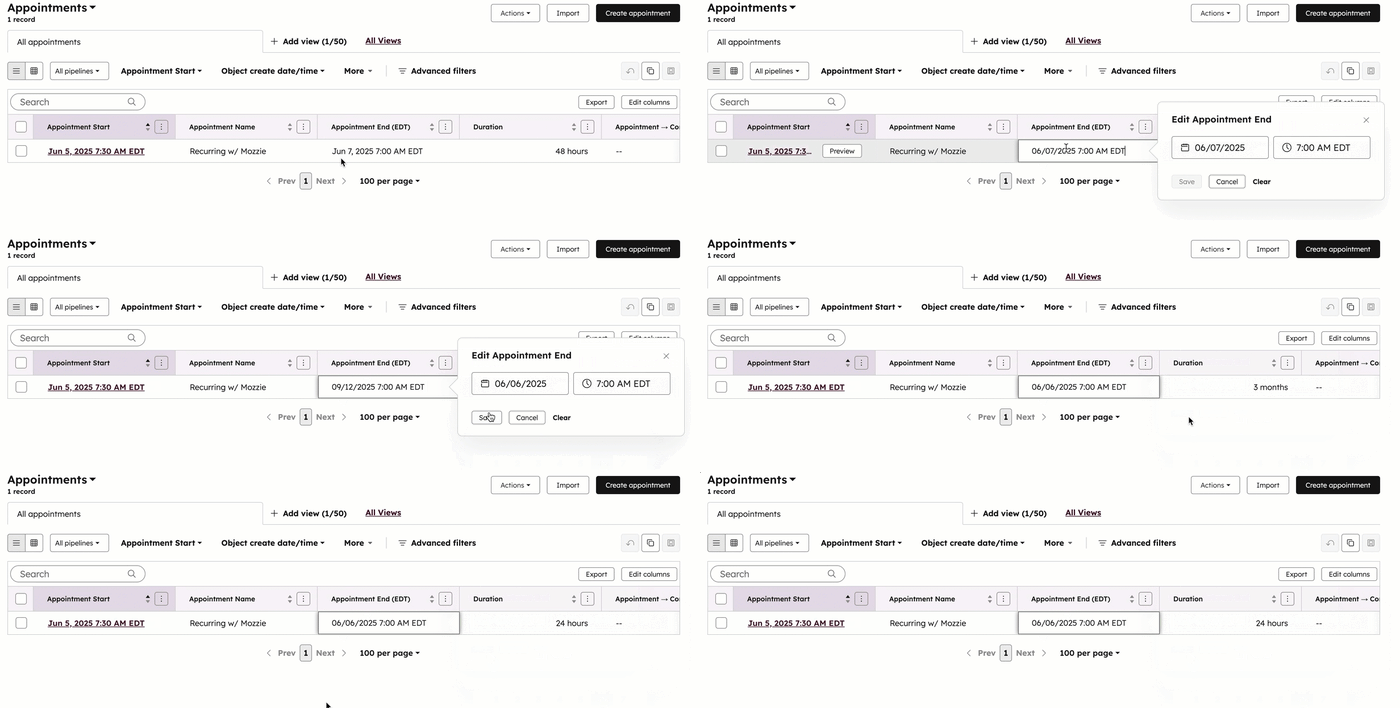
Aby zaktualizować tę samą właściwość dla wielu rekordów jednocześnie, zapoznaj się z instrukcją edycji zbiorczej rekordów.
Edytowanie wartości właściwości w pojedynczym rekordzie
- Przejdź do swoich rekordów (np. Na koncie HubSpot kliknij Więcej, a następnie przejdź do CRM > Kontakty. Jeśli opcja Więcej się nie pojawia, przejdź bezpośrednio do sekcji CRM > Kontakty.).
- Kliknij nazwę rekordu.
- Na karcie listy właściwości w lewym pasku bocznym lub środkowej kolumnie kliknij właściwość, którą chcesz edytować. W zależności od typu właściwości edytuj jej wartość:
- W przypadku właściwości tekstowej lub liczbowej wprowadź wartość w polu tekstowym.
- W przypadku właściwości wyliczeniowej lub użytkownika wybierz wartość.
- W przypadku właściwości typu plik kliknij + Dodaj plik, aby dodać plik, lub X, aby usunąć istniejący plik.
- Zmiany są zapisywane automatycznie.
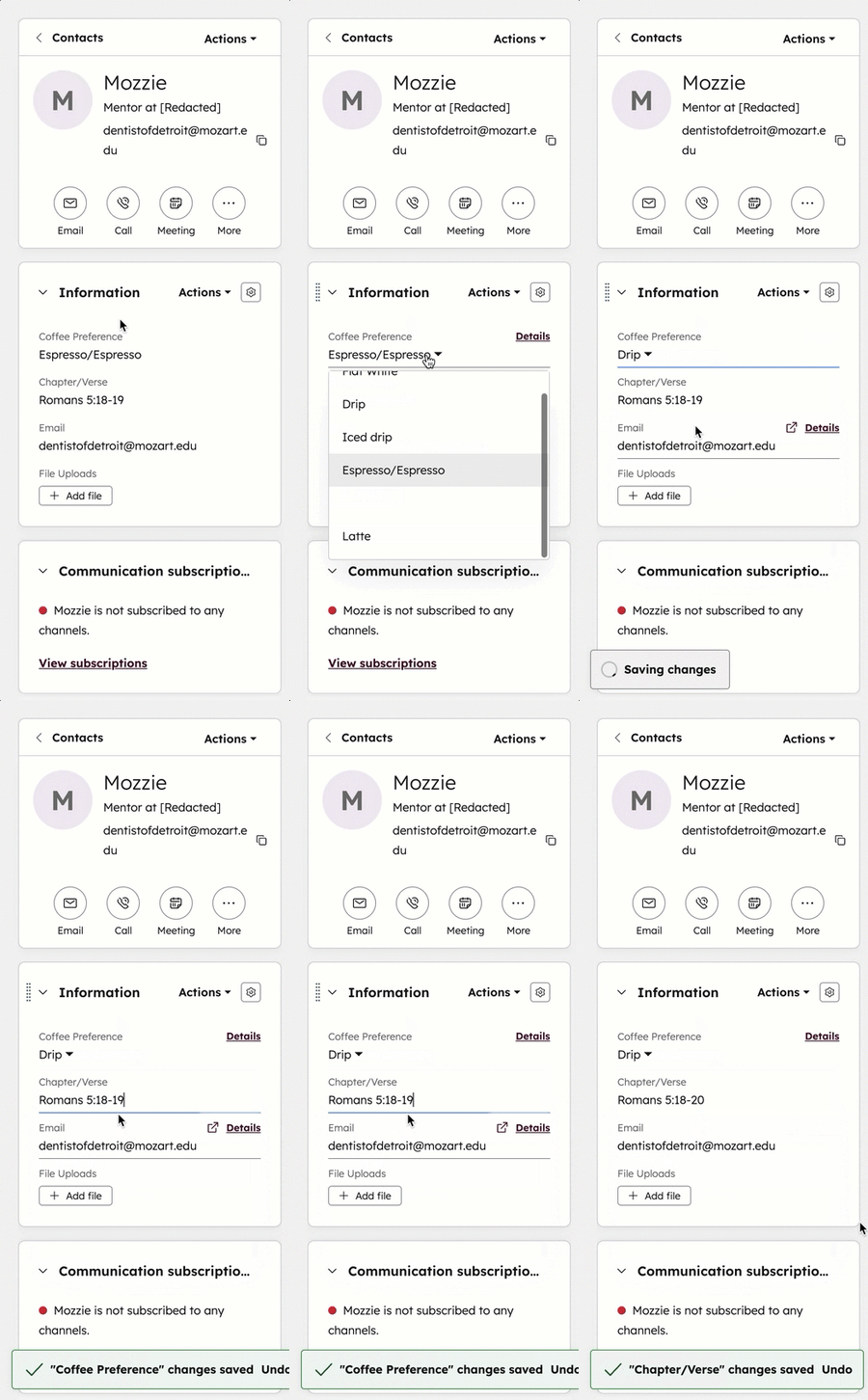
- Jeśli nie widzisz właściwości, którą chcesz zaktualizować, w prawym górnym rogu lewego paska bocznego kliknij opcję „Działania” i wybierz „Wyświetl wszystkie właściwości ”. Dowiedz się, jak edytować listę właściwości wyświetlanych w sekcjach właściwości.
- W panelu po prawej stronie:
- Wyszukaj lub przejrzyj listę nieruchomości.
- Kliknij menu rozwijane, pole tekstowe lub przycisk „Dodaj plik”, aby wybrać lub wprowadzić wartość właściwości. Zmiany są zapisywane automatycznie.
Edytuj wartość właściwości w segmencie
W segmencie można edytować wartości właściwości rekordów.
- Na koncie HubSpot kliknij Więcej, a następnie przejdź do CRM > Segmenty. Jeśli opcja Więcej się nie pojawia, przejdź bezpośrednio do sekcji CRM > Segmenty.
- Kliknij nazwę segmentu.
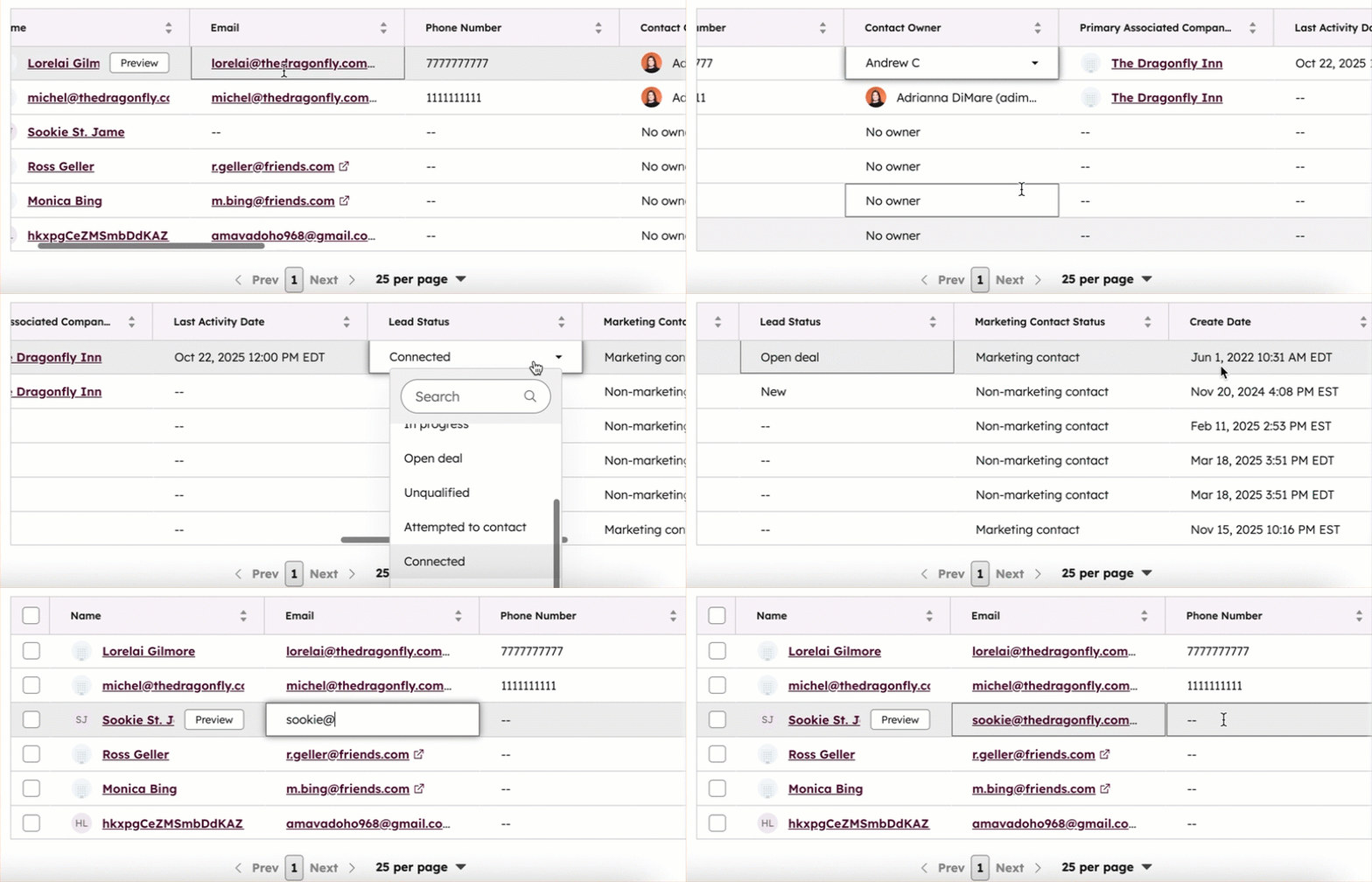
- Kliknij właściwość w wierszu rekordu, który chcesz edytować. Możesz dostosować, które właściwości będą wyświetlane w kolumnach.
- W zależności od typu pola właściwości wybierz lub wpisz wartość, aby edytować właściwość. Zmiany zostaną automatycznie zapisane. Nie można edytować powiązań rekordu ani właściwości wyświetlanej w kolumnie po lewej stronie.
- Możesz kontynuować klikanie i edytowanie kolejnych właściwości w tabeli.
Rozwiązywanie problemów z zapisywaniem wartości właściwości
- Jeśli nie możesz zapisać nowej wartości, może to oznaczać, że właściwość wymaga unikalnej wartości.
- Jeśli nie możesz zapisać nowej wartości, a posiadasz odpowiednie uprawnienia, wyczyść pamięć podręczną przeglądarki lub wygeneruj plik HAR.
- Jeśli nie widzisz właściwości odpowiadającej informacjom, które chcesz dodać do swojego rekordu, możesz utworzyć właściwość niestandardową.
Dowiedz się więcej o tym, kiedy można cofnąć zmianę wartości właściwości.
