Data ostatniej aktualizacji: 3 sierpnia 2026
Dostępne z każdą z następujących podpisów, z wyjątkiem miejsc, w których zaznaczono:
-
 Marketing Hub
Professional, Enterprise
Marketing Hub
Professional, Enterprise
-
 Sales Hub
Professional, Enterprise
Sales Hub
Professional, Enterprise
-
 Service Hub
Professional, Enterprise
Service Hub
Professional, Enterprise
-
 Data Hub
Professional, Enterprise
Data Hub
Professional, Enterprise
-
 Smart CRM
Professional, Enterprise
Smart CRM
Professional, Enterprise
-
 Revenue Hub
Professional, Enterprise
Revenue Hub
Professional, Enterprise
Aby ułatwić organizację procesów, HubSpot automatycznie umieści nieużywane procesy w osobnej zakładce na pulpicie nawigacyjnym procesów.
Jeśli włączyłeś funkcję „Porządkowanie konta” (wersja beta), możesz również skonfigurować ustawienia tak, aby automatycznie usuwać przepływy pracy, które są wyłączone i nie były edytowane od ponad 6 miesięcy.
Wymagane uprawnienia Do korzystania z narzędzia przepływów pracy wymagane są uprawnienia superadministratora lub uprawnienia do przepływów pracy.
Opis karty „Nieużywane przepływy pracy”
Przepływ pracy pojawi się w zakładce„Nieużywane”, jeśli spełnia którykolwiek z poniższych warunków:- Przepływ pracy jest wyłączony.
- W ciągu ostatnich 90 dni w ramach przepływu pracy nie wykonano żadnych działań.
Przejrzyj swoje nieużywane przepływy pracy
Aby wyświetlić nieużywane przepływy pracy:
- Na koncie HubSpot kliknij Więcej, a następnie przejdź do Automatyzacja > Przepływy pracy. Jeśli opcja Więcej się nie pojawia, przejdź bezpośrednio do sekcji Automatyzacja > Przepływy pracy.
- W górnej części pulpitu nawigacyjnego przepływów pracy kliknij kartę „Niewykorzystane ”.
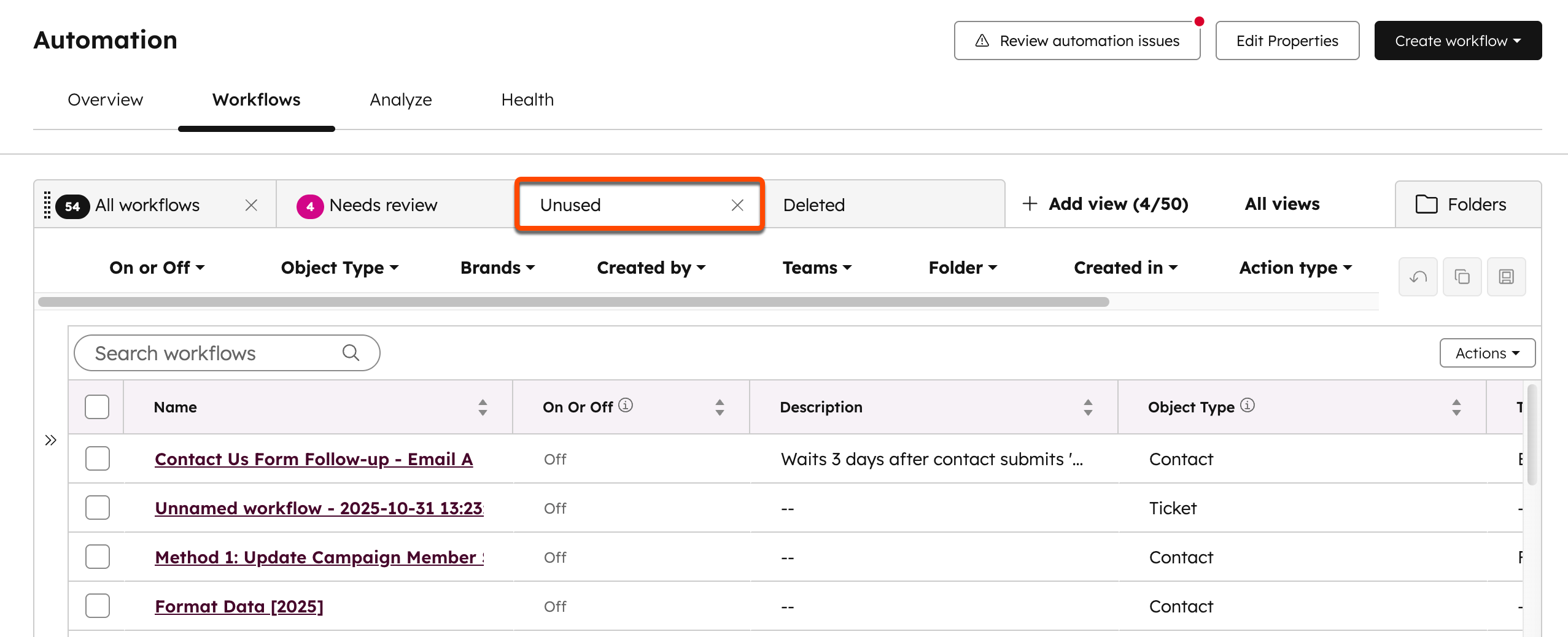
- Aby wykonać działania dotyczące nieużywanych przepływów pracy:
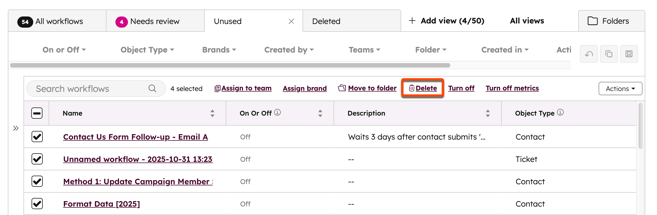
- Zaznacz pola wyboru obok przepływów pracy, które chcesz edytować. Aby zaznaczyć wszystkie przepływy pracy na stronie, zaznacz pole wyboru w nagłówku.
- W górnej części ekranu wybierz opcję „Przypisz do zespołu”, „Przypisz markę”, „Przenieś do folderu”, „Usuń”,„Wyłącz” lub „Wyłącz wskaźniki”. Ta czynność zostanie zastosowana do wszystkich wybranych przepływów pracy.
- Jeśli nie masz uprawnień do wykonania czynności na jednym z wybranych przepływów pracy, opcja ta będzie wyszarzona. Możesz ponownie wybrać przepływy pracy i spróbować jeszcze raz.
- Usunięte przepływy pracy można przywrócić w ciągu 90 dni od ich usunięcia. Po upływie 90 dni przepływ pracy zostanie trwale usunięty. Dowiedz się więcej o usuwaniu i przywracaniu przepływów pracy.