Data ostatniej aktualizacji: 28 września 2026
Dostępne z każdą z następujących podpisów, z wyjątkiem miejsc, w których zaznaczono:
-
 Marketing Hub
Enterprise
Marketing Hub
Enterprise
-
 Sales Hub
Enterprise
Sales Hub
Enterprise
-
 Service Hub
Enterprise
Service Hub
Enterprise
-
 Data Hub
Enterprise
Data Hub
Enterprise
-
 Smart CRM
Enterprise
Smart CRM
Enterprise
-
 Revenue Hub
Enterprise
Revenue Hub
Enterprise
Skorzystaj z funkcji przywracania danych przepływu pracy, aby cofnąć zmiany właściwości w systemie CRM wprowadzone przez konkretny przepływ pracy, w tym zmiany wynikające z działań przepływu pracy, takich jak działanie „Edytuj rekord ”. Zamiast ręcznie poprawiać rekordy lub przywracać niezwiązane z tym dane, możesz przywrócić wyłącznie te wartości, które zostały zmienione przez konkretny przepływ pracy w wybranym przedziale czasowym.
W historii wersji przepływu pracy można również przejrzeć historię zmian wprowadzonych w przepływie pracy i przywrócić te zmiany. Dowiedz się więcej o przeglądaniu i przywracaniu zmian w przepływach pracy.
Zapoznaj się z ograniczeniami i kwestiami, które należy wziąć pod uwagę
Wymagane uprawnienia Do przywrócenia zmian właściwości CRM wprowadzonych przez przepływ pracy wymagane są uprawnienia superadministratora.
-
Przywrócenie zmian z wybranego przebiegu przepływu pracy lub akcji spowoduje przywrócenie wszystkich kwalifikujących się aktualizacji pól z tego przebiegu lub akcji, w tym zmian, które być może chcesz zachować. Weź to pod uwagę przed kontynuowaniem.
-
Można przywrócić zmiany właściwości CRM wynikające z przepływu pracy tylko z ostatnich 14 dni.
-
Zmian właściwości CRM w ramach przepływu pracy starszych niż 14 dni nie można przywrócić.
- Jeśli opcja przywracania jest niedostępna lub zmiany są starsze niż 14 dni, przywróć wartości ręcznie, identyfikując rekordy i właściwości, których to dotyczy, eksportując rekordy wraz z identyfikatorami, korzystając z historii właściwości lub kopii zapasowych w celu odnalezienia poprzednich wartości, a następnie importując poprawione wartości z powrotem do HubSpot.
-
- Przywracanie zmian właściwości CRM w ramach przepływu pracy dotyczy wyłącznie rekordów, na które bezpośrednio wpłynął wybrany przepływ pracy. Nie przywróci ono zmian wprowadzonych przez inne przepływy pracy, na które miały one wpływ. Na przykład, jeśli akcja w przepływie pracy zapisuje rekordy do innego przepływu pracy, zmiany właściwości CRM wprowadzone przez ten drugi przepływ pracy nie zostaną przywrócone. Przywrócone zostaną wyłącznie zmiany wprowadzone przez pierwotny przepływ pracy.
- Aby przywrócić zmiany właściwości CRM spowodowane przez przepływ pracy, należy włączyć powiadomienia użytkownika HubSpot, aby przed przywróceniem otrzymać powiadomienie „Przejrzyj” w aplikacji lub e-mailem.
- Zmiany wprowadzone przez niestandardowe akcje przepływu pracy nie zostaną przywrócone. Należy cofnąć te zmiany osobno, na przykład za pomocą innego przepływu pracy, importu poprawionych danych lub poprzez API.
- Zaleca się wyłączenie przepływu pracy przed przywróceniem zmian właściwości CRM z konkretnego przepływu pracy, aby zapobiec dalszym zmianom w CRM.
Przywróć zmiany właściwości CRM wprowadzone przez przepływ pracy w edytorze przepływów pracy
Aby przywrócić zmiany właściwości z edytora przepływu pracy:
- Na koncie HubSpot kliknij Więcej, a następnie przejdź do Automatyzacja > Przepływy pracy. Jeśli opcja Więcej się nie pojawia, przejdź bezpośrednio do sekcji Automatyzacja > Przepływy pracy.
- Kliknij przepływ pracy, w którym wprowadzono zmiany wartości właściwości CRM, które chcesz przywrócić.
- W prawym górnym rogu kliknij op cję Historia wydajności i wybierz opcję Historia rejestracji.
- W prawym panelu kliknij opcję „Przywróć zmiany w CRM”.
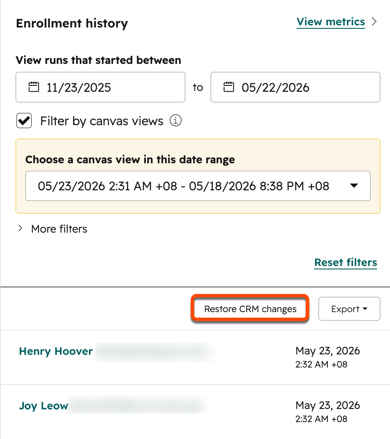
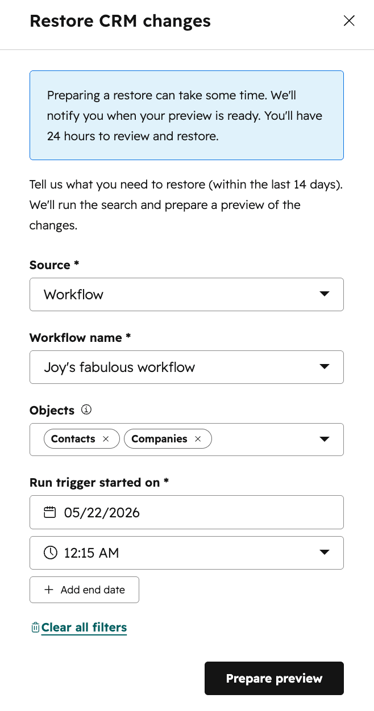
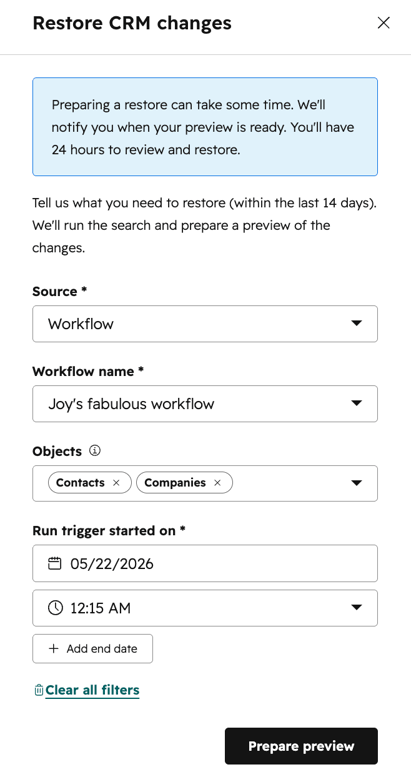
- W oknie dialogowym skonfiguruj następujące opcje:
- Źródło: źródło przywracania właściwości CRM. Domyślnie ustawione jest opcja „Przepływ pracy”.
- Nazwa przepływu pracy: nazwa przepływu pracy, w którym mają zostać przywrócone wartości właściwości CRM. Domyślnie będzie to nazwa wybranego przepływu pracy.
- Obiekty: wybierz typy obiektów, które chcesz przywrócić. Możesz na przykład zdecydować się na przywrócenie tylko zmian w CRM dotyczących obiektów typu „firma” lub „transakcja”.
- Data uruchomienia wyzwalacza: ustaw zakres czasowy od początku do końca. Możesz przywrócić zmiany właściwości CRM spowodowane przez przepływy pracy z okresu do 14 dni wstecz.
- Aby zresetować wyzwalacze, w dolnej części ekranu wybierz opcję Wyczyść wszystkie filtry.
- W dolnej części kliknij „Przygotuj podgląd”.
- Gdy podgląd będzie gotowy, otrzymasz powiadomienie. Następnie możesz przejrzeć rekordy, które mają zostać przywrócone, i zakończyć przywracanie.
- Aby otrzymać to powiadomienie, musisz włączyć powiadomienia użytkownika HubSpot.
Przywróć zmiany właściwości CRM w ramach przepływu pracy ze strony szczegółów przepływu pracy
Aby przywrócić zmiany właściwości z strony szczegółów przepływu pracy:
- Na koncie HubSpot kliknij Więcej, a następnie przejdź do Automatyzacja > Przepływy pracy. Jeśli opcja Więcej się nie pojawia, przejdź bezpośrednio do sekcji Automatyzacja > Przepływy pracy.
- Najedź kursorem na przepływ pracy, w którym nastąpiły zmiany wartości właściwości CRM, które chcesz przywrócić, i kliknij opcję Więcej. Następnie wybierz opcję Wyświetl szczegóły.
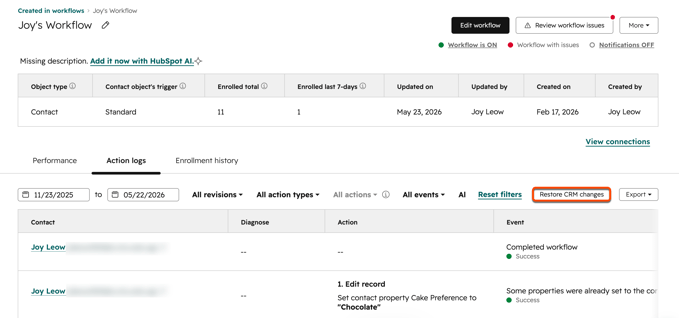
- Kliknij kartę „Dzienniki działań ” lub „Historia rejestracji ”.
- W prawym górnym rogu kliknij opcję Przywróć zmiany w CRM.
- W oknie dialogowym skonfiguruj następujące opcje:
- Źródło: źródło przywracania właściwości CRM. Domyślnie ustawione jest opcja „Przepływ pracy”.
- Nazwa przepływu pracy: nazwa przepływu pracy, w którym mają zostać przywrócone wartości właściwości CRM. Domyślnie będzie to nazwa wybranego przepływu pracy.
- Obiekty: wybierz typy obiektów, które chcesz przywrócić. Możesz na przykład przywrócić tylko zmiany w CRM dotyczące obiektów typu „firma” lub „transakcja”.
- Data uruchomienia wyzwalacza: ustaw zakres czasowy od początku do końca. Możesz przywrócić zmiany właściwości CRM spowodowane przez przepływy pracy z okresu do 14 dni wstecz.
- Aby zresetować wyzwalacze, u dołu strony wybierz opcję Wyczyść wszystkie filtry.
- W dolnej części kliknij „Przygotuj podgląd”.
- Gdy podgląd będzie gotowy, otrzymasz powiadomienie. Następnie możesz przejrzeć rekordy, które mają zostać przywrócone, i zakończyć proces przywracania.
- Aby otrzymać to powiadomienie, musisz włączyć powiadomienia użytkownika HubSpot.
Zakończ przywracanie zmian właściwości CRM
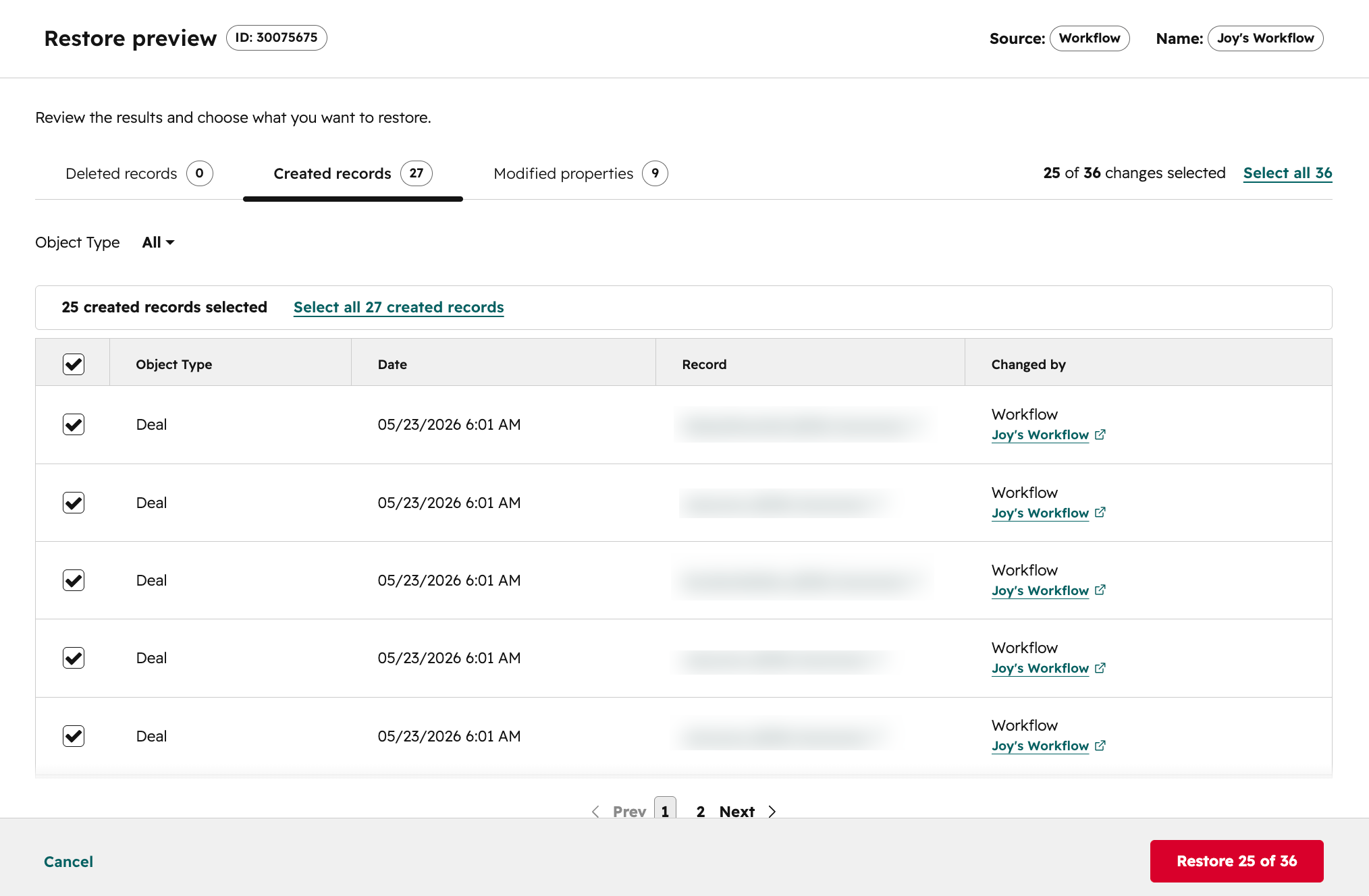
Po przygotowaniu podglądu przywracania w edytorze przepływu pracy lub na stronie szczegółów, gdy podgląd będzie gotowy, otrzymasz powiadomienie„Sprawdź przed przywróceniem ”.- W powiadomieniu w aplikacji lub e-mailu kliknij op cję „Sprawdź i przywróć dane”. Zostaniesz automatycznie przekierowany na stronę podglądu przywracania zawierającą szczegóły rekordów, które mają zostać przywrócone do poprzedniego stanu.
- W górnej części strony możesz przejrzeć rekordy do przywrócenia według typu zmiany:
- Usunięte rekordy: rekordy CRM, które zostały usunięte przez przepływ pracy.
- Utworzone rekordy: nowo utworzone rekordy CRM w wyniku działania przepływu pracy.
- Zmodyfikowane właściwości: zmiany wartości właściwości w rekordzie CRM spowodowane przez przepływ pracy.
- Aby przywrócić określone rekordy do poprzedniego stanu, zaznacz pole wyboru obok rekordów, które chcesz przywrócić.
- Aby zaznaczyć i przywrócić wszystkie wyświetlone zmiany, zaznacz pole wyboru w lewym górnym rogu tabeli. Następnie u góry tabeli kliknij opcję Zaznacz wszystkie [x] rekordów.
- Spowoduje to zaznaczenie wszystkich zmian wyłącznie na wybranej karcie.
- Aby zaznaczyć zmiany we wszystkich typach, należy przechodzić między zakładkami i zaznaczać wszystkie rekordy w każdej z nich.
- W prawym dolnym rogu kliknij przycisk „Przywróć [x]”.
- W oknie dialogowym wprowadź liczbę rekordów do przywrócenia. Następnie kliknij Przywróć [x] zmian. Po zakończeniu przywracania rekordów CRM otrzymasz wiadomość e-mail lub powiadomienie w aplikacji, w zależności od ustawień powiadomień.