Data ostatniej aktualizacji: 22 lipca 2026
Dostępne z każdą z następujących podpisów, z wyjątkiem miejsc, w których zaznaczono:
-
 Marketing Hub
Enterprise
Marketing Hub
Enterprise
-
 Sales Hub
Enterprise
Sales Hub
Enterprise
-
 Service Hub
Enterprise
Service Hub
Enterprise
-
 Data Hub
Enterprise
Data Hub
Enterprise
-
 Content Hub
Enterprise
Content Hub
Enterprise
-
 Smart CRM
Enterprise
Smart CRM
Enterprise
Automatycznie umieszczaj przepływy pracy w folderach za pomocą agenta Workflow Filing Agent. W ustawieniach porządkowania konta możesz uruchomić agenta Workflow Filing Agent, aby ograniczyć ręczne porządkowanie i utrzymać porządek w zasobach przepływów pracy.
Podczas działania agenta analizowane są nazwy i opisy zasobów, a następnie generowane są sugestie dotyczące grupowania w folderach. Po przejrzeniu wyników i uruchomieniu agenta sugerowane foldery zostaną automatycznie utworzone. Wszelkie powiązane przepływy pracy zostaną również automatycznie umieszczone w tych folderach.
Uwaga: Możesz zarządzać dostępem do funkcji SI w ustawieniach SI i skonfigurować udostępniane dane. Zapoznaj się z często zadawanymi pytaniami dotyczącymi zaufania do SI i kartami modeli SI HubSpot, aby uzyskać szczegółowe informacje na temat kontroli bezpieczeństwa SI, wykorzystania danych, a także zgodności.
Jak automatycznie uporządkować nieprzechowane przepływy pracy za pomocą agenta Workflow Filing Agent
Wymagane uprawnienia Do korzystania z agenta archiwizacji przepływów pracy wymagane są uprawnienia superadministratora.
- Na koncie HubSpot kliknij
ikonę ustawień w górnym pasku nawigacyjnym. - W menu na lewym pasku bocznym, w sekcji Zarządzanie kontem, kliknij opcję Porządkowanie konta.
- W sekcji „Inne sposoby porządkowania konta ” wybierz opcję „Analizuj niezaklasyfikowane przepływy pracy”.
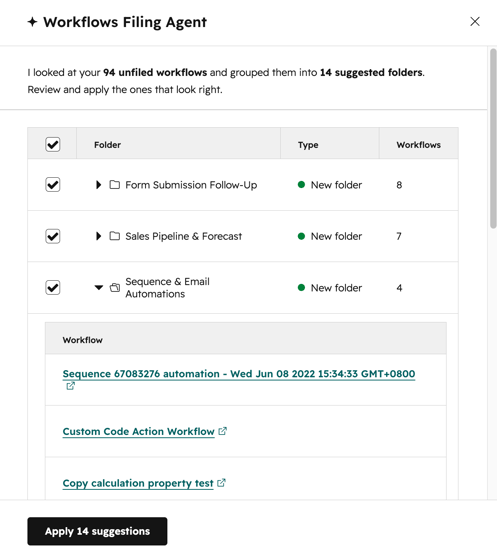
- W prawym panelu przejrzyj sugestie dotyczące klasyfikacji przepływów pracy.
- Wyświetlona zostanie również liczba przepływów pracy w każdym folderze.
- Domyślnie wszystkie sugerowane foldery będą zaznaczone.
- Aby przejrzeć konkretne przepływy pracy w każdym folderze, kliknij nazwę folderu, aby go rozwinąć. Możesz kliknąć nazwę przepływu pracy, aby przejść do strony ze szczegółowymi informacjami o danym przepływie pracy.
- Aby usunąć sugerowany folder z listy propozycji, odznacz pole wyboru obok niego.
- Aby zastosować wszystkie wybrane sugestie dotyczące archiwizacji, kliknij na dole opcję Zastosuj [x] sugestii.
- Po zaklasyfikowaniu przepływu pracy, aby ponownie uruchomić agenta klasyfikacji przepływów pracy, kliknij przycisk „Uruchom ponownie” na dole ekranu.Agentaklasyfikacjiprzepływów pracy można w dowolnym momencie ponownie uruchomić ręcznie w celu analizy pozostałych lub nowych, niezaklasyfikowanych przepływów pracy.
- Aby zamknąć agenta archiwizacji przepływów pracy, w prawym górnym rogu kliknij ikonę „x”.