
Ultima atualização: 23 de julho de 2026
Disponível com qualquer uma das seguintes assinaturas, salvo menção ao contrário:
-
 Smart CRM
Professional, Enterprise
Smart CRM
Professional, Enterprise
Com o agente de pesquisa de empresas, você pode visualizar informações importantes sobre sinais de financiamento de empresas, mudanças na estrutura da empresa, pilha de tecnologia e muito mais. Por exemplo, os representantes de vendas podem se preparar para uma reunião com as últimas notícias e visão geral das empresas de um cliente potencial.
Observação: você pode gerenciar o acesso aos recursos de IA nas suas configurações de IA e configurar quais dados são compartilhados. Consulte as Perguntas frequentes sobre a confiança na IA e os Cartões de modelo de IA da HubSpot para obter informações detalhadas sobre controles de segurança de IA, uso de dados e conformidade.
Configurar o agente de pesquisa de empresas
Permissões necessárias Permissões de Superadministrador são necessárias para configurar o agente de pesquisa de empresas.
- Na sua conta da HubSpot, clique em Mais e navegue até Agents > Agent Agent Marketplace. Se Mais não aparecer na sua conta, navegue diretamente para Agents > Agent Agent Marketplace .
- Clique em Explorar tudo na parte inferior da página.
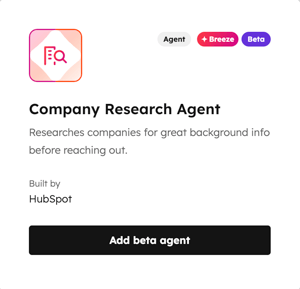
- Clique no cartão Empresa Research Agent .
- Na página de detalhes do Agente de pesquisa da empresa, clique em Adicionar agente beta.
- Para abrir o agente, clique em Abrir. Você será direcionado ao criador do agente.
Configurar o agente de pesquisa de empresas
Depois que o agente de pesquisa de empresas é adicionado, os Super Admins podem gerenciar o acesso, adicionar instruções extras e automatizar o agente.
Permissões necessárias Permissões de Superadministrador são necessárias para configurar o agente.
- Na sua conta da HubSpot, clique em Mais e navegue até o Hub do Agente para Agentes >. Se Mais não aparecer na sua conta, navegue diretamente para o Agents > Agent Hub .
- Clique na guia Agentes .
- No cartão Agente de pesquisa da Empresa , clique em Editar.
- Para continuar configurando o agente, saiba mais sobre como personalizar agentes no construtor de agentes.
Observação: por padrão, os Superadministradores podem editar o agente e todos os usuários podem executá-lo. Saiba mais sobre como gerenciar o acesso do agente.
Usar o agente de pesquisa de empresas
O agente de pesquisa da empresa coleta e avalia dados de fontes acessíveis ao público, como notícias e informações sobre produtos ou serviços. Além disso, o agente apresenta uma visão geral da concorrência, dos padrões do setor e dos dados de sua própria empresa
Você pode usar o agente de pesquisa de empresa na Caixa de entrada do agente e nos registros da empresa.
Assinatura necessária É necessária uma assinatura de um profissional ou de uma empresa de Sales hub para usar o agente de pesquisa de empresas a partir dos registros de empresas.
Caixa de entrada do agente
- Na sua conta da HubSpot, clique em Mais e navegue até Caixa de entrada do agente >. Se Mais não aparecer na sua conta, navegue diretamente para Caixa de entrada do Agente > .
- Clique no menu suspenso Executar agentes no canto superior esquerdo e selecione o Agente de pesquisa da Empresa.
- No painel direito, insira as entradas necessárias para o agente e clique em Executar agente.
Saiba mais sobre como executar agentes e revisar resultados na caixa de entrada do agente.
registros de empresas
- Na sua conta HubSpot, clique em Mais e navegue até CRM da HubSpot > Empresas. Se Mais não aparecer na sua conta, navegue diretamente para CRM da HubSpot > Empresas.
- Na página de índice empresas, clique no nome de uma empresa.
- Para adicionar o cartão do agente de pesquisa de empresas ao registro de empresa, clique em Personalizar na parte superior direita da coluna central. Você será direcionado para a guia Personalização do Registro para empresas com suas configurações. Saiba mais sobre personalização de registros.
- No registro de empresa, clique em Iniciar pesquisa no cartão do agente de pesquisa de Empresas .
- Depois que o agente tiver pesquisado a empresa, visualize a saída no cartão do agente de pesquisa de Empresa .
