
Ultima atualização: 6 de Maio de 2026
Disponível com qualquer uma das seguintes assinaturas, salvo menção ao contrário:
-
 Marketing Hub
Professional, Enterprise
Marketing Hub
Professional, Enterprise
Use o Marketing Studio para criar sua campanha, criar ativos e executar seu plano em um único espaço de trabalho. No Marketing Studio, você poderá planejar suas campanhas e criar ativos em diferentes canais sem mudar de ferramentas.
Ao gerar campanhas usando IA no Marketing Studio, os principais detalhes como nome da campanha, meta, público e orçamento serão adicionados. Você também pode adicionar ativos sugeridos por IA com rastreamento integrado diretamente no Marketing Studio. Depois de criar sua campanha, você pode revisar os detalhes da campanha em uma exibição de calendário, quadro ou lista de ativos.
Observação: você pode gerenciar o acesso aos recursos de IA nas suas configurações de IA e configurar quais dados são compartilhados. Consulte as Perguntas frequentes sobre a confiança na IA e os Cartões de modelo de IA da HubSpot para obter informações detalhadas sobre controles de segurança de IA, uso de dados e conformidade.
Observação: para usar o Marketing Studio, você deve ativar a IA Ofereça aos usuários acesso a ferramentas e recursos de IA generativa. Saiba mais sobre como gerenciar suas configurações de IA.
Criar uma nova campanha desde o início
Para gerar uma nova campanha usando a IA no Marketing Studio:
- Na sua conta da HubSpot, navegue até Marketing > Marketing Studio.
- Para usar um modelo, na seção Modelos recomendados , clique em Usar modelo.
- Para criar uma campanha desde o início, no canto superior direito, clique em Criar campanha.
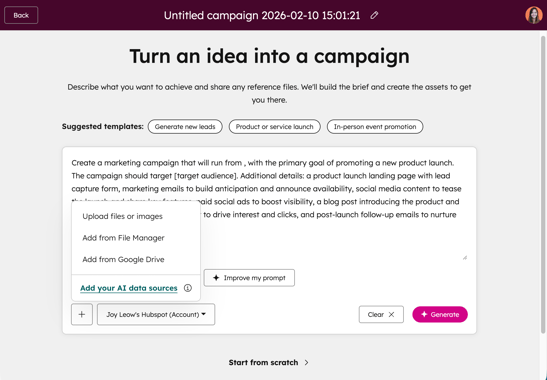
- Na parte superior, selecione um modelo sugerido. Como alternativa, você pode inserir manualmente os detalhes do briefing da campanha. O conteúdo selecionado ou inserido determinará o resumo da campanha e os ativos gerados automaticamente no Marketing Studio.
- Para usar a IA para refinar seu prompt, clique em Melhorar meu prompt. Esta opção só aparecerá se houver Oportunidade de refinamento.
- Para adicionar mais imagens ou documentos da campanha, no canto inferior esquerdo, clique no ícone + adicionar e selecione Carregar arquivos ou imagens, Adicionar arquivos do gerenciador de arquivos ou Adicionar arquivos do Google Drive.
- Ao adicionar arquivos do Google Drive, os arquivos também aparecerão automaticamente e serão salvos no gerenciador de arquivos.
- Você pode adicionar os seguintes tipos de arquivo:
- Imagens: adicione imagens para os ativos de campanha gerados. Você pode usar arquivos de imagem existentes ou carregar novas imagens.
- documentos da campanha: carregue documentos de suporte da campanha, como um resumo da campanha existente. Você pode carregar arquivos no formato docx, pptx ou pdf.
- Se você tiver o complemento Marcas , para selecionar um kit de marca específico para a sua campanha, clique no menususpenso e selecione a kit de marca. Saiba mais sobre como usar kits de marcas.
- Depois de configurar os detalhes da sua campanha, no. inferior direito, clique em Gerar campanha.
- Para ignorar esta etapa e preparar sua campanha manualmente, na parte inferior, clique em Ignorar esta etapa.
Atualize o resumo da sua campanha no Marketing Studio
Depois de criar seu campanha, você pode atualizar seu resumo campanha no Marketing Studio. Para gerenciar outras configurações de campanha, como acesso de usuário e equipe, UTMs de campanha e muito mais, saiba como gerenciar as configurações de sua campanha no Marketing Studio.- Na sua conta da HubSpot, navegue até Marketing > Marketing Studio.
- Na parte superior, clique na guia Gerenciar. Na tabela, selecione uma campanha existente. Como alternativa, crie uma nova campanha.
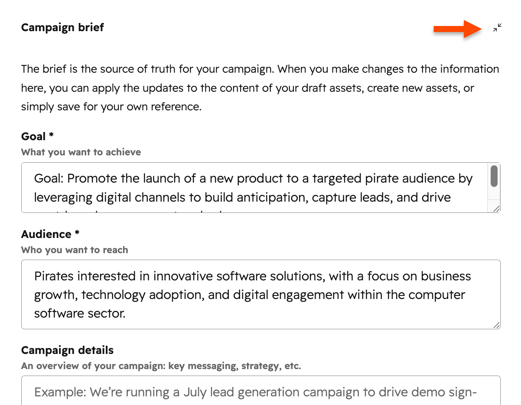
- Na tela de desenho, os detalhes da sua campanha aparecerão no cartão de resumo da campanha :
- Você pode atualizar seu Meta , Público e qualquer informação de campanha.
- Você também pode atualizar ou adicionar outros documentos de suporte.
- Depois de atualizar os detalhes do resumo da campanha:
- Na parte inferior esquerda do cartão, clique em Salvar.
- Na caixa de diálogo, selecione uma das seguintes opções:
- Salvar somente o resumo: isso atualizará somente o resumo da campanha. Os ativos da campanha não serão afetados.
- Salvar e gerar novos ativos: isso atualizará o resumo da campanha e criará um novo conjunto de ativos com base no resumo editado, além dos ativos existentes. Os ativos de campanha existentes não serão afetados e permanecerão como estão.
- Clique em Salvar somente ou Salvar & gerar novos ativos.
- Para ocultar ou exibir o cartão de resumo da Campanha , clique no ícone de expansão ou no ícone de minimizar na parte superior direita do cartão.
Planeje e monte sua campanha no Marketing Studio
Configure sua campanha na exibição da tela de desenho. Na visualização de tela de desenho, estruture a campanhas e crie e revise ativos diretamente no Marketing Studio.
Você também pode usar a barra lateral de colaboração para adicionar comentários à campanha ou aos ativos específicos da campanha e colaborar com seus colegas de equipe. Saiba mais sobre como adicionar comentários com a barra lateral de colaboração.
- Na sua conta da HubSpot, navegue até Marketing > Marketing Studio.
- Na parte superior, clique na guia Gerenciar. Na tabela, selecione uma campanha existente. Como alternativa, crie uma nova campanha.
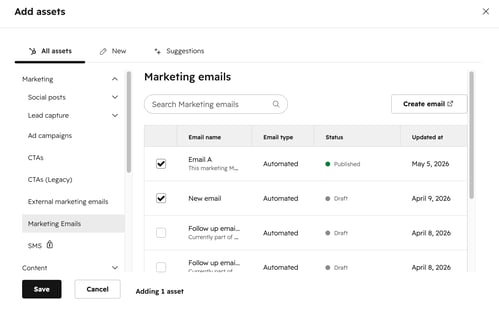
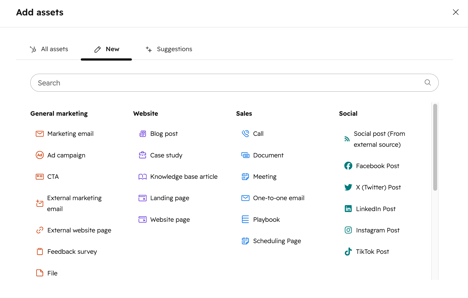
- Na parte inferior, clique no ícone + adicionar. Na caixa de diálogo, configure seu ativo
- Para usar um ativo existente, na guia Todos os ativos , marque as caixas de seleção ao lado dos ativos que você gostaria de adicionar à campanha. O ativo aparecerá automaticamente na sua tela em um cartão de campanha. Saiba mais sobre como adicionar ativos à sua campanha .
- Para usar sugestões da IA:
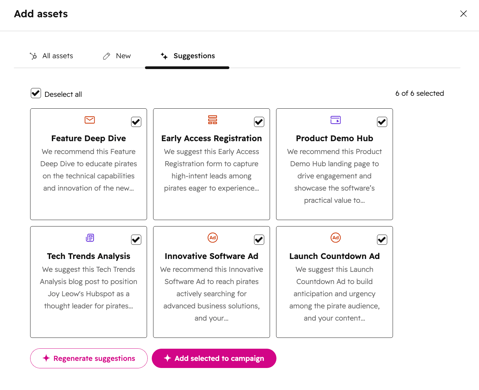
- Na parte superior, clique na guia Sugestões .
- Marque as caixas de seleção ao lado dos tipos de ativos que você gostaria de incluir em sua campanha.
- Clique em Adicionar selecionado à campanha . Os ativos e os cartões de ativos dos tipos de ativos selecionados aparecerão automaticamente em sua tela.
- Para criar um novo ativo:
- Clique na guia Novo .
- Selecione um tipo de conteúdo , como e-mail de marketing ou post do blog. O cartão de ativo para esse tipo de conteúdo aparecerá na tela.
-
- Para adicionar conteúdo a cada um dos cartões de tipo de conteúdo. clique em + Adicionar conteúdo. Em seguida, selecione uma das seguintes opções:
- Gerar com AI: use AI para gerar um novo ativo para o tipo de conteúdo selecionado.
- Criar: cria um novo ativo para o tipo de conteúdo selecionado.
- Associar Conteúdo: associar um ativo existente ao tipo de conteúdo selecionado. Saiba mais sobre a associação de ativos a campanhas .
- Para adicionar conteúdo a cada um dos cartões de tipo de conteúdo. clique em + Adicionar conteúdo. Em seguida, selecione uma das seguintes opções:
- Para carregar arquivos existentes do dispositivo para a campanha, você pode arrastar e soltar o arquivo diretamente na tela
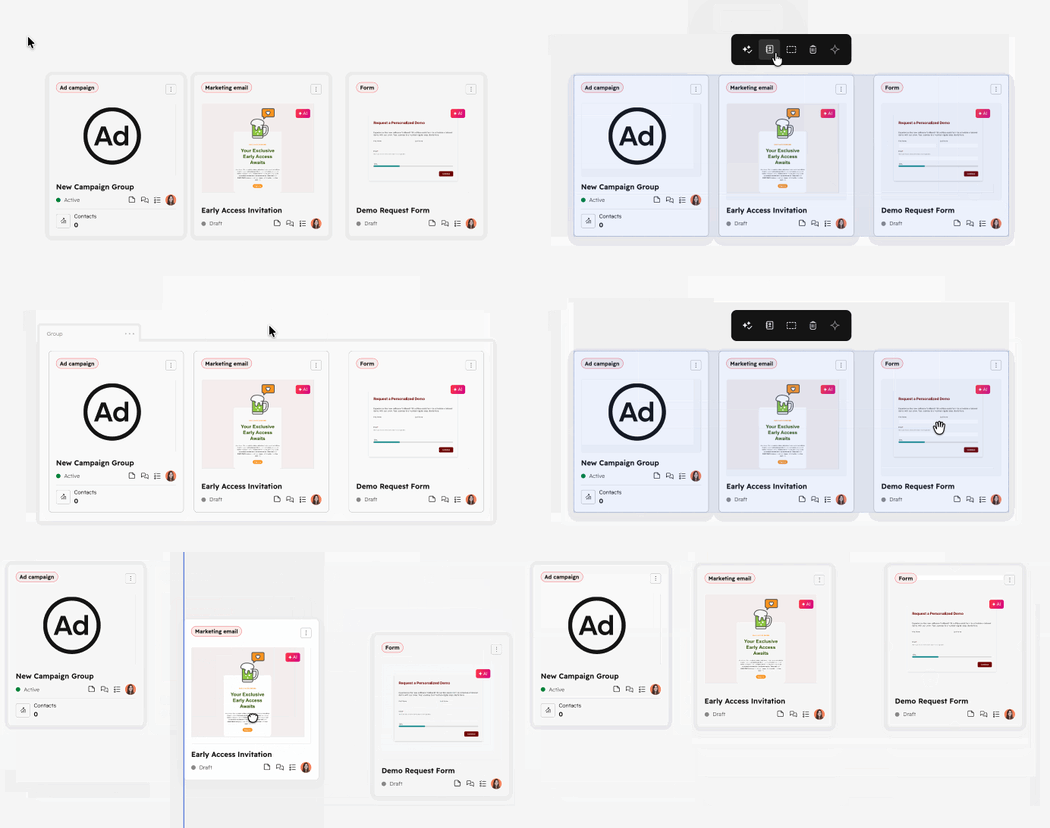
- Para agrupar os ativos, clique e arraste a área de seleção para incluir os cartões que deseja agrupar e clique no ícone de grupo.
Gerenciar os ativos da campanha
- Na sua conta da HubSpot, navegue até Marketing > Marketing Studio.
- Na parte superior, clique na guia Gerenciar. Na tabela, selecione uma campanha existente. Como alternativa, crie uma nova campanha.
- Para executar uma ação no ativo, clique no ícone de menu no cartão do ativo e selecione uma das seguintes opções:
- Editar [tipo de conteúdo]: edite seu ativo associado. Você será direcionado automaticamente para o editor de conteúdo.
- Criar nota adesiva: crie e associe uma nota adesiva ao ativo.
- Clonar [tipo de conteúdo]: clonar o cartão de conteúdo e todos os ativos associados.
- Atribuir proprietário: atribuir um usuário HubSpot ao conteúdo
- Excluir [tipo de conteúdo]: remova o tipo de conteúdo desta campanha. Se houver ativos associados, eles não serão excluídos e ainda poderão ser acessados diretamente na ferramenta.
- Para rastrear a conexão entre os ativos:
- Passe o mouse sobre o ativo. Os pontos de conexão aparecerão automaticamente nas bordas do ativo.
- Clique e arraste a seta do seu ativo para um ponto de conexão do ativo ao qual você gostaria de se conectar. Ao mover seus ativos, a conexão permanecerá.
- Para gerenciar vários ativos de uma só vez, clique e arraste a área de seleção para incluir os cartões nos quais você gostaria de agir. Em seguida, selecione uma das seguintes opções:
- Layout automático: organize automaticamente os ativos selecionados em linhas organizadas. Use esta opção para organizar sua tela.
- Atribuir: atribui os ativos selecionados a um usuário HubSpot.
- Clonar: duplicar todos os ativos na área selecionada.
-
- Grupo: agrupe e organize seus ativos em conjunto. Os ativos agrupados podem ser movidos juntos ou excluídos em massa na tela de desenho.
-
- Remix: gerar novo conteúdo com base nos ativos da área selecionada. Ativos de espaço reservado e gerados por IA não podem ser remisturados. Se qualquer espaço reservado ou ativo gerado por AI estiver selecionado, esta opção ficará esmaecida.
- Remix: gerar novo conteúdo com base nos ativos da área selecionada. Ativos de espaço reservado e gerados por IA não podem ser remisturados. Se qualquer espaço reservado ou ativo gerado por AI estiver selecionado, esta opção ficará esmaecida.
Recursos adicionais
Para obter mais recursos sobre como usar o Marketing Studio, consulte estes artigos:
