Ultima atualização: 28 de julho de 2026
Disponível com qualquer uma das seguintes assinaturas, salvo menção ao contrário:

Se os contatos enviados por formulários não HubSpot não estiverem sendo sincronizados com o Mailchimp, o problema normalmente é causado por tags de mesclagem obrigatórias no público correspondente do Mailchimp.
Geralmente, a HubSpot não envia um valor para tags de mesclagem, mas sempre sincronizará endereços de e-mail com o Mailchimp, já que o endereço de e-mail de um contato é sempre conhecido. Se seus formulários incluírem um campo de nome e sobrenome, o HubSpot também deverá capturar essas informações e enviá-las ao Mailchimp.
Revisar erros de sincronização no HubSpot
Permissões necessárias O acesso ao App Marketplace é necessário para visualizar as configurações de sincronização de e-mail.
Para identificar e solucionar o erro mais recente nas configurações de sincronização de e-mail:
- Na sua conta HubSpot, clique no ícone de
settings icon na barra de navegação superior. - No menu da barra lateral esquerda, acesseProvedor de serviços de e-mail de > integração.
- Revise o erro mais recente relatado pelo Mailchimp.
- FNAME deve ser fornecido - Insira um valor
- É necessário fornecer LNAME - insira um valor
- MMERGE2 deve ser fornecido - Insira um valor
- MMERGE(x) deve ser fornecido - Insira um valor
Resolver erros de tag de mesclagem no Mailchimp
Depois de confirmar o erro, para resolvê-lo no Mailchimp:- Faça login no Mailchimp e localize o público conectado ao seu formulário não HubSpot.
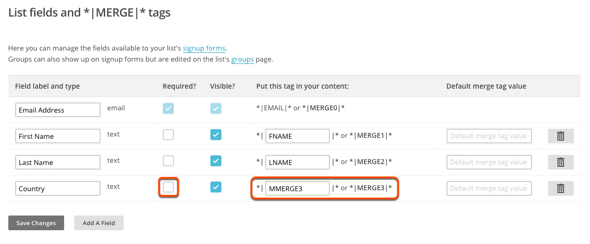
- No menu da barra lateral esquerda, vá para Configurações>, Campos de público e *|MERGE|*.
- Identifique o campo que corresponde ao erro mostrado no HubSpot.
- O valor na coluna Colocar esta tag em seu conteúdo corresponde à tag de mesclagem no erro.
- Desmarque a caixa de seleção Obrigatório? para o campo correspondente para permitir que o HubSpot sincronize informações com esse público.
- No canto inferior esquerdo, clique em Salvar alterações.