
Ultima atualização: 7 de Abril de 2026
Disponível com qualquer uma das seguintes assinaturas, salvo menção ao contrário:
-
 Marketing Hub
Starter
Marketing Hub
Starter
-
 Sales Hub
Starter
Sales Hub
Starter
-
 Service Hub
Starter
Service Hub
Starter
-
 Data Hub
Starter
Data Hub
Starter
-
 Content Hub
Starter
Content Hub
Starter
Na exibição de quadro atualizada, você pode configurar a automação da fase do pipeline para gatilho ações quando os registros se moverem entre fases ou status. Isso inclui criar tarefas, enviar notificações ou atualizar registros.
Observação: este artigo se aplica a contas gratuitas e Starter criadas após 30 de março de 2026. Se você tiver uma assinatura Professional ou Enterprise , consulte o artigo Configurar automações de pipeline para objetos .
Você pode verificar se este artigo se aplica à sua conta comparando seu quadro com a imagem abaixo. Na sua conta HubSpot, acesse CRM > Negócios.
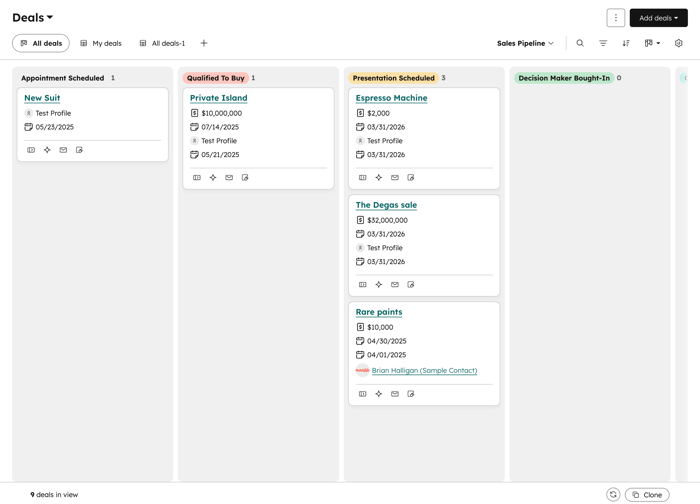
Adicionar automação com base em fases de pipeline
Permissões necessárias As permissões de edição de Superadministrador ou Fluxo de trabalho são necessárias para configurar as automações de pipeline.
Você pode criar automações com base nas fases do negócio, do ticket e do pipeline do projeto. Por exemplo, você pode criar uma tarefa ou enviar uma notificação interna quando o estágio de uma negociação é alterado.
- Acesse seus registros:
- Ofertas: Na sua conta HubSpot, acesse CRM > Negócios.
- Projetos: Na sua conta HubSpot, acesse CRM > Projetos.
- Tíquetes: Na sua conta HubSpot, acesse CRM > Tickets.
- No canto superior direito, clique no menu suspenso Tipo de exibição e selecione Exibição de quadro .

- Passe o mouse sobre a fase para a qual deseja criar uma automação, clique no menu suspenso Automatizar e selecione uma opção:
- Criar e atribuir uma tarefa: cria uma tarefa associada ao registro quando ele entra na fase de pipeline. Configure os detalhes da ação (por exemplo, nome, responsável, data de vencimento) no painel.
- Enviar notificação interna por e-mail: envia uma notificação por e-mail aos usuários da sua conta que têm suas notificações ativadas. A automação é disparada quando um registro entra na fase de pipeline. Configure os detalhes da ação no painel.
- Editar registro: edita um valor de propriedade do registro ou registro associado quando ele entra na fase de pipeline. Configure os detalhes da ação (por exemplo, o registro que será alterado, a propriedade que será atualizada) no painel.
- Clique em Criar fluxo de trabalho . O ícone de automação ativa aparecerá ao lado do nome da fase.
Crie automações para fases de pipeline
- Acesse seus registros:
- Ofertas: Na sua conta HubSpot, acesse CRM > Negócios.
- Projetos: Na sua conta HubSpot, acesse CRM > Projetos.
- Tíquetes: Na sua conta HubSpot, acesse CRM > Tickets.
- No canto superior direito, clique no menu suspenso Tipo de exibição e selecione Exibição de quadro .
- Passe o mouse sobre uma fase e clique no ícone de três pontos verticais, em seguida, selecione Gerenciar automação da fase.
- Role até a seção Criar fluxos de trabalho do zero . Se recolhido, clique em Criar fluxos de trabalho do zero para expandir a seção.
- Na seção Gatilho ações quando um [nome do objeto] for movido para uma nova fase , clique em Criar fluxo de trabalho . Se você já adicionou ações, clique no ícone + adicionar ação .
- No painel, configure uma ação (por exemplo, Criar observação).
- Quando terminar, clique em Salvar.
- Alterne a opção O fluxo de trabalho é [status] para ativar ou desativar o fluxo de trabalho.
Configurar status do ticket de emails associados
Assinatura necessária Uma assinatura do Service Hub Starter, Professional ou Enterprise é necessária para configurar a automação a partir de e-mails associados ou automação para enviar um e-mail ou uma notificação interna.
Você pode atualizar automaticamente o status dos tickets quando os e-mails associados são enviados ou recebidos. Isso significa e-mails que são enviados do ticket e respostas de seus clientes ao ticket. O status do Ticket é a propriedade padrão do HubSpot que rastreia tickets dentro do seu pipeline (por exemplo, Aguardando status do contato).
Para ativar ou editar a automação do status do ticket:
- Na sua conta HubSpot, clique no ícone de
settings icon na barra de navegação superior. - No menu da barra lateral esquerda, na seção Gerenciamento de dados , clique em Objetos.
- Na página Objetos , clique no menu suspenso Selecionar um objeto e selecione Tickets.
- Clique na guia Pipelines.
- No menu suspenso Selecionar um pipeline, selecione o pipeline de ticket que deseja automatizar.
- Clique na guia Automatizar. Se recolhido, clique em para expandir a seção Automações de modelo .
- Para ativar a automatização de status do ticket, na seção Atualizar status do ticket, marque uma caixa de seleção para ativar um gatilho:
- Um e-mail é enviado para um cliente: o status do ticket será alterado quando um usuário enviar um e-mail para um contato a partir do registro do ticket. Os e-mails enviados do registro do contato não gatilho uma alteração de status do ticket.
- Um cliente responde a um e-mail: o status do ticket será alterado quando um cliente responder ao mesmo thread em que o ticket foi criado. Se o ticket foi encerrado e posteriormente reaberto, qualquer novo thread no ticket também atualizará o status.
- Para editar o status para o qual o ticket será definido com base no gatilho:
- Passe o mouse sobre uma linha e clique em Editar ação.
- No painel, clique no menu suspenso Selecionar status e selecione um status.
- Clique em Salvar.
Observe que o seguinte comportamento é esperado independentemente das configurações de automação:
- O status de um tíquete não será automaticamente alterado para emails encaminhados, respostas a emails encaminhados, outros emails enviados pelo contato ou respostas enviadas do email pessoal conectado de um usuário.
- Se um contato responder a um tópico existente em um ticket fechado, o status do ticket será atualizado automaticamente para o primeiro status aberto no seu pipeline.
Para desativar ou revisar a automação do status do tíquete:
- Na sua conta HubSpot, clique no ícone de
settings icon na barra de navegação superior. - No menu da barra lateral esquerda, na seção Gerenciamento de dados , clique em Objetos.
- Na página Objetos , clique no menu suspenso Selecionar um objeto e selecione Tickets.
- Clique na guia Pipelines.
- No menu suspenso Selecionar um pipeline, selecione o pipeline de ticket que deseja automatizar.
- Clique na guia Automatizar. Se recolhido, clique em para expandir a seção Automações de modelo .
- Desmarque as caixas de seleção Atualizar status do ticket .
