
Senast uppdaterad: 3 augusti 2026
Tillgänglig med något av följande abonnemang, om inte annat anges:
-
 Marketing Hub
Professional, Enterprise
Marketing Hub
Professional, Enterprise
Du kan lägga till befintliga tillgångar till en kampanj från kampanjens detaljsida. Vissa tillgångar, såsom marknadsföringsmejl eller inlägg på sociala medier, kan också kopplas till kampanjer direkt från respektive verktyg.
Du kan även manuellt koppla CRM-poster till kampanjer från objektets indexsida, med hjälp avCRM-kortenför kampanjer eller via arbetsflöden. Läs mer om hur du manuellt kopplar dina poster till kampanjer.
Innan du börjar
Behörigheter krävs Superadministratörs- eller kampanjbehörigheter krävs för att använda kampanjverktyget.
- När en kontakt har markerats sompåverkad av en kampanj kan kampanjens påverkan inte tas bort. Detta bidrar till att upprätthålla en fullständig dokumentation av engagemanget. Det rekommenderas starkt att du granskar dina tillgångar, till exempel listor, innan du kopplar dem till en kampanj.
- Spårnings-URL:er för betalda sökkampanjer och andra källor kan endast kopplas till en kampanj när de skapas. Du kan inte koppla eller ändra kampanjen för en befintlig spårnings-URL. Läs mer om att koppla kampanjer när du skapar spårnings-URL:er.
- Om du lägger till tillgångar eller innehåll som redan är kopplade till en annan kampanj till en ny kampanj kommer de att tas bort från sina nuvarande kampanjer. Endast vissa tillgångar kan kopplas till flera kampanjer.
- När du kopplar tillgångar till en kampanj behöver du behörigheter för den aktuella tillgången. Om du till exempel vill koppla en sekvens till en kampanj behöver du redigeringsbehörigheter för sekvenser. Läs mer om användarbehörigheter i HubSpot.
Lägg till tillgångar i kampanjer
Alla tillgångar kan kopplas till en kampanj från kampanjens detaljsida. Så här kopplar du en tillgång:
- I ditt HubSpot-konto klickar du på Mer och navigerar sedan till Marknadsföring > Kampanjer. Om Mer inte visas i ditt konto navigerar du direkt till Marknadsföring > Kampanjer.
- Klicka på enkampanj.
- Klicka på Åtgärder längst upp till vänster och välj sedan Lägg till tillgångar.
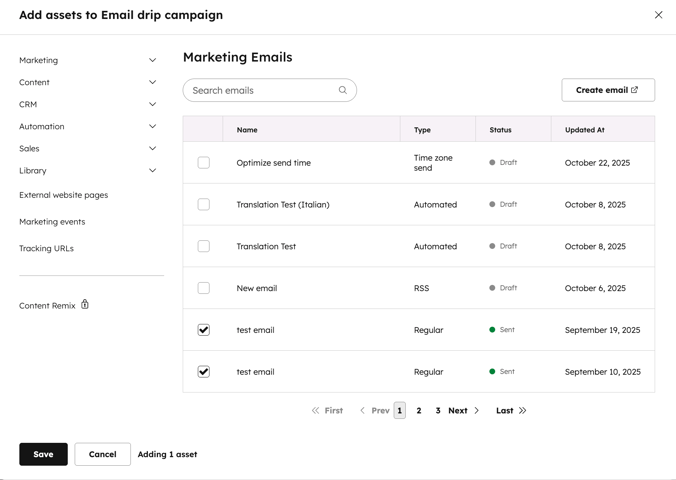
- I dialogrutan väljer du entillgångstyp i menyn i vänster sidfält som du vill lägga till i kampanjen.
- Så här lägger du till en befintlig resurs:
-
- I menyn i vänster sidfält väljer du den tillgångstyp som du vill lägga till.
- Om en viss tillgångstyp inte är tillgänglig med ditt abonnemang visas den med en låsikon.
- Om ditt användarkonto inte har åtkomst till en viss tillgångstyp kommer den att vara gråmarkerad.
- Använd sökfältetför att söka efter tillgångar eller innehåll.
- Markerakryssrutanbredvid en resurs eller ett innehåll för att lägga till den i kampanjen. Om du använder tillägget för varumärken rekommenderas det att du kopplar resurser från samma varumärke. Vissa resurser kan inte kopplas till varumärken. Läs mer omhur du kopplar dina resurser till varumärken.
- I menyn i vänster sidfält väljer du den tillgångstyp som du vill lägga till.
-
- När du är klar klickar du påSpara.
- När du är klar klickar du påSpara.
- Så här lägger du till en ny resurs:
- Klicka påSkapa [resurs]. Du omdirigeras till resursens instrumentpanel i en ny webbläsarflik. När du skapar din nya resurs kopplas den automatiskt till kampanjen.
- När du har skapat din nya resurs navigerar du tillbaka tillfliken Kampanjer i webbläsaren.
- I dialogrutanLägg till tillgångarklickar du påUppdatera för nya tillgångar. Den nya tillgången visas efter uppdateringen.
- Markerakryssrutanbredvid den nya tillgången för att lägga till den i kampanjen.
- Klicka påSpara.
Redigera och ta bort kampanjresurser
När du har kopplat dina tillgångar och ditt innehålltill en kampanj kan du använda sidan för kampanjtillgångar för att få en översikt över alla tillgångar, inklusive förhandsvisningar av innehåll, kommentarer och status.
Från sidan med kampanjresurser kan du också redigera och ta bort befintliga resurser. Så här hanterar du kampanjens kopplade resurser:
- I ditt HubSpot-konto klickar du på Mer och navigerar sedan till Marknadsföring > Kampanjer. Om Mer inte visas i ditt konto navigerar du direkt till Marknadsföring > Kampanjer.
- Klicka på namnet på den kampanj du vill visa eller redigera.
- Klicka på fliken Tillgångar.
- Tillgångar som är kopplade till kampanjen, till exempel blogginlägg och e-postmeddelanden, visas här, sorterade efter tillgångstyp.
- Statiska listor som är kopplade till kampanjen visas inte under fliken Tillgångar . Eventuella kopplade statiska listor visas endast under fliken Resultat .
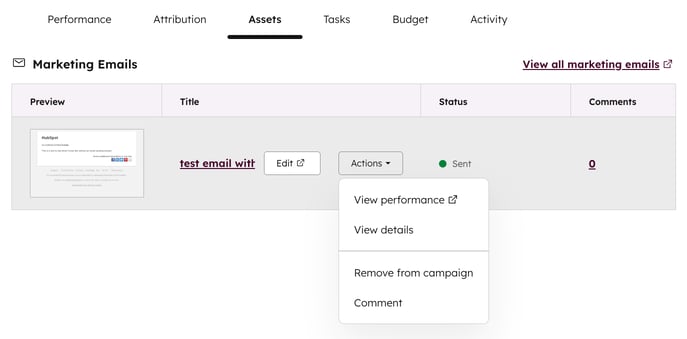
- Kolumnerna i tabellen visar följande information för varje tillgång:
- Förhandsgranskning: en förhandsgranskning av hur tillgången ser ut.
- Titel: namnet på resursen, till exempel det interna namnet på ett blogginlägg.
- Status: tillgångens status, till exempel schemalagd, publicerad, utkast osv.
- Kommentarer: antalet kommentarer som lagts till till tillgången från kampanjverktyget. Kommentarer på CTA:er och inlägg i sociala medier är endast tillgängliga från kampanjverktyget.
- För att redigera ett material, håll muspekaren över materialet och klicka på Redigera.
- För att utföra ytterligare åtgärder på ett objekt, håll muspekaren över objektet och klicka på rullgardinsmenyn Åtgärder för att:
- Visa resultat: granska resultatet för en tillgång.
- Visa detaljer: granska ytterligare detaljer om tillgången, till exempel vem som äger den eller när den senast uppdaterades.
- Kommentera: lägg till en kommentar till tillgången. Läs mer om hur du lägger till kommentarer i HubSpot.
- Ta bort från kampanj: ta bort tillgången från den valda HubSpot-kampanjen.
Tillgångar som kan kopplas till en kampanj
Prenumeration krävs vilka tillgångar som är tillgängliga för koppling beror på dina HubSpot-abonnemang.
Följande tillgångar kan kopplas till HubSpot-kampanjer. Alla tillgångar kan kopplas inifrån kampanjverktyget, och de flesta tillgångar kan kopplas antingen från kampanjverktyget eller inifrån tillgångsredigeraren.
| Resurs | Koppling till flera kampanjer | Ytterligare krav |
| Annonskampanjer | ✓ | Alla budget- och utgiftsdata synkroniseras automatiskt med kampanjen. Alla associerade annonsgrupper inom en annonskampanj läggs också automatiskt till. |
| Annonsgrupper | ✓ | |
| Blogginlägg | ✓ | |
| Samtal | ✓ | |
| Kontaktbaserade segment (listor) | ✓ | Företagsbaserade statiska listor och aktiva listor kan inte kopplas samman. |
| Uppmaningar till handling (CTA:er) (äldre version) | ||
| Uppmaningar till handling (CTA:er) | ||
| Fallstudier | ✓ | |
| CRM-poster | Endast ärenden | Detta inkluderar kontakter, företag, affärer, ärenden, anpassade objekt, leads och företag (BETA). Den kopplingen till anpassade objekt måste definieras innan koppling till en kampanj. Läs mer om hur du kopplar CRM-poster till kampanjer. |
| Dokument | ✓ | |
| Externa webbsidor | ✓ | Denna resurs kan endast kopplas via kampanjverktyget. Läs mer om hur du kopplar externa sidor till kampanjer. |
| Feedbackenkäter | ✓ | Detta omfattar kundlojalitet, kundnöjdheteller kundsupport återkopplingsenkäter |
| Formulär | ||
| Filer | ✓ | |
| Artiklar i kunskapsbasen | ✓ | Endast konton som har migrerat sin kunskapsbas eller köpt en Service Hub Professional eller Enterprise från och med 2024. |
| Landningssidor | ||
| Marknadsföringsevenemang (anslutna integrationer) | ✓ | Denna resurs kan endast kopplas via kampanjverktyget. Läs mer om hur du kopplar marknadsföringsevenemang till kampanjer. Attributionsrapportering är endast tillgänglig för konton med ett Marketing Hub Enterprise-abonnemang. När du gör detta kan du inte skapa attributionsrapporter för skapade kontakter eller skapade affärer. Du kan endast skapa intäktsattributionsrapporter. |
| Marknadsföringsevenemang (manuellt skapade) | ✓ | |
| Möten (från schemaläggningssidor) | ||
| Möten (manuellt registrerade) | ||
| Podcastavsnitt | ✓ | |
| Publicerade inlägg på sociala medier (publicerade från HubSpot) | ✓ | Kontaktens sociala profil måste vara kopplad till deras HubSpot-kontaktpost, och interaktionen måste ske efter att den sociala profilen har kopplats till deras kontaktpost. När du ändrar kampanjen för ett publicerat inlägg på sociala medier:
|
| Publicerade inlägg på sociala medier (publicerade externt) | ||
| Strategiguider | ✓ | |
| Personliga e-postmeddelanden | ✓ | |
| Schemalagda eller utkast till inlägg på sociala medier | ||
| Skickade marknadsföringsmejl | ✓ | Trafik till din webbplats från en länk som klickats på i e-postmeddelandet kommer inte att kopplas till den nya kampanjen och kommer inte att visas på sidan med kampanjdetaljer eller i kampanjanalyserna. Sådan trafik kommer att förbli kopplad till den ursprungliga kampanjen (eller ingen kampanj, om ingen valdes) baserat på de spårningsparametrar som automatiskt lades till i länkens URL när e-postmeddelandet skickades. Om du har kopplat ettA/B-testmejl kommer endast data från den vinnande varianten att inkluderas ikampanjens resultat. |
| Sekvenser | ✓ | |
| Schemaläggningssidor | ✓ | Vad händer med de möten som är kopplade till schemaläggningssidan:
|
| SMS-meddelanden | ✓ | Det SMS-verktyget är endast tillgängligt för organisationer som är belägna och bedriver verksamhet i USA. |
| Videor | ✓ | |
| Webbsidor | ✓ | |
| WhatsApp-meddelanden | ||
| Arbetsflöden | ✓ | När du granskar associerade arbetsflöden beräknas den totala konverteringsgraden för arbetsflöden genom att dividera antalet i mållistan ”Gått med” med antalet påbörjade arbetsflöden och sedan multiplicera med 100 för att få en procentandel. |
