
Senast uppdaterad: 29 juli 2026
Tillgänglig med något av följande abonnemang, om inte annat anges:
-
 Marketing Hub
Professional, Enterprise
Marketing Hub
Professional, Enterprise
-
 Sales Hub
Professional, Enterprise
Sales Hub
Professional, Enterprise
-
 Service Hub
Professional, Enterprise
Service Hub
Professional, Enterprise
-
 Data Hub
Professional, Enterprise
Data Hub
Professional, Enterprise
-
 Content Hub
Professional, Enterprise
Content Hub
Professional, Enterprise
-
 Smart CRM
Professional, Enterprise
Smart CRM
Professional, Enterprise
-
 Revenue Hub
Professional, Enterprise
Revenue Hub
Professional, Enterprise
-
 HubSpot-krediter krävs
Innehållskällorna används av kundagenten för att besvara kundernas frågor. När du skapar kundagenten ombeds du att ladda upp de innehållskällor som den ska använda för att generera svar. Du kan när som helst lägga till, redigera eller ta bort dess innehållskällor.
Du kan till exempel träna kundagenten med hjälp av webbadressen till ditt företags webbplats eller genom att ladda upp en fil med relevant information, till exempel din returpolicy. När kunder begär information om dina produkter eller tjänster kan agenten konsultera dina kunskapskällor för att tillhandahålla relevanta detaljer utan att behöva rådfråga en kundtjänstmedarbetare.
Agenten kan också utföra åtgärder i ditt konto, till exempel kontrollera en orderstatus eller återställa ett lösenord. Läs mer om hur du konfigurerar åtgärder.
Observera: allt innehåll du lägger till, oavsett om det är privat eller offentligt, kan användas av chatboten för att utforma svar. Privata källor kommer inte att anges, men deras innehåll kan ändå visas i svaren. Eftersom detta innehåll delas offentligt bör du inte inkludera personlig, konfidentiell eller känslig information, eller privata kunduppgifter.
Rekommenderade metoder för att ställa in innehållskällor
När du arbetar med kundagenten rekommenderas det att du använder innehållskällor som:
- Innehåller vanliga användarfrågor och omfattande, aktuell information. Till exempel vanliga frågor (FAQ) och artiklar i kunskapsbasen.
- Använder tydliga rubriker och underrubriker för att strukturera innehållet.
- Inkluderar punktlistor och listor för att underlätta läsbarheten.
- Använder ett enkelt språk och undviker alltför komplexa meningar.
- Inkludera vanliga sökfraser som kunderna sannolikt kommer att använda.
- Inkludera variationer av viktiga sökfraser för att förbättra träffsäkerheten och täcka fler söktermer som användarna använder.
Hantera innehållskällor
Lägg till, redigera eller ta bort de innehållskällor som din kundtjänstmedarbetare använder för att besvara frågor.
Lägg till innehållskällor
- I ditt HubSpot-konto klickar du på Mer och navigerar sedan till Service > Kundagent. Om Mer inte visas i ditt konto navigerar du direkt till Service > Kundagent.
- I menyn i vänster sidfält klickar du på Träna > Kunskap.
- Klicka på Lägg till innehåll längst upp till höger.
- För att synkronisera HubSpot-innehåll klickar du på Från HubSpot.
- Markera kryssrutan bredvid det innehåll du vill lägga till. Du kan synkronisera kunskapsbasartiklar, webbplatssidor, landningssidor och bloggar.
- Klicka på Spara.
- Om du vill använda en befintlig fil eller ladda upp en fil klickar du på Ladda upp en fil.
Observera: följande filtyper stöds: .docx, .htm, .xhtml, .cfg, .pptx, .mpg, .conf, .mpeg, .csv, .json, .html, .text, .txt, .mp4, .pdf, .rst, .avi, .mov, .md, .webm, .xml och .xls.
- I den högra panelen söker du efter och väljer en befintlig fil. Klicka sedan på Infoga filer.
-
- Om du vill ladda upp en ny fil klickar du på Ladda upp.
- För att synkronisera externa webbadresser klickar du på Importera från offentliga webbadresser.
- Ange en offentlig URL i fältet Importera offentliga URL:er . Klicka sedan på Lägg till.
-
- För att synkronisera alla associerade sidor på en domän, slå på knappen Importera relaterade URL:er . Upp till 5 000 URL:er inom domänen kommer automatiskt att genomsökas och synkroniseras.
- För att styra vilka sidor som ska genomsökas klickar du på rullgardinsmenyn Vilka sidor ska importeras och väljer ett alternativ:
- Alla sidor på denna domän: genomsöker domänen och underdomänen. Till exempel omfattar blog.zenplant.com/help även zenplant.com och help.zenplant.com.
- Sidor som matchar den här sökvägen: genomsöker endast sidor under den angivna URL-sökvägen. Till exempel inkluderar zenplant.com/help zenplant.com/help/guides och zenplant.com/help/faqs.
- Endast denna underdomän: genomsöker endast den underdomänen. Till exempel utesluter help.zenplant.com zenplant.com och blog.zenplant.com.
- I avsnittet Sökvägsfiltrering lägger du till sökvägar som ska inkluderas, till exempel /support/, eller uteslutas, till exempel /blog/.
- Klicka på Lägg till källa.
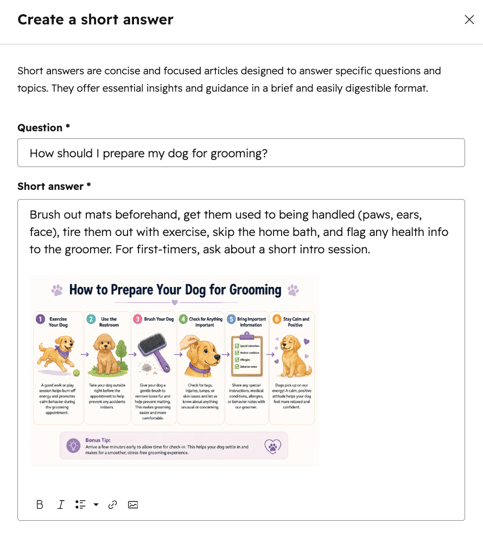
- Om du vill skapa ett kort svar klickar du på Skapa ett kort svar.
- Använd textrutorna för att skriva in frågan och svaret.
- Använd ikonerna längst ned i redigeraren för att ändra textstilen, infoga en länk eller lägga till en bild. Du kan till exempel lägga till en bild eller ett diagram för att förklara en process.
-
- Klicka på Skapa.
Observera: kundagenten synkroniseras automatiskt på nytt om några uppdateringar görs i de synkroniserade kunskapsbasartiklarna. Övriga innehållskällor synkroniseras automatiskt en gång i veckan.
Redigera innehållskällor
- I ditt HubSpot-konto klickar du på Mer och navigerar sedan till Service > Kundagent. Om Mer inte visas i ditt konto navigerar du direkt till Service > Kundagent.
- Klicka på Utbilda > Kunskap i menyn i vänster sidfält .
- Högst upp i tabellen navigerar du mellan flikarna för att välja den källa du vill redigera, t.ex. Kunskapsbas, Webbplats, Importerade URL:er.
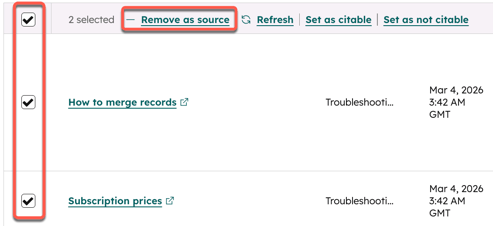
- För att ta bort en innehållskälla markerar du kryssrutan bredvid den källa du vill ta bort i tabellvyn och klickar sedan på Ta bort som källa.
- Klicka på Uppdatera för att uppdatera innehållet. Innehållet synkroniseras på nytt.
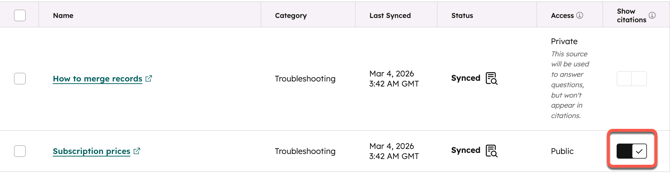
- För att förhindra att kundtjänstmedarbetaren citerar innehållet, stäng av cit at funktionen. Om du använder privat innehåll stängs citatfunktionen automatiskt av.
-
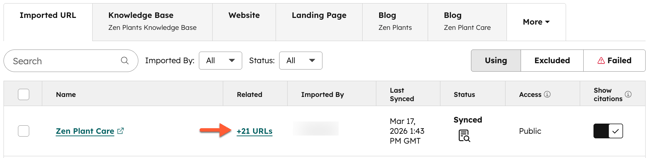
Om du har importerat relaterade webbadresser kan du undanta specifika webbadresser från uppdateringen. När de har undantagits kommer kundtjänstmedarbetaren inte längre att använda dessa webbadresser när hen genererar svar.
-
På fliken Importerade URL:er , under kolumnen Relaterade, klickar du på + [X URL:er].
-
Markera kryssrutorna bredvid de URL:er du vill utesluta i tabellen och klicka sedan på Uteslut från uppdatering.
- För att visa uteslutna URL:er klickar du på fliken Uteslutna längst upp till höger i tabellen.
-
Granska och felsök fel vid innehållssynkronisering
När du synkroniserar innehållskällor med kundagenten kan det uppstå fel. Lär dig hur du granskar synkroniseringsstatusen för innehållskällor och felsöker vanliga fel.
