Senast uppdaterad: 27 juli 2026
Tillgänglig med något av följande abonnemang, om inte annat anges:

Fyll i formulärfält automatiskt genom att lägga till frågesträngar i sidans URL innan du skickar formuläret till dina kontakter. Formulärfält, inklusive dolda fält, fylls automatiskt i utifrån den tillagda frågesträngen. Du kan till exempel skapa anpassade UTM-egenskaper och använda UTM-parametrar för att automatiskt fylla i ett dolt formulärfält.
Innan du börjar
- Frågesträngar kan inte automatiskt fylla i beroende formulärfält.
- Beroende formulärfält kan inte aktiveras baserat på flera värden i en frågesträng.
Skapa statiska frågesträngar med fördefinierade värden
För att skapa en URL med en statisk frågesträng måste du kopiera det interna egenskapsnamnet för de fält som du vill ska fyllas i automatiskt och sedan lägga till dem i slutet av sidans URL.
Kopiera egenskapens interna namn
- I ditt HubSpot-konto klickar du på
inställningsikonen i det övre navigeringsfältet. - Gå till Egenskaper i menyn i vänster sidfält.
- Klicka på namnet på en egenskap för att fylla i värden automatiskt.
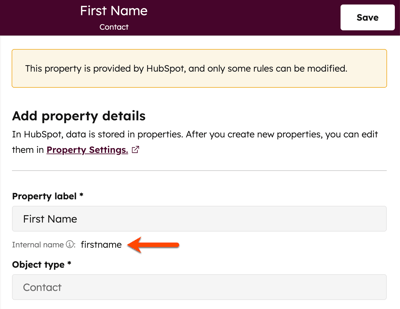
- Kopiera egenskapens interna namn. Läs mer om interna egenskapsnamn.
- Upprepa detta för alla andra egenskaper som du vill fylla i automatiskt i ditt formulär.
Skapa URL:en med statiska frågesträngar
När du har kopierat de interna egenskapsnamnen kan du ställa in sidans URL som du ska skicka till dina kontakter:
- Gå till sidan där ditt formulär finns i webbläsaren. Kopiera sedan URL:en.
- Lägg till ett frågetecken (?) i slutet av sidans URL. Om sidans URL redan innehåller frågeparametrar lägger du istället till ett ampersand (&).
- Lägg till egenskapens interna namn, följt av ett likhetstecken och det värde som ska fyllas i automatiskt i fältet. Observera reglerna för att lägga till värden, beroende på egenskapens fälttyp:
- Enkel kryssruta: frågesträngar måste innehålla antingen värdet true eller false, inte ja eller nej.
- Datumväljare: frågesträngar måste innehålla ett datumvärde i formatet ÅÅÅÅ-MM-DD.
- Flera kryssrutor: värdena i frågesträngen måste stämma exakt överens med egenskapens värdealternativ, med semikolon som skiljer flera värden åt.
- Alternativknapp/rullgardinsmeny: värdena i frågesträngen måste exakt matcha egenskapens värdealternativ.
- För alla fälttyper: när du skapar frågesträngar gäller dessa regler för alla fälttyper.
- Mellanslag i ett egenskapsvärde måste separeras med %20.
- Flera olika egenskaper måste separeras med ett ampersand (&).
Exempel på en URL med en statisk frågesträng
När du har skapat URL:en med statiska frågesträngar kan du använda den som en länk i ditt innehåll, till exempel i e-postmeddelanden och på sidor. En kontakt som klickar på länken kommer att se formuläret på sidan automatiskt ifyllt med de fördefinierade värdena i frågesträngen. Här är ett exempel och en beskrivning av en URL med korrekt formaterade statiska frågesträngar:
http://www.domain.com/marketing-offer?firstname=John&lastname=Smith&email=jsmith@email.com&favorite_season=Winter%20Season&favorite_fast_food=Burger;Taco&number_property=7&will_you_come_to_the_party=Maybe&do_you_like_parties=true&date_of_party=2018-10-24
- Början av frågesträngen och textrutan med en rad:?firstname=John
- Enradigt textfält: &lastname=Smith
- Enradigt textfält: &email=jsmith@email.com
- Rullgardinsmeny: &favorite_season=Winter%20Season
- Fält med flera kryssrutor: &favorite_fast_food=Burger;Tacos
- Nummerfält: &favorite_number=7
- Väljarfält med alternativknappar: &will_you_come_to_the_party=Kanske
- Fält med en kryssruta: &do_you_like_parties=true
- Datumväljarfält: &date_of_party=2018-10-2
Skapa dynamiska frågesträngar med personaliseringstoken
Prenumeration krävs Ett Marketing Hub Professional- eller Enterprise-abonnemang krävs för att skapa dynamiska frågesträngar.
Använd personaliseringstoken för att skapa dynamiska söksträngar som automatiskt fyller i formulärfält baserat på kända kontaktuppgifter.
Observera:
- Dynamiska frågesträngar med personaliseringstoken fungerar endast korrekt när URL:en leder till en HubSpot-hostad sida med ett HubSpot-formulär.
- Denna funktion fungerar inte om URL:en pekar på en fristående HubSpot-formulärsida.
- URL:en med de dynamiska söksträngarna måste också placeras i ditt HubSpot-innehåll eller på en extern sida med din HubSpot-spårningskod.
Hämta personaliseringstoken
Hämta de personaliseringstoken som behövs för att skapa dina frågesträngar.
- I ditt HubSpot-konto klickar du på Mer och navigerar sedan till Marknadsföring > E-post. Om Mer inte visas i ditt konto navigerar du direkt till Marknadsföring > E-post.
- Klicka på Skapa e-post eller klicka på namnet på ett utkast till e-post.
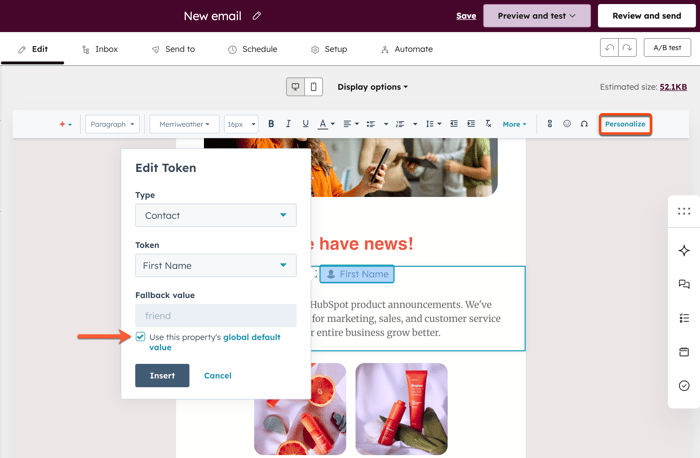
- Klicka på Anpassa i verktygsfältet för rik text.
- Konfigurera dina personaliseringstoken:
- I dialogrutan väljer du en personaliseringstoken som ska fyllas i automatiskt i ditt formulär.
- Markera kryssrutan Använd den här egenskapens globala standardvärde när du infogar din personaliseringstoken.
- Fortsätt att lägga till ytterligare personaliseringstoken efter behov.
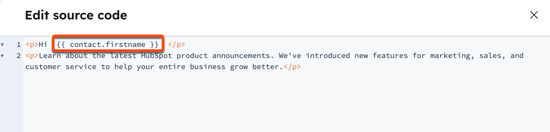
- Klicka på Mer i verktygsfältet för rik text och välj ikonen för källkod ( ) för att visa HTML-koden för ditt e-postmeddelande.
- I källkoden ser du den råa koden för varje personaliseringstoken som lagts till i e-postmeddelandets brödtext. Varje token omges av dubbla hakparenteser {{ }}. Markera en token (t.ex.
{{ contact.firstname }}), högerklicka och välj Kopiera. - Upprepa detta för alla personaliseringstoken som du vill förifyllda i ditt formulär.
- Klicka på Avbryt och Stäng längst ned i dialogrutan för att stänga källkoden.
Skapa URL:en med dynamiska frågesträngar
Använd personaliseringstoken för att skapa en URL med dynamiska frågesträngar. Denna URL kan användas som en länk i ditt HubSpot-innehåll, till exempel i e-postmeddelanden och på sidor, eller på en extern sida med din HubSpot-spårningskod. En kontakt som klickar på länken kommer att se formuläret på sidan automatiskt ifyllt med sina uppgifter om det finns kända värden för fälten i frågesträngen.
Så här skapar du en URL med dynamiska frågesträngar:
- Gå till sidan där ditt formulär finns i webbläsaren. Kopiera sedan URL:en.
- Använd sidans URL och personaliseringstoken för att formatera din dynamiska frågesträng:
- Lägg till ett frågetecken (?) i slutet av sidans URL. Om sidans URL redan innehåller frågeparametrar lägger du istället till ett ampersand (&).
- Lägg till egenskapens interna namn, följt av ett likhetstecken och personaliseringstoken. Se till att alla mellanslag tas bort från token (t.ex. {{contact.firstname}} ).
- Separera flera egenskaper med ett ampersand (&).
Här följer ett exempel på en URL med korrekt formaterade dynamiska frågesträngar:
http://www.domain.com/marketing-offer?firstname={{contact.firstname}}&lastname={{contact.lastname}}&email={{contact.email}}
Nästa steg
Lär dig hur du överför värden för kontaktattribut med dolda formulärfält.