
Senast uppdaterad: 7 april 2026
Tillgänglig med något av följande abonnemang, om inte annat anges:
-
 Marketing Hub
Starter, Professional, Enterprise
Marketing Hub
Starter, Professional, Enterprise
-
 Sales Hub
Starter, Professional, Enterprise
Sales Hub
Starter, Professional, Enterprise
-
 Service Hub
Starter, Professional, Enterprise
Service Hub
Starter, Professional, Enterprise
-
 Data Hub
Starter, Professional, Enterprise
Data Hub
Starter, Professional, Enterprise
-
 Content Hub
Starter, Professional, Enterprise
Content Hub
Starter, Professional, Enterprise
-
 Smart CRM
Professional, Enterprise
Smart CRM
Professional, Enterprise
På en uppdaterad indexsida för ett objekt kan du med hjälp av snabbfilter segmentera poster efter deras värden för vanliga egenskaper. Varje objekt har standardegenskaper för snabbfilter, men du kan lägga till dina egna för att få tillgång till de egenskaper som är viktigast.
Observera: den här artikeln gäller Free- och Starter-konton som skapats efter den 30 mars 2026. Om du har en Professional- eller Enterprise-prenumeration kan du läsa artikeln Anpassa indexsidans snabbfilter.
Du kan verifiera om den här artikeln gäller för ditt konto genom att jämföra din indexsida med bilden nedan. I ditt HubSpot-konto navigerar du till CRM > Kontakter.
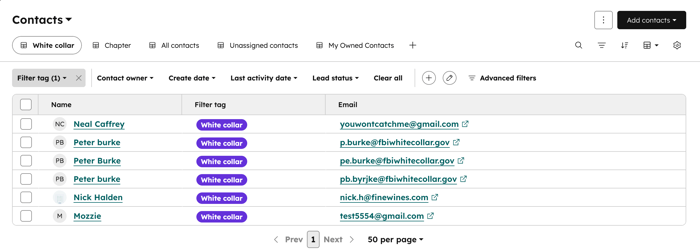
Lägg till snabbfilter
Så här lägger du till snabbfilter:
- Navigera till dina poster (t.ex. I ditt HubSpot-konto navigerar du till CRM > Kontakter.).
- Klicka på ikonen Lägg till snabbfilter ovanför den vytyp som visas.

- I popup-rutan väljer du den egenskap som du vill använda som filter. Du kan lägga till upp till tio anpassade snabbfilter.
- Klicka på Spara längst ned till höger för att spara filtren så att de visas för alla användare som kommer åt vyn framöver.
Observera: Endast superadministratörer eller den användare som skapade vyn kan spara dess snabbfilter.
Om de sparas i en vy kommer de anpassade snabbfiltren att visas för alla användare som öppnar den vyn. Om de inte sparas i en vy visas de anpassade snabbfiltren endast för den användare som för närvarande är inne i vyn.
Redigera snabbfilter
- Navigera till dina poster (t.ex. I ditt HubSpot-konto navigerar du till CRM > Affärer.).
- Klicka på ikonen för redigering av snabbfilter ovanför den vytyp som visas.

- I dialogrutan:
- Klicka på en egenskap i rullgardinsmenyn för att ändra det visade filtret.
- Klicka på Lägg till snabbfilter för att lägga till en annan egenskap som ett filter. Du kan lägga till upp till tio filter.
- Klicka på ikonen delete för att ta bort ett filter. Alla snabbfilter kan tas bort.
- Klicka på Ta bort alla snabb filter för att ta bort alla filter på en gång.
- Klicka på Done när du är klar.
- Klicka på Spara längst ned till höger för att spara filtren så att de visas för alla användare som kommer åt vyn framöver.
