
Senast uppdaterad: 2 december 2025
Tillgänglig med något av följande abonnemang, om inte annat anges:
-
 Content Hub
Professional, Enterprise
Content Hub
Professional, Enterprise
Med verktyget för innehållsstaging kan du omdesigna och lansera om din webbplats och dina målsidor i en stagingmiljö. Omdesigna och ersätt befintliga sidor som hostas av HubSpot, eller skapa nya sidor från grunden. Allt innehåll som skapas och publiceras i innehållsstaging hostas på your-domain.sandbox.hs-sites.com. När du är redo att publicera dina omdesignade sidor kan du ersätta flera live-sidor på din webbplats samtidigt.
Observera: den här artikeln beskriver hur du använder verktyget för innehållsstaging för att omdesigna innehållet på din webbplats i HubSpot. Om du letar efter en sandlådemiljö för att bygga och testa nya tillgångar kan du läsa om hur du skapar ett gratis CMS Developer Sandbox-konto.
Innan du börjar
Om du aldrig har använt verktyget för innehållsstaging tidigare kan du läsa igenom dessa resurser för att planera omdesignen av din webbplats:
- Lär dig hur du skapar en strategi för omdesign av webbplatsen.
- Lär dig hur du redigerar sidinnehåll.
- Uppdatera sidans logotyp, teckensnitt och varumärke i dina inställningar.
Behörigheter krävs Följande behörigheter krävs:
- Behörighet för innehållsstaging krävs för att få åtkomst till verktyget för innehållsstaging.
- Marknadsföringsåtkomst med redigerings- och publiceringsbehörighet krävs för att redigera och publicera webbplatser eller målsidor.
Behörigheter krävs Dessa ytterligare behörigheter kan krävas beroende på omfattningen av omdesignen:
- Behörighet för designverktyg krävs för att redigera mallar och moduler.
- Du måste habehörighet för globala innehålls- och temainställningar för att kunna redigera globalt innehåll och teman för webbplatsinnehåll.
- Behörighet för domäninställningarkrävs för att ansluta och redigera domäner.
Förstå begränsningar och överväganden
- Ändringar som görs i sidmallar,globalt innehåll eller HubDB-tabeller i innehållsstaging kommer att återspeglas på live-sidor som använder dessa tillgångar. HubSpot rekommenderar att du klonar dina mallar, globala innehåll och HubDB-tabeller innan du redigerar dem i innehållsstaging.
- Verktyget för innehållsstaging stöder inte flerspråkigt innehåll.
- Verktyget för innehållsstaging kan inte användas för att omdesigna bloggsidor. Istället kan du ersätta din blogs mall i dina inställningar. För att se hur din omdesignade mall kommer att se ut innan den publiceras kan du skapa en ny blogg för testning.
- När du ersätter en live-sida med en iscensatt sida överförs den ursprungliga sidans analysdata. Detta gäller både iscensatta kloner och iscensatta tomma sidor.
- Om du kopplar bort en underdomän från HubSpot kommer inga sidor som är iscensatta på den underdomänen längre att vara tillgängliga.
Ändra en webbplats domän (valfritt)
Om din omdesignade webbplats kommer att hostas på en ny domän lägger du till den nya domänen i dina inställningar. Även om du inte uppdaterar dina DNS-poster ännu kan du lägga till domänen i din domänhanterare för att kunna ställa in sidor på den.
När du är redo att publicera din nya webbplats kan du slutföra anslutningen av den nya domänen till HubSpot genom att uppdatera dina DNS-poster hos din DNS-leverantör.
Observera: antalet domäner som du kan ansluta till HubSpot beror på ditt HubSpot-abonnemang.
- I ditt HubSpot-konto klickar du på inställningsikonen i det övre navigeringsfältet.
- Klicka påWebbplats > Domäner och URL:er i menyn till vänster.
- Klicka på Anslut en domän längst upp till höger.
- Klicka på Hosting i dialogrutan och sedan på Anslut.
- Fortsätt att ansluta domänen. När du kommer till steget Hostingkonfiguration klickar du påAvbryt längst ned till vänster. Du kommer då tillbaka till domänhanteraren.
- I domänhanteraren klickar du på rullgardinsmenyn Åtgärder och väljer Ställ in som klar för publicering. Med den här inställningen kan du välja den nya domänen som destination för ditt iscensatta innehåll innan det är helt anslutet till HubSpot.
Omdesigna sidor
Med innehållsstaging kan du skapa en ny staged-sida, staga en klon av en befintlig sida eller staga en tom sida.
Skapa en ny iscensatt sida
Skapa en ny sida från grunden i innehållsstaging. Använd det här alternativet för att lägga till en ny sida till din webbplats på en ny URL. Om du lägger till en ny sida till din webbplats, se till att granska dina avancerade menyer eller skapa en ny navigeringsmeny för din omdesignade webbplats.
- I ditt HubSpot-konto navigerar du till Innehåll > Webbplatssidor.
- Klicka på rullgardinsmenyn Fler verktyg längst upp till höger och välj Innehållsstaging.
- Klicka pårullgardinsmenyn Domänlängst upp till vänster i verktyget för innehållsstaging för att välja den domän där den nya sidan ska publiceras och hostas.
- Klicka på Skapa en ny iscensatt sida längst upp till höger.
- Välj ett alternativ i dialogrutan (t.ex. Webbplatssida eller Landningssida).
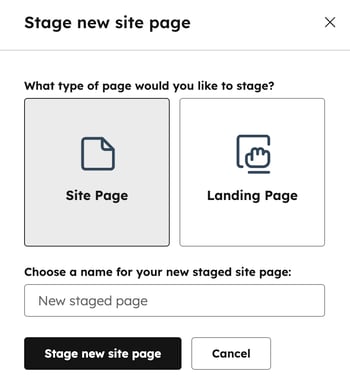
- Ange ett namn för den nya iscensatta webbplatsen eller landningssidan.
- Klicka på Stagera ny [innehållstyp]-sida. Du kommer att dirigeras till sidan Välj en mall.
- På sidan Välj en mall klickar du på Använd på ett mallkort. Alla ändringar av dina mallar, globala innehåll eller stilmallar påverkar befintligt liveinnehåll.
- När du har valt en mall kommer du att dirigeras till innehållsredigeraren för att anpassa sidans innehåll.
- Klicka på Tillbaka längst upp till vänster för att återgå till verktyget för innehållsstaging. I menyn till vänster visas den nya sidan i Staged draft (#).
- När du är klar med det iscensatta utkastet klickar du på kryssrutan bredvid sidan i tabellen. Klicka påikonen i toppen av tabellen för att publicera sidan till iscensättningsdomänen.

- När sidan har publicerats till stagingdomänen visas den i Staged proof (#) i menyn till vänster.
Stagera en klon av en befintlig sida
Använd alternativet Stagera en klon av en befintlig sida om du vill behålla en del av det befintliga innehållet på den omdesignade sidan.
- I ditt HubSpot-konto navigerar du till Innehåll > Webbplatssidor.
- Klicka på rullgardinsmenyn Fler verktyg längst upp till höger och välj Innehållsstaging.
- Klicka pårullgardinsmenyn Domain(Domän) längst upp till vänster i verktyget för innehållsstaging för att välja den domän där sidan du stageras är hostad. Detta kommer också att vara den domän där din nya sida publiceras och hostas.
- Välj den typ av sida du vill publicera i menyn till vänster:
- Omodifierad: lägg upp en live-sida.
- Staged draft: lägg upp en ny version av en staged-sida som är ett utkast.
- Staged proof: lägg upp en ny version av en staged-sida som publicerats på staging-domänen.
- Håll muspekaren över den sida du vill publicera och klicka sedan på Publicera.
- I dialogrutan väljer du Stagera klonad sida och klickar sedan på Stagera sida.

- Redigera sidans innehåll i innehållsredigeraren.
- När du är klar klickar du på Publicera till stagingeller klickar på Tillbaka för att återgå till verktyget för innehållsstaging.
Observera: Varningar om URL-konflikter och avvikelser kan visas om den iscensatta provversionen pekar på en annan live-URL än den som först tilldelades under iscensättningen. Om du vill skriva över en live-sida med din iscensatta sida kan du ignorera dessa varningar. Du kan se dina sidors iscensatta och live-URL:er i dialogrutan Publicera till live-domän. Om du publicerar din iscensatta sida med en ändrad URL skapas en permanent omdirigering från den ursprungliga URL:en till den nya.
Stagera en tom sida för att ersätta en befintlig sida
Använd det här alternativet om du vill skapa en helt ny sida för att ersätta en befintlig URL på din webbplats. Den sida du utformar i innehållsstaging kommer slutligen att ersätta den ursprungliga live-sidan som du stagear.
- I ditt HubSpot-konto navigerar du till Innehåll > Webbplatssidor.
- Klicka på rullgardinsmenyn Fler verktyg längst upp till höger och välj Innehållsstaging.
- Klicka pårullgardinsmenyn Domänlängst upp till vänster i verktyget för innehållsstaging för att välja den domän där den sida du ersätter är hostad. Detta kommer också att vara den domän där din nya sida publiceras och hostas.
- Välj den typ av sida du vill ställa in i menyn till vänster:
- Omodifierad: ställa in en live-sida.
- Staged draft(Staging av utkast): Staging av en ny version av en staging-sida som är ett utkast.
- Staged proof: ställa in en ny version av en staged-sida som publiceras på staging-domänen.
- Håll muspekaren över den sida du vill publicera och klicka sedan på Publicera.
- I dialogrutan väljer du Stage blank page och klickar sedan på Stage page. Du kommer att dirigeras till sidan Select a template.
- På sidan Välj en mall klickar du på Använd på ett mallkort. Alla ändringar av dina mallar, globala innehåll eller stilmallar påverkar befintligt liveinnehåll.
- Redigera sidans innehåll i innehållsredigeraren.
- När du är klar klickar du på Publicera till stagingeller klickar på Tillbaka för att återgå till verktyget för innehållsstaging.
Observera: Varningar om URL-konflikter och avvikelser kan visas om den iscensatta provversionen pekar på en annan live-URL än den som först tilldelades under iscensättningen. Om du vill skriva över en live-sida med din iscensatta sida kan du ignorera dessa varningar. Du kan se dina sidors iscensatta och live-URL:er i dialogrutan Publicera till live-domän. Om du publicerar din iscensatta sida med en ändrad URL skapas en permanent omdirigering från den ursprungliga URL:en till den nya.
Publicera till live-domän
När du har slutfört omdesignen av din webbplats kan du publicera dina sidor.
- Om du hostar din nya webbplats på samma domän kommer dina iscensatta sidor att ersätta de live-URL:er som finns på din webbplats.
- Om du hostar din nya webbplats på en ny domän som du har ställt in som klar för publicering, uppdaterar du dina DNS-poster hos din DNS-leverantör för att ansluta domänen. Dina nya sidor kommer att publiceras på den nya domänen.
Observera: om du har ettContent Hub Professional -abonnemang måste du koppla bort din befintliga domän innan du ansluter din nya.
Så här publicerar du dina testade sidor:
- I ditt HubSpot-konto navigerar du till Innehåll > Webbplatssidor.
- Klicka på rullgardinsmenyn Fler verktyg längst upp till höger och välj Innehållsstaging.
- Klicka på fliken Publiceralängst upp till vänster i verktyget för innehållsstaging.
- För att publicera en enskild sida, håll muspekaren över sidans namn och klicka på Publicera.
- Om du vill publicera flera sidor markerar du kryssrutorna bredvid sidorna och klickar sedan på Publicera (#) sidor till live-domänen.
- Om du vill publicera alla iscensatta sidor för en domän klickar du påPublicera alla till live-domän längst upp till höger.
- I dialogrutan anger du ett namn i fältet Publiceringsjobbets namn. Du använder detta för att granska din publiceringshistorik i avsnittet Logg i verktyget för innehållsstaging.
- Ange en beskrivning av publiceringsjobbet med vad som har ändrats och varför.
- Klicka på Nästa.

- Granska detaljerna för ditt publiceringsjobb:
- Lägg till (#) [innehållstyp] sidor: nya sidor läggs till på din livewebbplats.
- Ersätt (#) [innehållstyp] sida: iscensattaversioner av live-sidor kommer att ersätta dem och radera det befintliga live-innehållet.
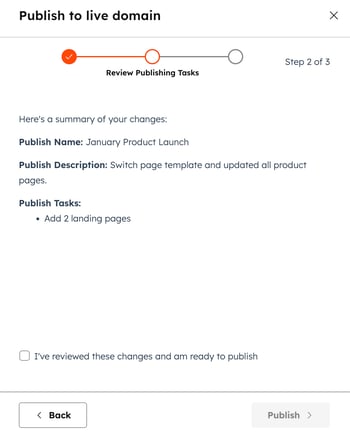
Observera: när du ersätter en sida raderas innehållet på den ursprungliga sidan. HubSpot rekommenderar att du kontrollerar varje ersättning innan du slutför processen. Du kan återställa en sidas raderade innehåll från dess revisionshistorik.
- När du har granskat detaljerna markerar du kryssrutan Jag har granskat dessa ändringar och är redo att publicera och klickar sedan på Publicera.
- På fliken Logg kan du spåra förloppet för ditt publiceringsjobb i publiceringskön.
