Senast uppdaterad: 5 december 2025

Skapa sidor på webbplatsen och landningssidor för din webbplats för att bygga upp en närvaro online och driva dina marknadsföringsinsatser. Skapa personliga landningssidor med hjälp av Breeze by HubSpot genom att ange en prompt som beskriver sidans syfte, mål för besökarna och Ideal kundprofil (ICP).
Anpassa sidornas innehåll och inställningar samt optimera sidorna för sökmotoroptimering, så att ditt innehåll når ut till rätt målgrupp.
Observera: Undvik att dela känsliga uppgifter i dina aktiverade datainmatningar för AI-funktioner, inklusive dina prompter. Administratörer kan konfigurera generativa AI-funktioner i inställningarna för hantering av konton. För information om hur HubSpot AI använder dina uppgifter för att tillhandahålla pålitlig AI, där du har kontroll över dina uppgifter, kan du läsa våra vanliga frågor om HubSpot AI Trust.
Innan du sätter igång
Innan du börjar arbeta med den här funktionen bör du se till att du är helt införstådd med vilka åtgärder som bör vidtas i förväg, samt funktionens begränsningar och eventuella konsekvenser av att använda den.
Förstå kraven
- Kontrollera att du har redigeringsbehörighet för den typ av sida som du vill skapa. För att publicera sidor behöver du också behörigheten Publicera.
Förstå begränsningar och överväganden
- Kontrollera att din domän är ansluten till HubSpot för publicering. Om du använder HubSpots gratisverktyg innehåller ditt konto en domän med varumärkesprofilering som är redo för publicering.
- Förstå de olika typerna av mallar för sidor som finns tillgängliga:
- Mallar för teman har stöd för dra och släpp-redigeringsfunktioner , unika temamoduler och anpassningsbar temastyling.
- Anpassade mallar skapas i designhanteraren, antingen i layoutredigeraren eller med hjälp av anpassad kod. Redigeringsfunktioner för dra och släpp är endast tillgängliga på anpassade mallar med ytor för dra och släpp.
Skapa sidor
Skapa sidor med hjälp av mallar från ditt aktiva tema i innehållsredigeraren. Du kan också ändra temat för sidan, redigera temat eller använda andra mallar.
-
Navigera till ditt innehåll:
- Sidor på webbplatsen: I ditt HubSpot-konto navigerar du till Innehåll > Webbplatssidor.
- Landningssidor: I ditt HubSpot-konto navigerar du till Innehåll > Landningssidor.
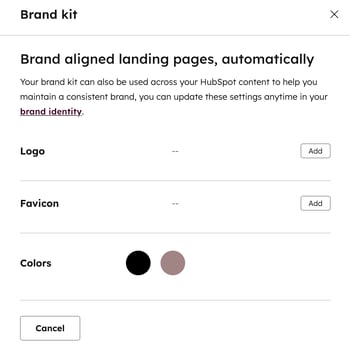
- För att anpassa dina sidor till ditt varumärke klickar du på Set up Varumärke Kit högst upp på sidan.
- I dialogrutan klickar du på Lägg till bredvid Logotyp, Favicon och Färger.
- Välj Save (Spara) för att tillämpa ändringarna för varje alternativ.
- När du är klar klickar du på X för att stänga dialogrutan. Läs mer om hur du kan anpassa varumärkesprofileringen för ditt företag.
- Längst upp till höger klickar du på Skapa eller Skapa en landningssida. om du har befintliga sidor. Om du inte har några befintliga sidor klickar du på Kom igång eller Börja om från början.
- Om du har befintliga sidor kommer du att skickas till sidan Välj en mall.
- Om du skapar sidor för första gången kommer du till sidan Välj ett tema innan du väljer en mall. Välj ett tema genom att hålla muspekaren över ett tema och klicka på Ange som aktivt tema.
- På sidan Välj en mall kan du göra följande:
-
- Om du vill ändra tema klickar du på temats namn under sökfältet (t.ex. Tema: Elevate) längst upp till vänster.
- På sidan Teman klickar du på Ange som aktivt tema på temakortet.
- Du kommer att skickas tillbaka till sidan Välj en mall.
- Om du vill förhandsgranska temat klickar du på temats namn under sökfältet (t.ex. Theme: Elevate).
- På sidan Teman klickar du på Förhandsgranska på temakortet.
- På förhandsgranskningen klickar du på rullgardinsmenyn Mall och väljer en mall för att visa temat.
- När du har förhandsgranskat temat klickar du på Ange som aktivt tema längst upp till höger eller på Tillbaka längst upp till vänster.
- Om du vill ändra tema klickar du på temats namn under sökfältet (t.ex. Tema: Elevate) längst upp till vänster.
-
- Om du vill förhandsgranska en mall klickar du på Förhandsgranska på mallens kort.
- Om du vill använda en mall från ditt aktiva tema klickar du på Use (Använd ) på mallkortet. Om du skapar en landningssida kan du, när du har valt en mall, klicka på Redigera manuellt eller Generera med AI.
- Om du vill använda en mall som inte ingår i ett tema klickar du på Other i menyn till vänster.
- I innehållsredigeraren beror de tillgängliga redigeringsalternativen på sidans typ av mall och vilka moduler som används. Läs mer om hur du redigerar sidor med hjälp av mallar för teman, globalt innehåll som sträcker sig över flera sidor, ytor för dra och släpp och moduler för rik text eller bilder .
Skapa landningssidor med Breeze
Med Breeze by HubSpot kan du generera landningssidor som är skräddarsydda efter dina mål. Skriv en prompt för syftet med din sida, så genererar agenten innehållsförslag, inklusive text, bilder, automatiserade formulär och Möteslänkar.
Prenumeration krävs En Content Hub Professional- eller Enterprise-prenumeration krävs för att generera landningssidor med Breeze.
- I ditt HubSpot-konto navigerar du till Innehåll > Landningssidor.
- Anpassa dina sidor till ditt varumärke.
- Klicka på Skapa en landningssida längst upp till höger.
- Om du har befintliga sidor kommer du att skickas till sidan Välj en mall.
- Om du skapar sidor för första gången kommer du till sidan Välj ett tema innan du väljer en mall. Välj ett tema genom att hålla muspekaren över ett tema och klicka på Ange som aktivt tema.
- Välj en mall.
- När du har valt en mall klickar du på Generera med AI längst upp till höger. Du kommer till sidan Generera innehåll .
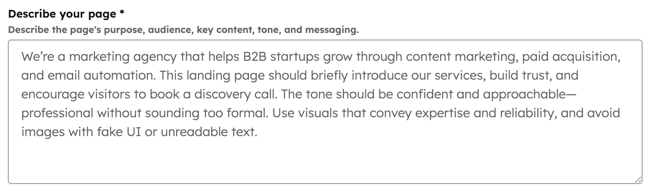
- I avsnittet About your page skriver du in en text som beskriver din landningssida. Inkludera syftet, målgruppen, nyckelinnehållet, tonen och budskapet för Landningssidan. Lär dig mer med hjälp av detta exempel.
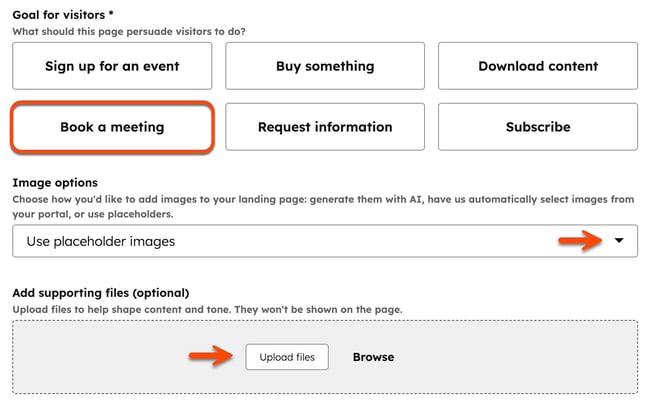
- Klicka på ett alternativ i fältet Mål för besökare (t.ex. Boka ett möte).
- Klicka på rullgardinsmenyn Image options och välj ett alternativ (t.ex. Use placeholder images).
- Om du vill lägga till stödfiler klickar du på Ladda upp filer för att lägga till en fil från din enhet eller Bläddra för att välja en fil från filverktyget. Lägg till upp till fem filer, t.ex. bilder, video eller transkript, för att förbättra innehållet på dina landningssidor.
- I avsnittet Företag klickar du på rullgardinsmenyn Bransch och väljer bransch för ditt innehåll.
- I avsnittet Målgrupp klickar du på rullgardinsmenyn Innehållsspråk och väljer ett språk för innehållet.
- Klicka på rullgardinsmenyn Ideal kundprofil (ICP) och välj din idealkund. Om du vill hantera Ideal kundprofil (ICP) klickar du på ikonen ikonen för inställningar och välj Hantera.
- Klicka på rullgardinsmenyn Domän och välj den domän där Landningssidan ska publiceras.
- I det sista avsnittet (valfritt) kan det finnas fler detaljer som behövs baserat på det valda fältet Mål för besökare. Om du till exempel har valt Boka ett möte som mål klickar du på rullgardinsmenyn Möteslänk och väljer en möteslänk.
- När du är klar klickar du på Generera med Breeze längst upp till höger.
- När Breeze har genererat landningssidan kommer du att skickas till innehållsredigeraren för att fortsätta anpassa sidan.
Exempel: Skapa en landningssida med Breeze
Använd följande exempel för att generera en Landningssida med Breeze:
- I ditt HubSpot-konto navigerar du till Innehåll > Landningssidor.
- Klicka på Skapa en Landningssida.
- På sidan Välj en mall klickar du på Använd på ett mallkort. Klicka sedan på Generera med AI längst upp till höger.
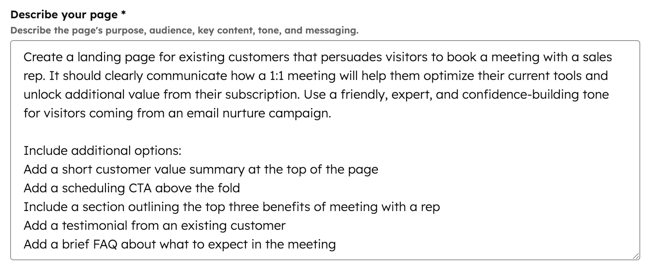
- På sidan Generera innehåll skriver du följande text i fältet Beskriv din sida :
Skapa en landningssida för befintliga kunder som övertalar besökarna att boka ett möte med en säljare. Den bör tydligt kommunicera hur ett 1:1 möte kan hjälpa dem att optimera sina nuvarande verktyg och få ut mer värde av sin prenumeration. Använd en vänlig, sakkunnig och förtroendeskapande ton för besökare som kommer från en kampanj för e-postvård.
Inkludera ytterligare alternativ:
Lägg till en kort sammanfattning av kundvärdet högst upp på sidan.
Lägg till en CTA för schemaläggning i toppen av innehållet.
Inkludera ett avsnitt som beskriver de tre största fördelarna med att träffa en representant.
Lägg till ett vittnesmål från en befintlig kund.
Lägg till en kort FAQ om vad du kan förvänta dig av mötet.
- Klicka på alternativet Boka ett möte i fältet Mål för besökare.
- Klicka på rullgardinsmenyn Image options och välj ett alternativ (t.ex. Use placeholder images).
- I avsnittet Företag väljer du SaaS i fältet Bransch .
- I avsnittet Målgrupp klickar du på rullgardinsmenyn Ideal kundprofil (ICP) och väljer din idealkund.
- Klicka på rullgardinsmenyn Domän och välj en domän.
- I avsnittet Information om möten (valfritt) klickar du på rullgardinsmenyn Möteslänk och väljer en möteslänk.
- När du är klar klickar du på Generera med Breeze längst upp till höger.
- När Breeze har genererat landningssidan kommer du att skickas till innehållsredigeraren för att fortsätta anpassa sidan.
Anpassa sidans inställningar
När du har redigerat sidinnehållet kan du anpassa sidans attribueringar som URL, metabeskrivning och språk.
Anpassa grundläggande sidinställningar
Anpassa sidinställningarna, inklusive det interna sidnamnet, sidtiteln, sidans URL och metabeskrivningen. Du kan också associera en sida med en kampanj.
Prenumeration krävs En Marketing Hub Professional- eller Enterprise-prenumeration krävs för att associera en sida med en kampanj.
-
Navigera till ditt innehåll:
- Sidor på webbplatsen: I ditt HubSpot-konto navigerar du till Innehåll > Webbplatssidor.
- Landningssidor: I ditt HubSpot-konto navigerar du till Innehåll > Landningssidor.
- Klicka på namnet på din sida.
- I innehållsredigeraren klickar du på Inställningar längst upp till höger.
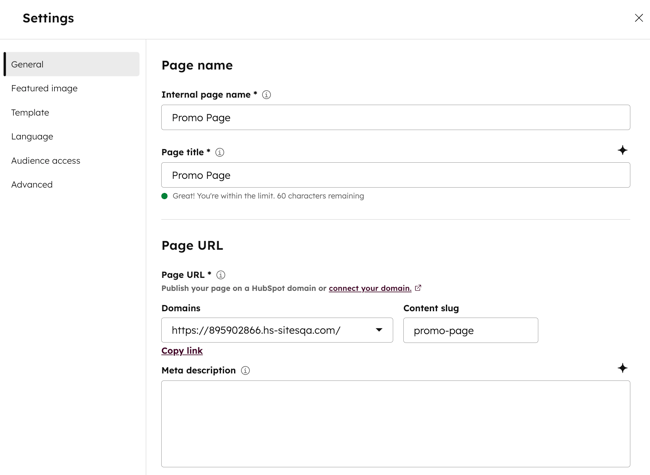
- I dialogrutan anger du ett internt namn i fältet Internt sidnamn . Detta namn kommer inte att vara synligt för besökare.
- I fältet Sidtitel anger du ett externt namn för sidan. Detta namn kommer att visas i fliken längst upp i besökarens webbläsare när sidan laddas.
- I avsnittet Sidans URL klickar du på rullgardinsmenyn Domäner och väljer den domän där din sida kommer att finnas. Ange sedan en URL-slug i fältet Content slug . Läs mer om hur du redigerar en sidas URL.
- I fältet Meta description anger du en beskrivning av sidans innehåll som ska visas i sökresultaten. Om du vill förbättra beskrivningen med hjälp av AI klickar du på Breeze-ikonen. Läs mer om hur du genererar metabeskrivningar med hjälp av Breeze.
- För att associera sidan med en kampanj:
-
- Om du vill associera din sida med en befintlig kampanj klickar du på rullgardinsmenyn Kampanj och väljer en kampanj.
- Om du vill associera din sida med din första kampanj eller en ny kampanj klickar du på rullgardinsmenyn Kampanje och sedan på Create campaign. Fortsätt sedan att ställa in din kampanj.
Ange den presenterade bilden
För att lägga till en presenterad bild som ska inkluderas när sidan delas på sociala medier:
-
Navigera till ditt innehåll:
- Sidor på webbplatsen: I ditt HubSpot-konto navigerar du till Innehåll > Webbplatssidor.
- Landningssidor: I ditt HubSpot-konto navigerar du till Innehåll > Landningssidor.
- Klicka på namnet på din sida.
- I innehållsredigeraren klickar du på Inställningar längst upp till höger.
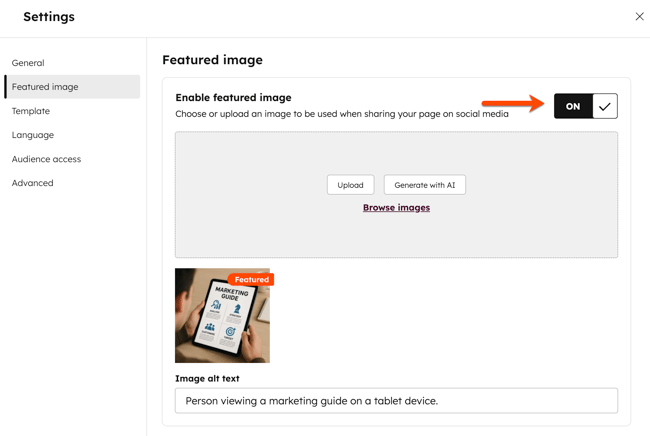
- I dialogrutan väljer du Presenterad bild i menyn till vänster.
- Slå på knappen Enabled presenteradbild .
- Klicka på Ladda upp för att välja en bild från din dator, eller Bläddra bland bilder för att välja en bild från filverktyget .
- För att öka tillgängligheten kan du ange en beskrivning av din bild i fältet Image alt-text .
Ändra mall för sidan
-
Navigera till ditt innehåll:
- Sidor på webbplatsen: I ditt HubSpot-konto navigerar du till Innehåll > Webbplatssidor.
- Landningssidor: I ditt HubSpot-konto navigerar du till Innehåll > Landningssidor.
- Klicka på namnet på din sida.
- I innehållsredigeraren klickar du på Inställningar längst upp till höger.
- I dialogrutan väljer du Mall i menyn till vänster.
- Om du vill välja en annan mall klickar du på Använd annan mall. Om du byter mall för en publicerad sida ska du klicka på Uppdatera för att ta med eventuella opublicerade ändringar. Annars kan dessa ändringar förloras när du byter mall.
- Välj en mall på sidan Choose a template.
- Om du vill ändra tema klickar du på rullgardinsmenyn Tema och väljer Ändra tema.
- Välj ett nytt tema på sidan Choose a theme (Välj ett tema).
- Om du vill använda ett tema från HubSpot Marknadsplats klickar du på Visa teman på Marknadsplatsen. Läs mer om delbetalning av teman från HubSpot Marknadsplats.
- Klicka på Förhandsgranska om du vill se hur sidan kommer att se ut med den nya mallen. Klicka sedan på Använd mall för att slutföra bytet av mall eller Tillbaka för att välja en annan mall.
Ställa in sidans språk
-
Navigera till ditt innehåll:
- Sidor på webbplatsen: I ditt HubSpot-konto navigerar du till Innehåll > Webbplatssidor.
- Landningssidor: I ditt HubSpot-konto navigerar du till Innehåll > Landningssidor.
- Klicka på namnet på din sida.
- Klicka på Inställningar längst upp till höger i innehållsredigeraren.
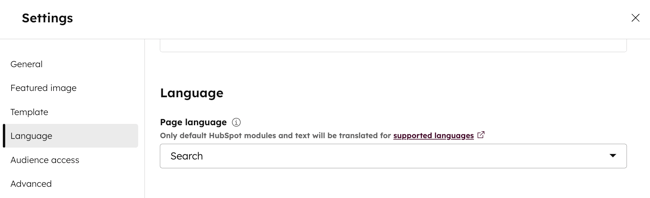
- I dialogrutan väljer du Språk i menyn till vänster.
- Klicka på rullgardinsmenyn Sidans språk och välj ett språk. Läs mer om hur du hanterar flerspråkiga sidor.
Ställ in sidans synlighet
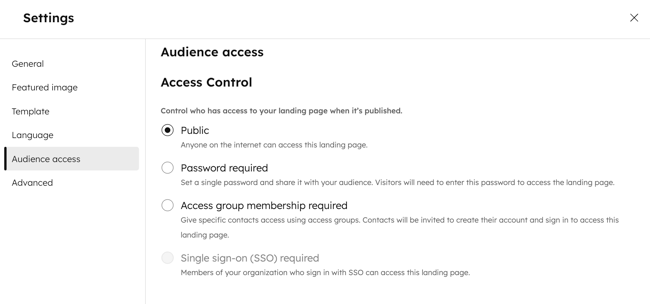
Du kan ställa in en sidas synlighet i menyn Målgrupp i sidans inställningar.
-
Navigera till ditt innehåll:
- Sidor på webbplatsen: I ditt HubSpot-konto navigerar du till Innehåll > Webbplatssidor.
- Landningssidor: I ditt HubSpot-konto navigerar du till Innehåll > Landningssidor.
- Klicka på namnet på din sida.
- I innehållsredigeraren klickar du på Inställningar längst upp till höger.
- I dialogrutan väljer du Målgrupp i menyn till vänster.
- I avsnittet Access control (Åtkomstkontroll ) väljer du ettalternativ för målgruppen :
- Välj Public för att göra sidans innehåll tillgängligt för alla besökare.
- Välj Lösenord krävs om du vill lägga till ett lösenord som krävs för att besökare ska få tillgång till sidans innehåll.
- I ett Content Hub Enterprise-konto kan du också välja Åtkomstgrupp medlemskap krävs för att kräva att besökare registrerar sig på din webbplats för att visa det här innehållet.
- I ett Content Hub Enterprise-konto kan du välja Enkel inloggning (SSO) krävs för att kräva att besökare loggar in med en identitetsleverantör, t.ex. Google eller Okta.
Ställ in avancerade sidalternativ
Du kan ställa in avancerade sidalternativ, som att göra sidan till en dynamisk sida, lägga till html-kodavsnitt för sidhuvud eller sidfot. Du kan också hantera de olika formatmallarna för sidan.
-
Navigera till ditt innehåll:
- Sidor på webbplatsen: I ditt HubSpot-konto navigerar du till Innehåll > Webbplatssidor.
- Landningssidor: I ditt HubSpot-konto navigerar du till Innehåll > Landningssidor.
- Klicka på namnet på din sida.
- I innehållsredigeraren klickar du på Inställningar längst upp till höger.
- I dialogrutan väljer du Avancerad i menyn till vänster.
- Om du vill göra den här sidan till en dynamisk sida klickar du på rullgardinsmenyn Datakälla i dialogrutan och väljer en tabell eller egenskap i HubDB . Läs mer om hur du arbetar med dynamiska sidor.
- Om du vill lägga till kodavsnitt i sidhuvudet eller sidfoten på sidan anger du kodavsnittet i fältet HTML för sidhuvud eller HTML för sidfot. Om du vill lägga till kodavsnitt på alla sidor på en domän går du till inställningarna för din webbplats.
- Om du vill lägga till en anpassad kanonisk URL-adress anger du URL-adressen i fältet Customize canonisk URL-adress. Läs mer om hur du använder kanoniska URL-adresser.
- För att hantera de olika typerna av formatmallar som är kopplade till sidan:
- Domänformatmallar: dessa formatmallar är kopplade till alla sidor på en enda domän i dina webbplatsinställningar. Om du vill stänga av domänens formatmallar för en viss sida klickar du på rullgardinsmenyn och väljer Inaktiverad. Läs mer om hur du arbetar med formatmallar för domäner.
- Mall Stylesheets: dessa formatmallar ställs in av sidans mall. Om du vill stänga av mallens formatmallar för en viss sida klickar du på rullgardinsmenyn och väljer Inaktiverad. Det här avsnittet visas inte för sidor som använder mallar för teman.
- Sidformatmallar: dessa formatmallar gäller bara för den här sidan. Om du vill bifoga en formatmall för en sida klickar du på rullgardinsmenyn Bifoga en formatmall och väljer en formatmall. Om stilmallar för domäner och mallar också används, kommer deras styling att ha företräde.
Optimera sidor för sökmotorer
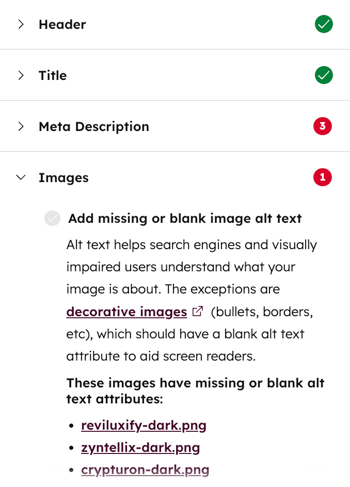
I avsnittet Optimera i sidofältsredigeraren kan du visa en sidas SEO-rekommendationer eller koppla den till ett ämne.
-
Navigera till ditt innehåll:
- Sidor på webbplatsen: I ditt HubSpot-konto navigerar du till Innehåll > Webbplatssidor.
- Landningssidor: I ditt HubSpot-konto navigerar du till Innehåll > Landningssidor.
- Klicka på namnet på din sida.
- I innehållsredigeraren klickar du på ikonen Optimera i den vänstra sidofältet.
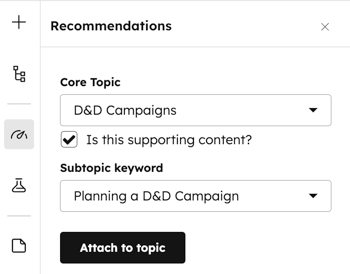
- För att koppla innehållet till ett ämne:
- Om du vill lägga till ett befintligt ämne klickar du på rullgardinsmenyn Core Topic och väljer ett ämne för din sida.
- Om du vill skapa ett nytt ämne klickar du på rullgardinsmenyn Core Topic och väljer Add core topic. Ange ämnet i dialogrutan och klicka sedan på Spara
- För att koppla sidan till ett underordnat sökord:
- Markera kryssrutan Är detta stödjande innehåll?
- Klicka på rullgardinsmenyn Subtopic keyword och välj ett subtopic keyword
- Om du vill skapa ett nytt nyckelord klickar du på rullgardinsmenyn Subtopic keyword och sedan på Add subtopic keyword. Ange nyckelordet för underrubriken i dialogrutan och klicka sedan på Spara.
- För att visa ofullständiga SEO-rekommendationer, klicka på en kategori med en röd cirkel. Varje slutförd rekommendation kommer att ha en grön bock. Varje ofullständig rekommendation kommer att ha en grå bock. Läs mer om att arbeta med SEO-rekommendationer.
Förhandsgranska sidor
Innan du publicerar en sida kan du förhandsgranska den på olika typer av enheter och testa smart innehåll och personalisering. Förhandsgranskningslänkar är utformade för att delas internt med andra användare på ditt konto; att dela dem med externa besökare rekommenderas inte.
-
Navigera till ditt innehåll:
- Sidor på webbplatsen: I ditt HubSpot-konto navigerar du till Innehåll > Webbplatssidor.
- Landningssidor: I ditt HubSpot-konto navigerar du till Innehåll > Landningssidor.
- Klicka på namnet på din sida.
- Klicka på Förhandsgranska längst upp till höger i innehållsredigeraren.
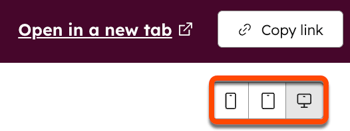
- Klicka på Öppna i ny flik längst upp till höger för att få en helsidesförhandsgranskning. Om du vill dela den här förhandsgranskningssidan med användare på ditt konto klickar du på länken Kopiera på förhandsgranskningssidan. Om sidan finns på en domän i HubSpot-systemet måste användarna vara inloggade i HubSpot för att kunna se förhandsgranskningen.
- Om du vill förhandsgranska sidan på en annan enhet klickar du på en enhetssymbol längst upp till höger på förhandsgranskningssidan.
- För att förhandsgranska personalisering eller smart innehåll klickar du på rullgardinsmenyn Förhandsgranska som:
- VäljKontakt för att förhandsgranska sidans personalisering. Klicka sedan på den andra rullgardinsmenyn och välj en kontakt för att förhandsgranska hur sidan skulle se ut för den kontakten.
- Välj Smart regel för att förhandsgranska sidans smarta innehåll. Klicka sedan på den andra rullgardinsmenyn och välj en eller flera smartaregler för att förhandsgranska hur sidan skulle se ut för en besökare som matchar dessa regler.
- Om du vill återgå till sidans standardutseende klickar du på Återställ.

Publicera sidor
När du har anpassat innehållet och inställningarna för din sida kan du publicera den eller schemalägga den för framtida publicering:
-
Navigera till ditt innehåll:
- Sidor på webbplatsen: I ditt HubSpot-konto navigerar du till Innehåll > Webbplatssidor.
- Landningssidor: I ditt HubSpot-konto navigerar du till Innehåll > Landningssidor.
- Klicka på namnet på din sida.
- Om du vill publicera sidan omedelbart klickar du på Publicera längst upp till höger.
- För att schemalägga en sida för senare publicering:
- Klicka på rullgardinsmenyn längst upp till höger bredvid knappen Publicera och välj sedan Schemaläggningsalternativ .
- Klicka på Schedule publish i dialogrutan.
-
- Klicka på datumfältet och välj det datum då din sida ska publiceras.
- Klicka på tidsfältet och välj den tidpunkt då sidan ska publiceras.
-
- Klicka på Schemalägg, Alla ändringar som du gör på sidan kommer att inkluderas i den schemalagda publiceringen.

- Så här ställer du in att din sida ska avpubliceras automatiskt i framtiden:
- Klicka på rullgardinsmenyn längst upp till höger bredvid knappen Publicera och välj sedan Schemaläggningsalternativ .
-
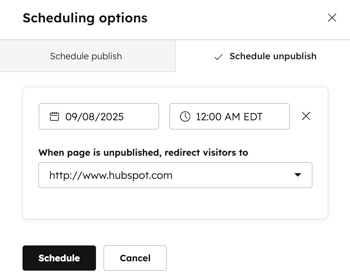
- I dialogrutan klickar du på fliken Schemalägg avpublicering .
- Klicka på Schemalägg avpublicering.
- Klicka på datumfältet och välj det datum då din sida ska avpubliceras.
- Klicka på tidsfältet och välj den tidpunkt då sidan ska avpubliceras.
- Klicka på När sidan är opublicerad, omdirigera besökare till rullgardinsmenyn välj en sida. Om du vill använda en extern destinations-URL klickar du på Ange en extern URL och anger URL:en och klickar sedan på Spara.
- Klicka på Schema.