Senast uppdaterad: 21 september 2026
Tillgänglig med något av följande abonnemang, om inte annat anges:
-
 Marketing Hub
Enterprise
Marketing Hub
Enterprise
-
 Sales Hub
Enterprise
Sales Hub
Enterprise
-
 Service Hub
Enterprise
Service Hub
Enterprise
-
 Data Hub
Enterprise
Data Hub
Enterprise
-
 Smart CRM
Enterprise
Smart CRM
Enterprise
-
 Revenue Hub
Enterprise
Revenue Hub
Enterprise
Använd funktionen för återställning av arbetsflödesdata för att ångra ändringar av CRM-egenskaper som gjorts av ett specifikt arbetsflöde, inklusive ändringar från arbetsflödesåtgärder som till exempel åtgärden ”Redigera post ”. Istället för att manuellt korrigera poster eller återställa data som inte berörs kan du återställa endast de värden som ändrades av ett specifikt arbetsflöde under en vald tidsperiod.
Från ett arbetsflödes revisionshistorik kan du också granska en historik över ändringar som gjorts i arbetsflödet och återställa dessa ändringar. Läs mer om hur du visar och återställer ändringar i arbetsflöden.
Förstå begränsningar och överväganden
Behörigheter krävs Superadministratörsbehörighet krävs för att återställa ändringar av CRM-egenskaper i arbetsflöden.
-
Du kan endast återställa ändringar av CRM-egenskaper i arbetsflödet från de senaste 14 dagarna.
-
Ändringar av CRM-egenskaper i arbetsflödet som är äldre än 14 dagar kan inte återställas.
- Om återställningsalternativet inte är tillgängligt eller om ändringarna är äldre än 14 dagar måste du återställa värdena manuellt genom att identifiera de berörda posterna och egenskaperna, exportera posterna med post-ID:n, använda egenskapshistoriken eller säkerhetskopior för att hitta tidigare värden och sedan importera de korrigerade värdena tillbaka till HubSpot.
-
- För att återställa ändringar av CRM-egenskaper i ditt arbetsflöde måste du aktivera dina HubSpot-användaraviseringar för att få en avisering i appen eller via e-post med texten ”Granska innan du återställer” innan du återställer.
- Det rekommenderas att du inaktiverar ditt arbetsflöde innan du återställer ändringar av CRM-egenskaper från ett specifikt arbetsflöde för att förhindra ytterligare CRM-ändringar.
Återställ ändringar av CRM-egenskaper i arbetsflödet från arbetsflödesredigeraren
Så här återställer du egenskapsändringar från din arbetsflödesredigerare:
- I ditt HubSpot-konto klickar du på Mer och navigerar sedan till Automatisering > Arbetsflöden. Om Mer inte visas i ditt konto navigerar du direkt till Automatisering > Arbetsflöden.
- Klicka på det arbetsflöde med ändringar av CRM-egenskapsvärden som du vill återställa.
- Klicka på Prestandahistorik längst upp till höger och välj Registreringshistorik.
- Klicka på Återställ CRM-ändringar i den högra panelen.
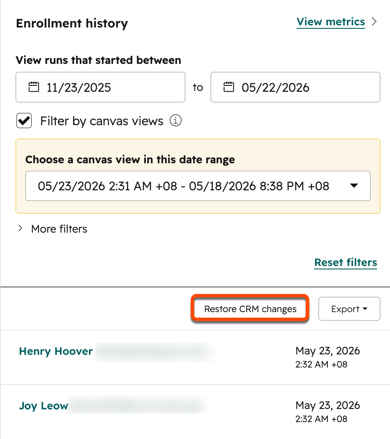
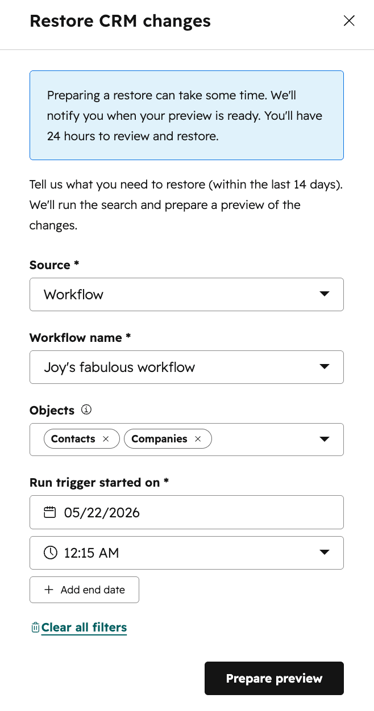
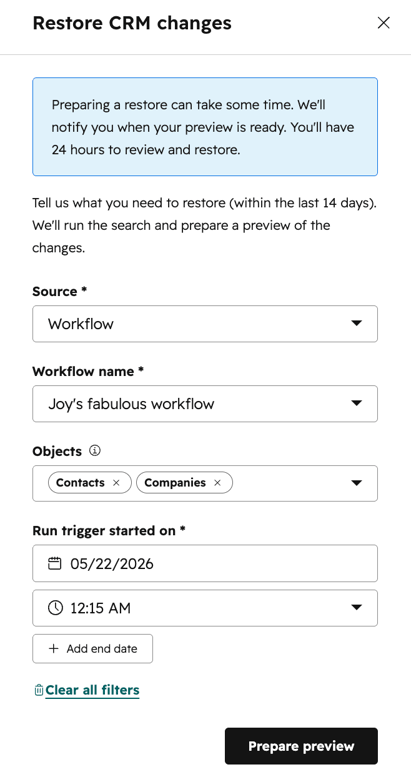
- I dialogrutan ställer du in följande:
- Källa: källan för återställningen av dina CRM-egenskaper. Som standard är detta inställt på Arbetsflöde.
- Arbetsflödesnamn: namnet på det arbetsflöde där CRM-egenskapsvärdena ska återställas. Som standard är detta namnet på det valda arbetsflödet.
- Objekt: välj de objekttyper som du vill återställa. Du kan till exempel välja att endast återställa CRM-ändringar för företags- eller affärsobjekt.
- Trigger startade den: Ange start- och slutdatum. Du kan återställa ändringar av CRM-egenskaper som orsakats av arbetsflöden upp till 14 dagar tillbaka i tiden.
- För att återställa dina utlösare kan du längst ned välja Rensa alla filter.
- Klicka längst ned på Förbered förhandsgranskning.
- När förhandsgranskningen är klar får du ett meddelande. Därefter kan du förhandsgranska de poster som ska återställas och slutföra återställningen.
- Du måste aktivera dina HubSpot-användarmeddelanden för att få detta meddelande.
Återställ ändringar av CRM-egenskaper i arbetsflödet från arbetsflödets informationssida
Så här återställer du egenskapsändringar från arbetsflödets detaljsida:
- I ditt HubSpot-konto klickar du på Mer och navigerar sedan till Automatisering > Arbetsflöden. Om Mer inte visas i ditt konto navigerar du direkt till Automatisering > Arbetsflöden.
- Håll muspekaren över det arbetsflöde med ändringar av CRM-egenskaper som du vill återställa och klicka på Mer. Välj sedan Visa detaljer.
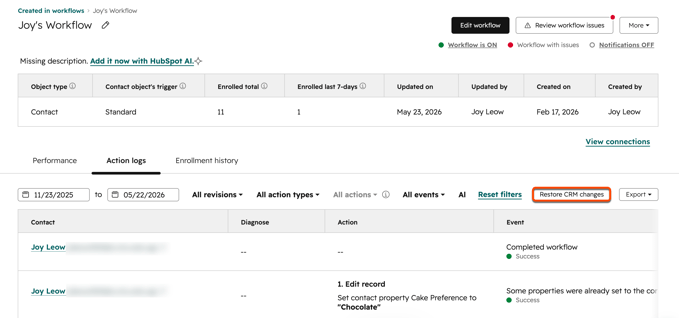
- Klicka på fliken Åtgärdsloggar eller Registreringshistorik.
- Klicka på Återställ CRM-ändringar längst upp till höger.
- I dialogrutan konfigurerar du följande:
- Källa: källan för återställningen av dina CRM-egenskaper. Som standard är detta inställt på Arbetsflöde.
- Arbetsflödesnamn: namnet på det arbetsflöde där CRM-egenskapsvärdena ska återställas. Som standard är detta namnet på det valda arbetsflödet.
- Objekt: välj de objekttyper som du vill återställa. Du kan till exempel välja att endast återställa CRM-ändringar för företags- eller affärsobjekt.
- Trigger startade den: Ange start- och slutdatum. Du kan återställa CRM-egenskapsändringar som orsakats av arbetsflöden upp till 14 dagar tillbaka i tiden.
- Om du vill återställa dina utlösare kan du längst ned välja Rensa alla filter.
- Klicka längst ned på Förbered förhandsgranskning.
- När förhandsgranskningen är klar får du ett meddelande. Därefter kan du förhandsgranska de poster som ska återställas och slutföra återställningen.
- Du måste aktivera dina HubSpot-användarmeddelanden för att få detta meddelande.
Slutför återställningen av dina CRM-egenskapsändringar
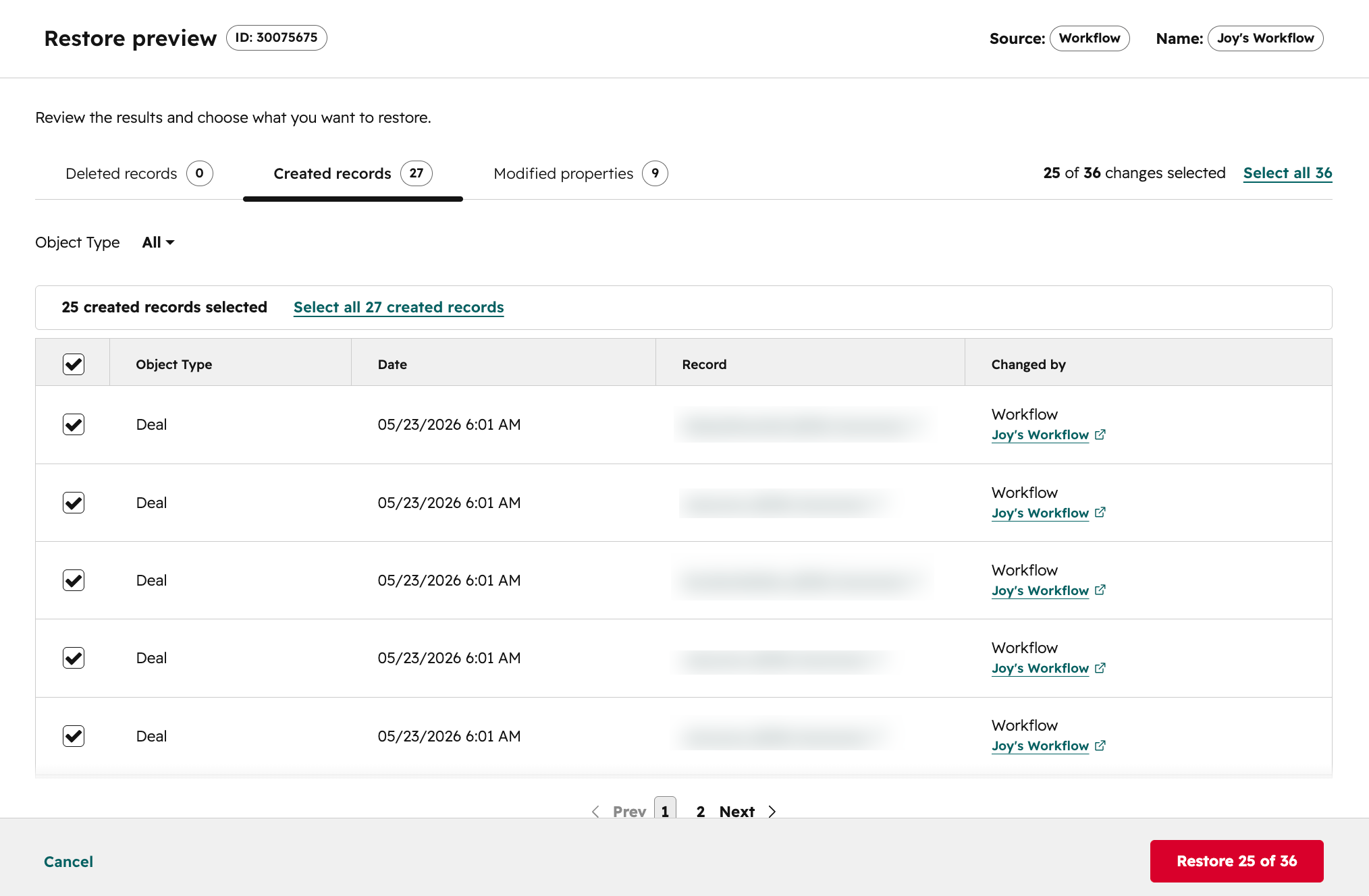
När du har förberett förhandsgranskningen av återställningen i arbetsflödesredigeraren eller på detaljsidan och förhandsgranskningen är klar kommer du att få ett meddelande med texten”Granska innan du återställer ”.- Klicka på Granska och återställ data i meddelandet i appen eller via e-post. Du omdirigeras automatiskt till en förhandsgranskningssida för återställningen med information om de poster som ska återställas till sitt tidigare tillstånd.
- Högst upp kan du granska de poster som ska återställas utifrån ändringstyp:
- Borttagna poster: CRM-poster som har tagits bort av arbetsflödet.
- Skapade poster: nyskapade CRM-poster från arbetsflödet.
- Ändrade egenskaper: ändringar av egenskapsvärden i CRM-posten från arbetsflödet.
- För att återställa specifika poster till deras tidigare tillstånd markerar du kryssrutan bredvid de poster som du vill återställa.
- För att markera och återställa alla visade ändringar markerar du kryssrutan längst upp till vänster i tabellen. Klicka sedan på Välj alla [x] poster högst upp i tabellen.
- Detta markerar endast alla ändringar på den valda fliken.
- För att markera ändringar i alla typer måste du växla mellan flikarna och markera alla poster på varje flik.
- Klicka på Återställ [x] längst ned till höger.
- I dialogrutan anger du antalet poster som ska återställas. Klicka sedan på Återställ [x] ändringar. När återställningen av dina CRM-poster är klar får du ett e-postmeddelande eller en avisering i appen, beroende på dina inställningar för aviseringar.