
上次更新时间: 2026年8月3日
可与以下任何订阅一起使用,除非另有说明:
-
 营销 Hub
Professional, Enterprise
营销 Hub
Professional, Enterprise
- 旧版 Marketing Hub Basic
在 HubSpot 中创建营销活动后,您可以在“营销活动”索引页面上管理这些营销活动。您可以编辑和更新营销活动详情、克隆营销活动、对营销活动执行操作,以及导出营销活动详情。
在营销活动列表页面上,您还可以对营销活动进行细分,或使用文件夹对营销活动进行整理。了解有关整理营销活动的更多信息。
请注意:如果您已 加入Marketing Studio 测试版,您的现有营销活动将被移至 Marketing Studio 中的“管理”选项卡。
编辑广告系列详情
创建活动后,仍可编辑该活动的详细信息。若要更新活动名称,请注意以下事项:
- HubSpot 将为该活动关联的所有未来跟踪链接生成并添加一个新的utm_campaign值。
- 旧的utm_campaign值仍将与您的活动保持关联,以确保历史数据的连续性。
您可以编辑单个营销活动的详细信息,也可以通过“营销活动”表格批量编辑多个营销活动的详细信息。表格视图中可编辑的属性将由所使用的营销活动视图决定。要编辑现有营销活动的详细信息:
- 在你的 HubSpot 帐户中,单击更多,然后导航到营销 > 市场活动。如果你的帐户中未显示更多,请直接导航到营销 > 市场活动。
- 编辑单个营销活动:
- 在表格中,将鼠标悬停在广告系列上并点击菜单图标,然后选择“编辑广告系列”。
- 在右侧面板中,您可以编辑活动 详情。
- 更新活动详情后,请在面板底部点击“保存”。
- 在表格视图中编辑广告系列详细信息:
- 在“广告系列”表格中,点击您要编辑的广告系列的属性 。然后,选择或输入属性值。
-
- 若要编辑其他属性,请在表格中点击另一个 活动属性。
- 完成编辑后,点击左下角的“保存”。
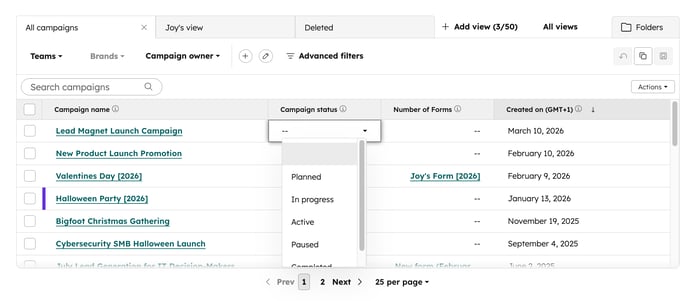
管理您的广告系列
- 在你的 HubSpot 帐户中,单击更多,然后导航到营销 > 市场活动。如果你的帐户中未显示更多,请直接导航到营销 > 市场活动。
- 若要对工作流执行进一步操作,请将鼠标悬停在某项广告系列上,然后点击“操作”。随后,从以下选项中进行选择:
- 汇总: 使用 Breeze Assistant生成广告系列洞察摘要 。了解如何利用 AI 生成广告系列洞察。
- 移至文件夹:将广告活动移至特定文件夹。
- 查看表现:查看 您的广告系列表现报告。了解有关分析单个广告系列表现的更多信息。
- 查看详情:查看单个广告系列的详细信息。
- 创建任务: 为指定营销活动创建 任务。了解有关从营销活动工具中创建和分配任务的更多信息。
- 创建跟踪链接:为您的广告系列创建跟踪链接。了解有关创建跟踪链接的更多信息。
- 编辑广告系列:编辑和更新广告系列详情。
- 比较广告系列:比较 指定单个广告系列的绩效。了解有关分析广告系列绩效的更多信息。
- 管理访问权限(仅限Marketing Hub Enterprise):为广告系列分配访问权限。您可以允许所有用户访问,或仅限特定用户和团队访问。这样设置后,只有被授予访问权限的用户和团队才能编辑该广告系列。了解有关在 HubSpot 中限制资产访问权限的更多信息。
- 导出:导出所选单个营销活动的营销活动数据。
- 删除:删除营销活动。删除 HubSpot 营销活动不会删除其关联的资产和内容。删除营销活动后,您可在删除后的 3 个月内恢复该活动。了解有关删除和恢复营销活动的更多信息。
克隆营销活动
您可以克隆现有的 HubSpot 营销活动,包括其关联的素材。克隆营销活动时,请注意以下事项:- 可与多个营销活动关联的素材将不会被克隆。现有素材将自动与克隆后的营销活动建立关联。
- 克隆的营销活动资产或内容名称长度上限为 255 个字符。超过字符限制的资产或内容名称将被截断。
要克隆广告系列:
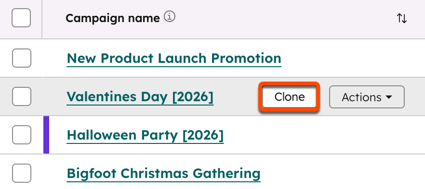
- 在右侧面板中,为克隆的营销活动输入新的详细信息 。您还可以选择是否克隆草稿中的素材、便签、连接线、任务和跟踪链接。
- 在顶部,点击“素材”选项卡。
- 在“素材”选项卡中,勾选您想要克隆的素材类型旁边的复选框。
- 该资产类型下的所有资产也将被自动选中。
- 无法克隆的资产类型将显示为灰色。
- 若要仅克隆特定资产,请点击[资产类型] 进行 展开。然后,选中您要克隆的资产旁边的复选框。
- 点击“克隆”。
导出整个广告系列详情
创建活动后,如果您是超级管理员或拥有导出权限,可以将 HubSpot 活动详情导出,以便与外部利益相关者共享信息。您可以在活动仪表盘中将这些数据导出为 csv、xls 或 xlsx 文件。
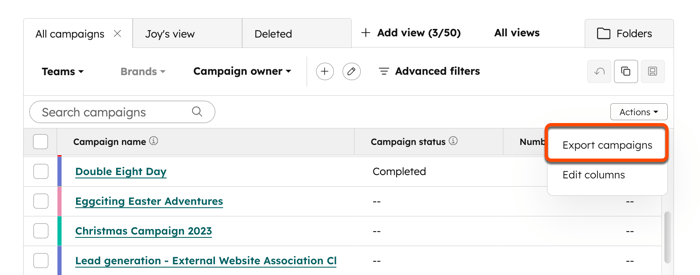
- 配置导出文件:
- 名称:为导出文件输入名称。
- 格式:选择导出格式,您可以将活动详情导出为 CSV、XLS 或 XLSX 文件。
- 发送至:默认将设置为您在 HubSpot 中的用户邮箱。
- 选择要导出的内容:针对所选视图,请选择是导出表格中显示的数据,还是导出所有可用的仪表盘数据。
- 当前视图中的活动仪表盘数据:根据当前视图中显示的活动详情导出数据。导出文件中的活动详情将与“活动”表格中的列标题相对应。
- 所有可用仪表盘数据:导出当前视图中所有活动的全部数据。这包括未在“活动”表格中显示的活动详细信息。
- 点击“导出”后,您将收到一封包含导出文件下载链接的电子邮件。该下载链接有效期为 90 天。您还可以通过“导入和导出”设置查看并访问活动导出文件。
