
上次更新时间: 2026年1月21日

如果您发现每次在Windows桌面上打开Outlook时都需要登录HubSpot销售Outlook桌面插件,您需要在桌面设置中更改互联网配置。
请注意:这些步骤适用于 HubSpot Sales Outlook 桌面插件。如果您有 HubSpot Sales Office 365 加载项,请遵循该加载项的故障排除步骤。
- 打开Windows 设备 上的 " 控制面板",然后使用搜索栏查找并选择 "Internet 选项"。
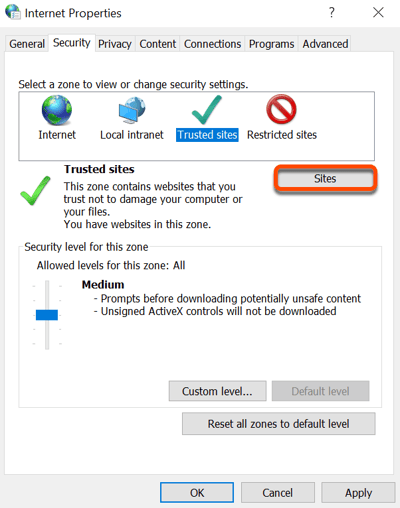
- 在 " Internet 选项"对话框中,单击 "安全"选项卡。
- 选择受信任网站图标。
- 单击网站。
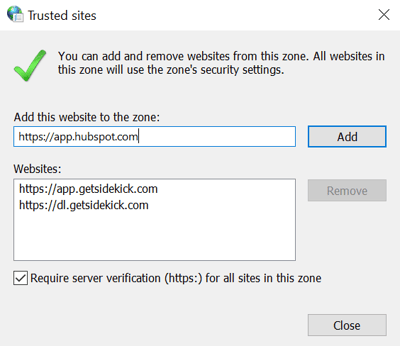
- 在 "将此网站添加到区域 "字段中添加以下每个 URL。逐一输入后单击添加:
- https://dl.getsidekick.com
- https://app.getsidekick.com
- https://app.hubspot.com
- 添加完所有三个 URL 后,单击关闭。
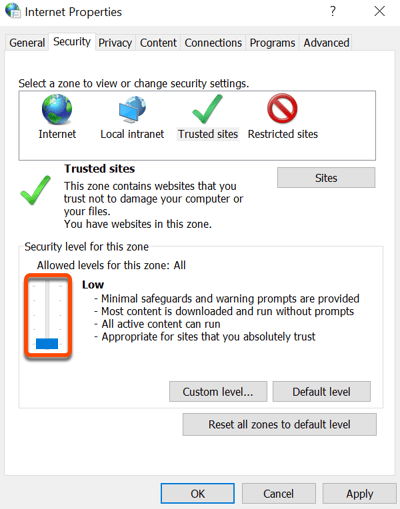
- 在 "此区域的安全级别"部分,将安全设置设为 "低"。
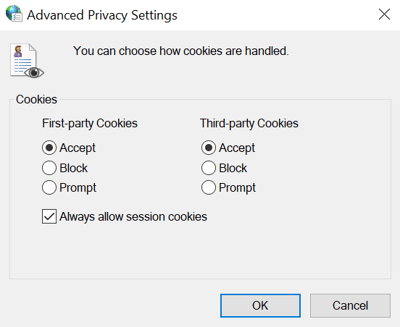
- 接下来,单击 "隐私"选项卡并单击 "高级"。
- 为第一方和第三方 cookie 选择 "接受 "单选按钮(如果选项显示为灰色,请选择 "覆盖自动 cookie 处理 "复选框)。
- 选择 "始终允许会话 cookie " 复选框。
- 单击确定。
- 单击 "应用"。
- 再次尝试登录 Outlook 桌面插件。
