上次更新时间: 2025年12月2日

当您将域名连接至账户时,HubSpot会通过Google Trust Services自动配置标准SAN SSL证书。标准SSL配置通常只需几分钟,但最长可能需要四小时。
若您已购买自定义SSL附加组件,可将自定义SSL证书上传至HubSpot。您还可为每个关联域名配置安全设置,例如TLS版本和安全标头。
请注意:若在SSL配置过程中遇到错误,请参阅SSL证书错误排查指南获取更多信息。
预配置SSL证书
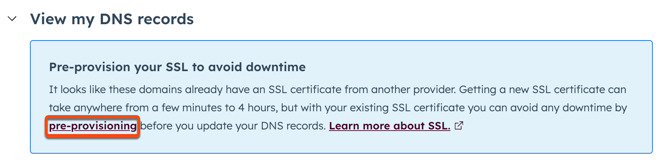
若您正在将现有网站迁移至 HubSpot,建议预先配置 SSL 证书以避免 SSL 服务中断。您可在将域名连接至 HubSpot 时同步完成 SSL 证书预配置。
- 在域名连接过程中,若您的网站已有SSL证书,将显示横幅提示。点击预配置按钮,并按对话框中的说明启动配置流程。
- 请在另一个浏览器窗口或标签页中登录您的域名服务商网站(如GoDaddy或Namecheap)。
- 在域名服务商网站中,导航至管理DNS记录的DNS设置页面。
- 根据HubSpot中"预配置SSL证书"对话框的指引创建新DNS记录。复制"主机"和"必需数据"字段值。
- 完成后,在"预配置您的SSL证书"对话框中点击"验证"。更改处理可能需要长达四小时。若点击验证时出现错误,请稍等片刻后再次点击验证。
请注意:若您使用Network Solutions、Namecheap或GoDaddy服务商,无需复制根域名。您的服务商将自动在DNS记录末尾添加根域名。
- 证书预配置成功后,域名连接界面将显示确认横幅。此时即可继续进行域名连接操作。
设置域名控制验证(DCV)记录
若域名设置中出现"反向代理域名需您操作以避免网站中断"的错误提示,建议添加域名控制验证(DCV)记录以保持SSL证书有效。
- 在 HubSpot 帐户中,单击顶部导航栏中的 “设置”图标。
- 在左侧边栏菜单中,导航至内容>域名与网址。
- 对于带有"需要操作"标签的域名,请点击操作下拉 菜单并选择"显示DNS记录"。
- 在另一个浏览器窗口或标签页中,登录您的域名服务商网站并访问DNS记录。了解常见服务商的DNS设置指南。
- 在域名服务商网站中,导航至管理 DNS 记录的DNS 设置页面。
- 根据HubSpot对话框中的提示创建新的DNS记录。复制DCV记录值,将其粘贴到域名服务商网站DNS设置中的新记录中。
- 当您在DNS账户中添加新的DCV记录时,DNS变更完成更新可能需要长达24小时。
域名安全设置
您可为每个连接至 HubSpot 的子域名自定义安全设置。安全设置包括网站协议(HTTP 与 HTTPS)、TLS 版本及网站安全标头。
- 在 HubSpot 帐户中,单击顶部导航栏中的 “设置”图标。
- 在左侧边栏菜单中,导航至内容>域名与网址。
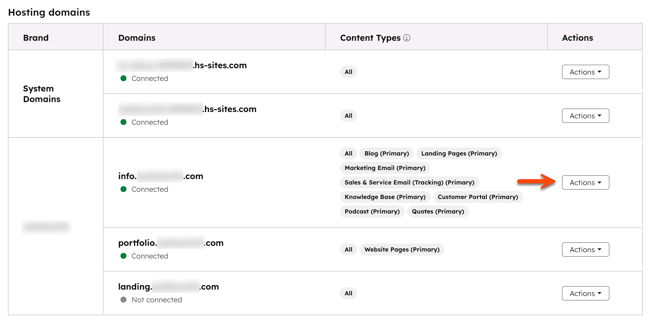
- 点击操作下拉 菜单,选择更新域名安全设置。
HTTPS协议
可强制要求网站所有页面通过HTTPS安全加载。启用此设置后,通过HTTP加载的内容(如图片和样式表)将无法在网站上显示。HTTPS网站中通过HTTP加载的内容称为混合内容。了解如何解决页面混合内容错误。
- 在 HubSpot 帐户中,单击顶部导航栏中的 “设置”图标。
- 在左侧边栏菜单中,导航至内容>域名与网址。
- 点击操作下拉 菜单,选择更新域名安全设置。
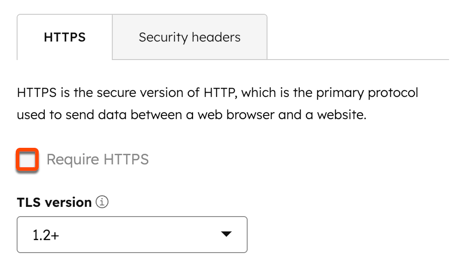
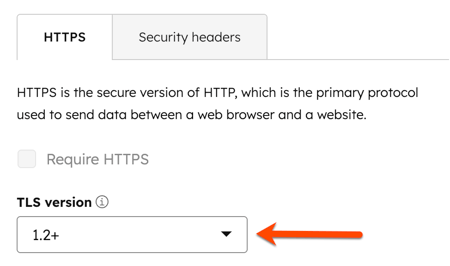
- 在右侧面板中,勾选"强制使用HTTPS"复选框,要求域名下的所有页面通过HTTPS而非HTTP安全加载。
- 完成后点击保存。
TLS版本
默认情况下,HubSpot服务器接受TLS 1.0及以上版本的连接。尝试使用低于最低要求的TLS版本的连接将失败。
- 在 HubSpot 帐户中,单击顶部导航栏中的 “设置”图标。
- 在左侧边栏菜单中,导航至内容>域名与网址。
- 点击操作下拉 菜单,选择更新域名安全设置。
- 在右侧面板中,点击TLS 版本下拉菜单并选择一项。
- 完成后,点击保存。
安全标头
您可配置域名安全设置,并为每个域名启用安全标头。
HTTP严格传输安全(HSTS)
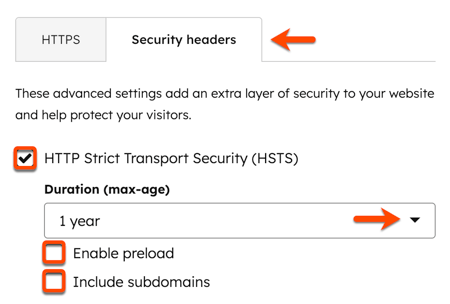
启用HTTP严格传输安全(HSTS)可为网站增添额外安全层。HSTS会指示浏览器将所有HTTP请求转换为HTTPS请求。启用HSTS后,子域名的URL请求响应中将添加HSTS标头。了解更多关于HSTS标头的信息。
- 在 HubSpot 帐户中,单击顶部导航栏中的 “设置”图标。
- 在左侧边栏菜单中,导航至内容>域名与网址。
- 点击操作下拉 菜单,选择更新域名安全设置。
- 在右侧面板中,点击安全标头选项卡。
- 要启用HSTS,请勾选HTTP严格传输安全(HSTS)复选框。
- 若需修改浏览器将HTTP请求转换为HTTPS请求的记忆时长,请点击"时长(max-age)"下拉 菜单并选择时限。
- 若要在域名的HSTS标头中包含预加载指令,请勾选启用预加载复选框。了解更多关于HSTS预加载的信息。
- 若需将HSTS标头应用于所选域名的所有子域名,请勾选"包含子域名"复选框。例如:当www.examplewebsite.com启用HSTS且勾选"包含子域名 "时,cool.www.examplewebsite.com也将自动启用HSTS。
- 完成设置后,点击保存。
其他域名安全设置(内容中心 )
若您拥有 内容中心Starter、Professional 或Enterprise 账户, 可启用以下附加安全设置。
X-Frame-Options
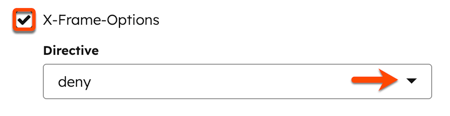
可启用X-Frame-Options响应头,用于控制浏览器是否能在<frame>、<iframe>、<embed>或<object>HTML标签中渲染页面。了解更多关于X-Frame-Options响应头的信息。
- 在 HubSpot 帐户中,单击顶部导航栏中的 “设置”图标。
- 在左侧边栏菜单中,导航至内容>域名与网址。
- 点击操作下拉 菜单,选择更新域名安全设置。
- 在右侧面板中,点击安全标头选项卡。
- 要启用 X-Frame-Options,请勾选X-Frame-Options 复选框,然后点击指令下拉 菜单 选择选项:
- 若要阻止您域名的页面在任何页面中通过上述标签加载,请选择"拒绝"。
- 若仅允许本域页面在同源环境中加载,请选择sameorigin。
- 完成后点击保存。
X-XSS-Protection
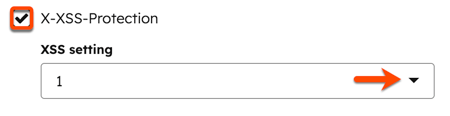
可启用 X-XSS-Protection 标头,为旧版浏览器用户增添安全防护层。启用该功能后,当检测到跨站脚本攻击时将阻止页面加载。了解更多关于X-XSS-Protection 标头的信息。
- 在 HubSpot 帐户中,单击顶部导航栏中的 “设置”图标。
- 在左侧边栏菜单中,导航至内容>域名与网址。
- 点击操作下拉 菜单,选择更新域名安全设置。
- 在右侧面板中,点击安全标头选项卡。
- 要启用 X-XSS-Protection 标头,请勾选X-XSS-Protection复选框,然后点击XSS 设置下拉菜单并选择选项:
- 要禁用XSS过滤,请选择0。
- 检测到跨站脚本攻击时移除页面不安全部分:选择1。
- 若需在检测到攻击时阻止页面渲染,请选择1; mode=block。
- 完成后点击保存。
X-Content-Type-Options
启用 X-Content-Type-Options 标头可禁止页面进行MIME 类型嗅探。此设置将指示浏览器遵循 Content-Type 标头声明的 MIME 类型。了解更多关于X-Content-Type-Options 标头的信息。
- 在 HubSpot 帐户中,单击顶部导航栏中的 “设置”图标。
- 在左侧边栏菜单中,导航至内容>域名与网址。
- 点击操作下拉 菜单,选择更新域名安全设置。
- 在右侧面板中,点击安全标头选项卡。
- 若需禁用页面的MIME类型嗅探功能,请勾选X-Content-Type-Options复选框。
- 完成后点击保存。
Content-Security-Policy
启用 Content-Security-Policy 标头可控制用户代理在页面上加载的资源。该标头有助于防范跨站脚本攻击。
- 在 HubSpot 帐户中,单击顶部导航栏中的 “设置”图标。
- 在左侧边栏菜单中,导航至内容>域名与网址。
- 点击操作下拉 菜单,选择更新域名安全设置。
- 在右侧面板中,点击安全标头选项卡。
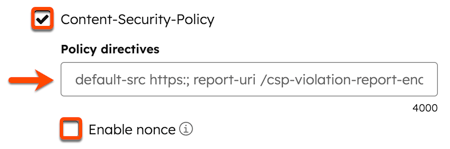
- 为控制用户代理可加载的资源,请勾选“内容安全策略”复选框:
- 在策略指令字段中 输入指令。
- 为确保HubSpot托管页面功能完整,请包含下表所列域名及指令。
- 有关其他可用指令的列表,请参阅Mozilla的《内容安全策略标头指南》。
- 若要在营销邮件的网页版本中使用Content-Security-Policy标头,请按此处说明将unsafe-inline作为关键词输入。否则邮件样式将被屏蔽。
- 若需仅允许包含与随机生成标头值匹配的nonce属性的
<script>元素执行,请勾选启用nonce复选框。
- 在策略指令字段中 输入指令。
- 完成后点击保存。
请注意:对于所有来自 HubSpot 的脚本以及托管在 HubSpot 上的脚本,HubSpot 会在每次请求时自动生成随机值。
为确保 HubSpot 托管页面功能完整,需包含以下域名和指令:
| 域* | 指令 | 工具 |
| *.hsadspixel.net | script-src | 广告 |
| *.hs-analytics.net | script-src | 分析 |
| *.hubapi.com | connect-src | API 调用(HubDB、表单提交) |
| js.hscta.net | script-src、img-src、connect-src | 行动号召按钮 |
| js-eu1.hscta.net(仅限欧洲数据托管) | script-src, img-src, connect-src | 行动号召(按钮) |
| no-cache.hubspot.com | img-src | 行动号召(按钮) |
| *.hubspot.com | script-src, img-src, connect-src, frame-src | 行动号召(弹窗)、聊天流程 |
| *.hs-sites.com | frame-src | 行动号召(弹出窗口) |
| *.hs-sites-eu1.com(仅限欧洲数据托管) | frame-src | 行动号召(弹出窗口) |
| static.hsappstatic.net | script-src | 内容(齿轮菜单、视频嵌入) |
| *.usemessages.com | script-src | 对话、聊天流程 |
| *.hs-banner.com | script-src, connect-src | Cookie横幅 |
| *.hubspotusercontent##.net(##可为00、10、20、30或40) | script-src, img-src, style-src | 文件 |
| *.hubspot.net | script-src、img-src、frame-src | 文件 |
| play.hubspotvideo.com | frame-src | 文件(视频) |
| play-eu1.hubspotvideo.com(仅限欧洲数据托管) | frame-src | 文件(视频) |
| cdn2.hubspot.net | img-src, style-src | 文件、样式表 |
| 您的域名已连接到HubSpot | frame-src、style-src、script-src | 文件、样式表 |
| *.hscollectedforms.net | script-src, connect-src | 表单(非HubSpot表单) |
| *.hsleadflows.net | script-src | 表单(弹出式表单) |
| *.hsforms.net | script-src, img-src, frame-src | 表单、调查 |
| *.hsforms.com | script-src, img-src, frame-src, connect-src, child-src | 表单、调查 |
| *.hs-scripts.com | script-src | HubSpot 跟踪代码 |
| *.hubspotfeedback.com | script-src | 调查 |
| feedback.hubapi.com | script-src | 调查 |
| feedback-eu1.hubapi.com(仅限欧洲数据托管) | script-src | 调查 |
Content-Security-Policy-Report-Only
可启用Content-Security-Policy-Report-Only标头以监控策略指令。此时策略指令不会生效,但会记录其影响效果,这在策略测试阶段尤为实用。了解更多关于Content-Security-Policy-Report-Only标头的信息。
- 在 HubSpot 帐户中,单击顶部导航栏中的 “设置”图标。
- 在左侧边栏菜单中,导航至内容>域名与网址。
- 点击操作下拉 菜单,选择更新域名安全设置。
- 在右侧面板中,点击安全标头选项卡。
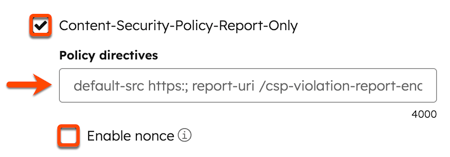
- 要启用此标头,请勾选“仅报告内容安全策略”复选框,然后输入您的策略指令。
- 若需允许仅当
<script>元素包含与随机生成标头值匹配的nonce属性时执行脚本,请勾选启用nonce 复选框。 - 完成后点击保存。
Referrer-Policy
可启用Referrer-Policy标头来控制请求中包含的引用者信息量。可用指令的定义请参阅Mozilla的Referrer-Policy指南。
- 在 HubSpot 帐户中,单击顶部导航栏中的 “设置”图标。
- 在左侧边栏菜单中,导航至内容>域名与网址。
- 点击操作下拉 菜单,选择更新域名安全设置。
- 在右侧面板中,点击安全标头选项卡。
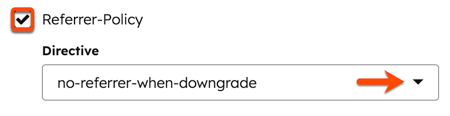
- 若需控制请求中包含的引用者信息量,请勾选" 引用者策略" 复选框,随后点击"指令 " 下拉菜单并选择相应选项。
- 完成后点击保存。
Permissions-Policy
可启用 Permissions-Policy 标头来控制页面上浏览器功能的使用,包括<iframe>元素内容。
- 在 HubSpot 帐户中,单击顶部导航栏中的 “设置”图标。
- 在左侧边栏菜单中,导航至内容>域名与网址。
- 点击操作下拉 菜单,选择更新域名安全设置。
- 在右侧面板中,点击安全标头选项卡。
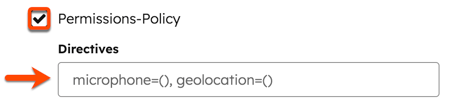
- 要控制浏览器功能的使用,请勾选权限策略 复选框,然后输入 指令。指令列表请参阅 Mozilla的权限策略指南。
- 完成后点击保存。