
上次更新时间: 2026年4月7日





在更新板视图中,您可以设置管道阶段自动化,以便在记录在阶段或状态之间移动时触发操作。这包括创建任务、发送通知或更新记录。
请注意:本文适用于 2026 年 3 月 30 日之后创建的免费和入门账户。如果您已订阅专业版或企业版,请参阅为对象设置管道自动化文章。
您可以将自己的电路板与下图进行比较,以确认本文是否适用于您的账户。在 HubSpot 帐户中,导航到 CRM > 交易。
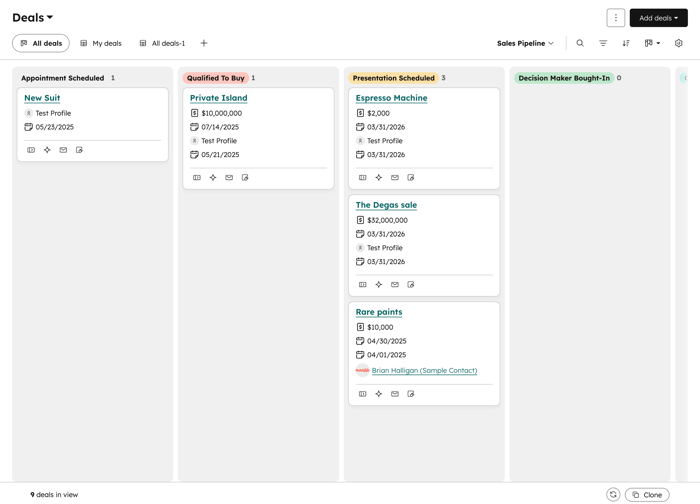
根据管道阶段添加自动化模板
您可以根据交易、票据和项目管道阶段创建自动化。例如,当交易阶段发生变化时,您可以创建任务或发送内部通知。
- 导航到您的记录:
- 在右上角单击视图类型下拉菜单并选择Board 视图。

- 将鼠标悬停在要创建自动化的阶段上,单击 "自动化 "下拉菜单并选择一个选项:
- 创建并分配任务:当记录进入管道阶段时,创建与记录相关联的任务。在面板中配置操作的详细信息(如名称、受让人、到期日)。
- 发送内部电子邮件通知:向账户中已打开通知的用户发送电子邮件通知。自动操作会在记录进入管道阶段时触发。在面板中配置操作的详细信息。
- 编辑记录:当记录或关联记录进入管道阶段时编辑其属性值。在面板中配置操作的详细信息(如要更改的记录、要更新的属性)。
- 单击创建工作流程。 活动自动化图标将出现在阶段名称旁边。
为管道阶段创建自动化
- 导航到您的记录:
- 在右上角单击视图类型下拉菜单并选择Board 视图。
- 将鼠标悬停在舞台上,点击 三个竖点图标,然后选择管理舞台自动化。
- 滚动到 "从零开始创建工作流程 "部分。如果折叠,请单击 从头开始创建工作流程 展开该部分。
- 在[对象名称]移动到新阶段时触发操作部分,单击创建工作流程。如果已经添加了操作,请单击+ 添加操作图标。
- 在面板中,设置一个动作(如创建备注)。
- 完成后,单击保存。
- 切换工作流程是[状态]开关,打开或关闭工作流程。
通过关联电子邮件配置票单状态
需要订阅 需要订阅Service Hub Starter、Professional 或Enterprise,才能配置来自关联电子邮件的自动化或发送电子邮件或内部通知的自动化。
您可以在发送或接收关联电子邮件时自动更新票单状态。这意味着从票单发送的电子邮件和客户对票单的回复。票单状态是 HubSpot 的默认属性,用于跟踪管道中的票单(例如,等待联系 状态)。
打开或编辑票单状态自动化:
- 在 HubSpot 帐户中,单击顶部导航栏中的
“设置”图标。 - 在左侧边栏菜单的 "数据管理"部分,单击 "对象"。
- 在 "对象"页面,单击 "选择对象"下拉菜单并选择票单。
- 单击管道选项卡。
- 单击选择管道 下拉菜单,然后选择要自动化的票单管道。
- 单击自动 选项卡。如果折叠,请单击 以展开模板自动化部分。
- 要打开票单状态自动化,请在更新票单状态部分选择复选框以打开触发器:
- 向客户发送电子邮件:当用户从票单记录向联系人发送电子邮件时,票单状态将发生变化。从联系人记录发送的电子邮件不会触发票单状态更改。
- 客户回复电子邮件:当联系人回复票单创建时的同一主题时,票单状态将发生更改。如果票单关闭后又重新打开,票单上的任何新线程也会更新票单状态。
- 要根据触发器编辑票单的状态,请执行以下操作
- 将鼠标悬停在某一行上,然后单击编辑操作。
- 在面板中,单击选择状态下拉菜单,然后选择一个状态。
- 单击保存。
请注意: 无论自动化设置如何,都会出现以下行为:
- 对于转发的电子邮件、对转发电子邮件的回复、联系人发送的其他电子邮件或从用户连接的个人电子邮件发送的回复,票单状态不会自动更改。
- 如果联系人回复了已关闭票单的现有线程,该票单的状态将自动更新为管道中的第一个打开状态。
要关闭或查看票单状态自动化,请执行以下操作
- 在 HubSpot 帐户中,单击顶部导航栏中的
“设置”图标。 - 在左侧边栏菜单的 "数据管理"部分,单击 "对象"。
- 在 "对象"页面上,单击 "选择对象"下拉菜单并选择 "票单"。
- 单击管道选项卡。
- 单击选择管道 下拉菜单,然后选择要自动化的票单管道。
- 单击自动 选项卡。如果折叠,请单击 以展开模板自动化部分。
- 清除更新票单状态复选框。
