
上次更新时间: 2026年7月29日

在“单对象报表生成器”或“自定义报表生成器”中创建报表后,请使用筛选器来优化数据。您可以通过顶部导航栏访问报表筛选器,或在报表查看器中搜索特定值来调用筛选器。
通过搜索进行筛选
- 在报告左上角,输入与报告中显示字段相关的关键词,即可对数据进行筛选。
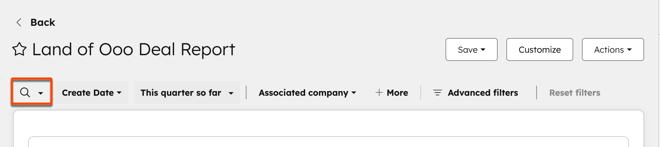
- 例如,如果报告显示的是交易数据,请输入与交易名称或交易描述相关的关键词。报告将刷新并显示交易名称或描述中包含该搜索词的数据。
- 要清除已应用的筛选条件,请点击右上角的“重置”。
按字段筛选
- 在顶部导航栏中,使用日期属性或日期范围对报告进行筛选。点击下拉菜单以选择日期属性或设置日期范围。
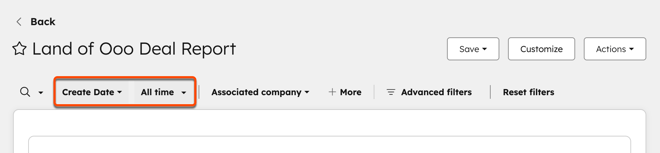
- 根据报告的数据源不同,相关的快速筛选条件将默认显示在报告的顶部导航栏中。
- 要添加快速筛选条件,请点击“+ 更多”。
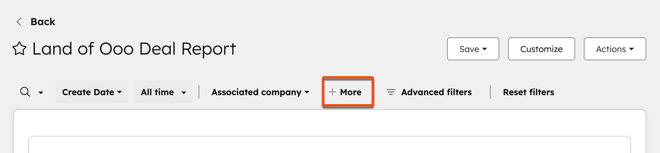
- 配置快速筛选条件。报告将自动更新。
- 要添加另一个快速筛选器,请点击“+ 添加”。
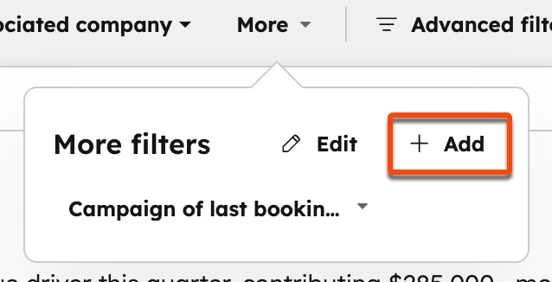
- 要编辑快速筛选条件,请点击 编辑。
- 要清除已应用的筛选条件,请点击右上角的“重置”。
高级筛选
- 若要进一步自定义报告,请点击高级筛选器:
- 报表生成器:位于报表右上角。
- 仪表板:将鼠标悬停在报告上,点击“查看和筛选”。在顶部导航栏中,点击“高级筛选”。
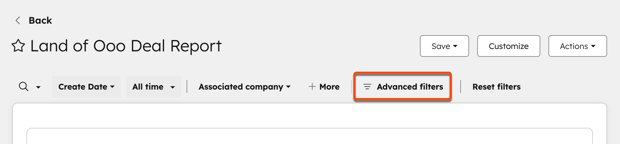
- 在右侧面板中,点击“+ 添加筛选条件”。
- 搜索并选择一个[对象] 属性。
- 在右侧面板中,配置您的筛选条件。
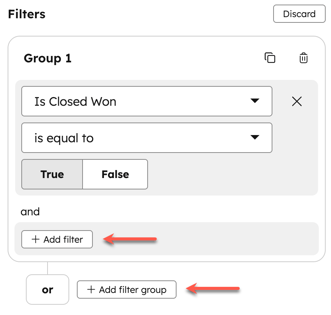
- 要添加新的“AND”筛选条件,请在 该组中 点击“+ 添加筛选条件 ”。当您设置“AND”筛选条件时,记录必须满足该筛选组中的所有条件,才会被纳入报告。
- 要添加新的“或”筛选器,请单击“+ 添加筛选器组”。当您设置“或”筛选器时,记录必须满足至少一个筛选器组中的条件,才会被纳入报告。
如果报告显示的数据不正确、出乎意料、缺失、过少或没有数据,请先确认底层记录和字段是否包含预期值,然后检查报告或仪表板、筛选器、条件、日期范围以及筛选值(如所有者、销售代表、通话结果、细分或其他特定字段)。
为确定具体原因,请截取该报告或仪表盘的精确屏幕截图,与仅使用日期和所有者等关键字段的更简单报告进行对比,在无痕或私密窗口中进行测试,并确认其他用户是否看到相同数据(因为权限可能会影响数据可见性)。
对于交易报告,请刷新报告,将报告的筛选条件与包含缺失交易的已筛选交易视图进行对比,并检查销售管道、交易阶段、归因/类别筛选条件,以及日期属性与范围(例如使用“创建日期”代替“成交日期”)。
对报告应用快速控件
根据报告的不同,图表上方可能提供其他控件。这些控件可能包括频率、货币、目标、比较等。
- 点击图表上方的控件。
- 从下拉菜单中选择一个值。报告将自动更新筛选条件,以反映新设置。
