
上次更新时间: 2026年8月3日
可与以下任何订阅一起使用,除非另有说明:
-
 营销 Hub
Professional, Enterprise
营销 Hub
Professional, Enterprise
-
 销售 Hub
Professional, Enterprise
销售 Hub
Professional, Enterprise
-
 Service Hub
Professional, Enterprise
Service Hub
Professional, Enterprise
-
 Data Hub
Professional, Enterprise
Data Hub
Professional, Enterprise
-
 智能 CRM
Professional, Enterprise
智能 CRM
Professional, Enterprise
-
 Revenue Hub
Professional, Enterprise
Revenue Hub
Professional, Enterprise
-
 某些功能需要 HubSpot 点数
-
某些功能需要座位
根据所选的工作流操作,您可以使用数据面板从各种对象源中插入数据变量。
例如,您可以使用联系人记录及其关联商机的数据,发送一封包含这两条记录中个性化标记的内部通知邮件。
开始之前
- 默认情况下,额外的数据源将自动添加到基于联系人、公司、商机和工单的工作流中。
- 每个工作流最多可添加50个数据源。
- 数据面板支持的操作可使用自定义事件属性。可用自定义事件属性将显示在数据面板中自定义事件名称 下方。
向工作流操作中添加数据变量
- 在你的 HubSpot 帐户中,单击更多,然后导航到自动化 > 工作流。如果你的帐户中未显示更多,请直接导航到自动化 > 工作流。
- 点击工作流的名称。或者,创建一个新工作流。
- 在工作流编辑器中,点击“+ 添加”图标以添加新操作。
- 选择操作后,在左侧面板中,点击您希望使用该 数据的字段 。
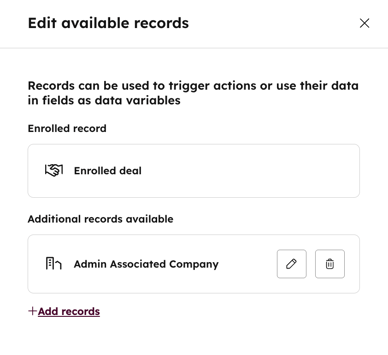
- 在“选择数据变量”部分,点击“编辑可用数据”。
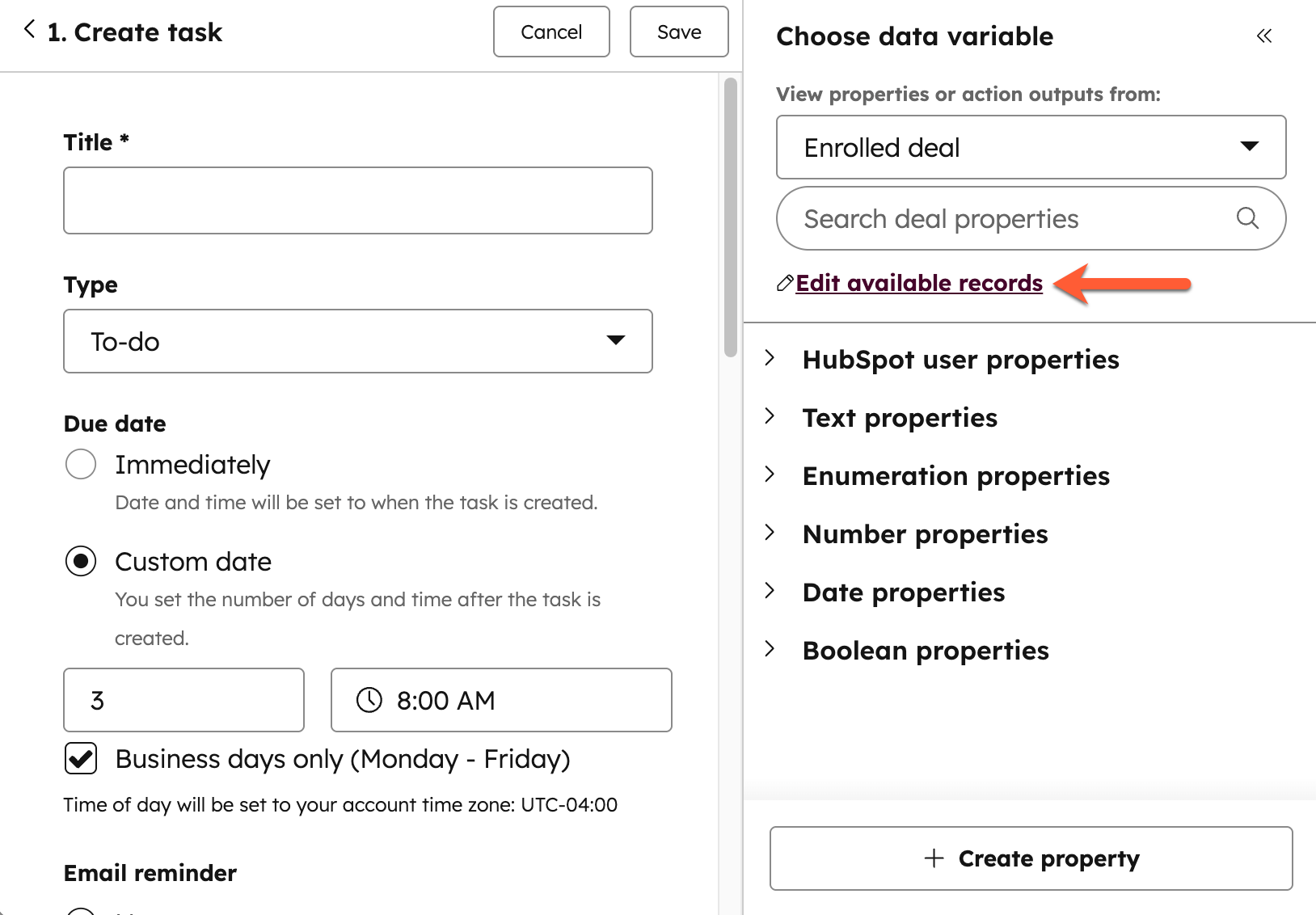
- 要创建新的数据源,请在右侧面板中点击 “+ 添加记录”。
- 在 “为数据源命名”字段中,输入数据源的名称。
- 点击“选择记录类型”下拉 菜单,并选择一个数据源。
- 点击“选择条件以筛选 [数据源记录类型]”下拉菜单,并从以下选项中进行选择:
- 如果与已注册的 [记录] 相关联:使用 相关联记录中的数据。例如,在基于联系人的工作流中,您可以使用相关联的公司记录中的数据。
- 关联标签:选择您希望 用于筛选关联记录的关联标签 ,特别是在您拥有多个相同记录类型的关联记录时。了解有关关联标签的更多信息。
- 关联标签:选择您希望 用于筛选关联记录的关联标签 ,特别是在您拥有多个相同记录类型的关联记录时。了解有关关联标签的更多信息。
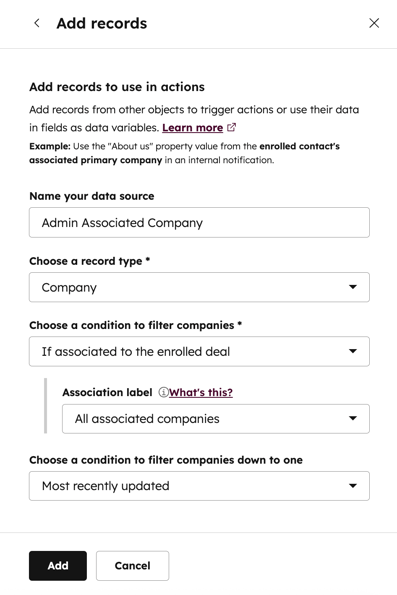 .
.
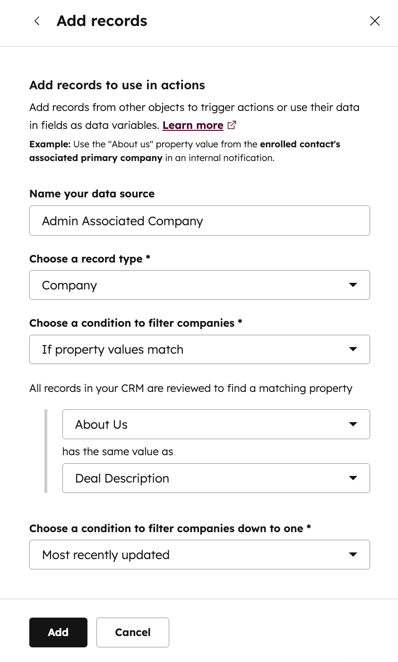
- 如果属性值匹配:使用 属性值匹配的记录中的数据。例如,在基于商机的流程中,您可以仅筛选出其“域名”属性值与已注册联系人“域名”属性值匹配的公司。
- 系统将审查您 CRM 中的所有记录以查找匹配的属性: 从所选记录类型中选择 一个属性,将其与已注册记录进行匹配。
- 与……值相同:从已注册记录中选择一个属性。
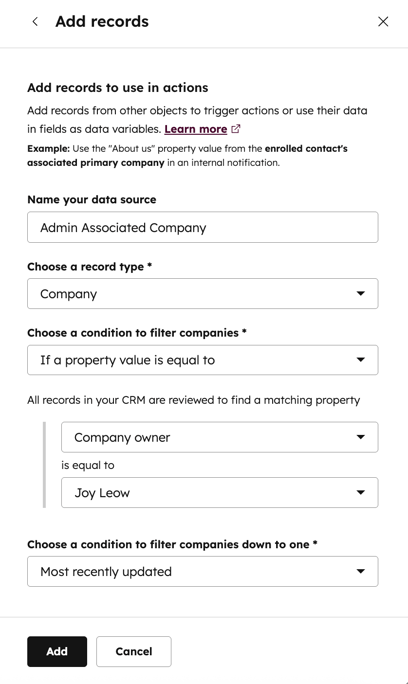
- 如果属性值等于:使用具有特定属性值的记录中的数据。如果您使用自定义属性来存储唯一标识符,通常建议使用此选项。例如,您可以仅选择“房源 ID”角色属性 值为ABC12345 的自定义对象。
- 系统将审查 CRM 中的所有记录以查找匹配的属性: 从您选定的记录类型中选择 一个属性作为筛选条件。
- “等于”:选择 或输入属性值,系统 将仅选中具有该特定属性值的记录。
- 如果与已注册的 [记录] 相关联:使用 相关联记录中的数据。例如,在基于联系人的工作流中,您可以使用相关联的公司记录中的数据。
- 点击“选择条件以将 [记录类型] 筛选为一个”下拉菜单,并从“最近更新的”、“最近创建的”或“最早创建的”中进行选择。
- 配置数据源详细信息,然后点击底部的“添加”。
- 添加数据源后,若要查看或删除现有数据源:
- 在“选择数据变量”部分,点击“编辑可用数据”。在右侧面板中,查看所有已添加的数据源。
- 要查看现有数据源的更多详细信息,请点击眼睛图标。
- 要删除现有数据源,请点击删除图标。
- 添加数据源后,请使用特定数据源中的数据:
- 在“插入数据”面板中,单击“查看属性或操作输出”下拉 菜单, 然后选择一个数据源。
- 选择数据源后,单击以展开您要 使用的数据类型 ,然后单击字段中要 使用的属性 。该属性将自动插入到字段中。
