上次更新时间: 2026年9月21日
可与以下任何订阅一起使用,除非另有说明:
-
 营销 Hub
Enterprise
营销 Hub
Enterprise
-
 销售 Hub
Enterprise
销售 Hub
Enterprise
-
 Service Hub
Enterprise
Service Hub
Enterprise
-
 Data Hub
Enterprise
Data Hub
Enterprise
-
 智能 CRM
Enterprise
智能 CRM
Enterprise
-
 Revenue Hub
Enterprise
Revenue Hub
Enterprise
使用工作流数据恢复功能,可以撤销由特定工作流所做的 CRM 属性更改,包括由“编辑记录”等工作流操作引起的更改。您无需手动修复记录或回滚无关数据,只需恢复特定工作流在选定时间范围内所更改的值即可。
通过工作流的修订历史记录,您还可以查看工作流的变更历史,并恢复这些变更。了解有关查看和恢复工作流变更的更多信息。
了解限制和注意事项
需要权限 恢复工作流对 CRM 属性的更改需要“超级管理员”权限。
-
您只能恢复过去14天内的工作流 CRM 属性更改。
-
超过14天的工作流CRM属性更改无法恢复。
- 如果无法使用恢复选项,或者更改发生在 14 天之前,请手动恢复这些值:首先确定受影响的记录和属性,导出包含记录 ID 的记录,利用属性历史记录或备份查找之前的值,然后将更正后的值导入回 HubSpot。
-
- 要恢复工作流中的 CRM 属性更改,您必须开启HubSpot 用户通知,以便在恢复前收到应用内或通过电子邮件发送的“请审核”通知。
- 建议在从特定工作流恢复 CRM 属性更改之前,先停用该工作流,以防止 CRM 发生进一步的更改。
从工作流编辑器中恢复工作流的 CRM 属性更改
要从工作流编辑器中恢复属性更改:
- 在你的 HubSpot 帐户中,单击更多,然后导航到自动化 > 工作流。如果你的帐户中未显示更多,请直接导航到自动化 > 工作流。
- 点击您想要恢复其 CRM 属性值更改的工作流。
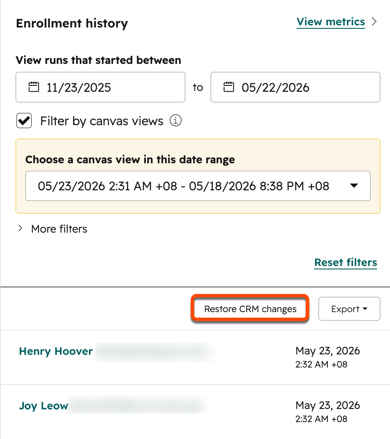
- 在右上角,点击“性能历史记录”,然后 选择“注册历史记录”。
- 在右侧面板中,点击“恢复 CRM 更改”。
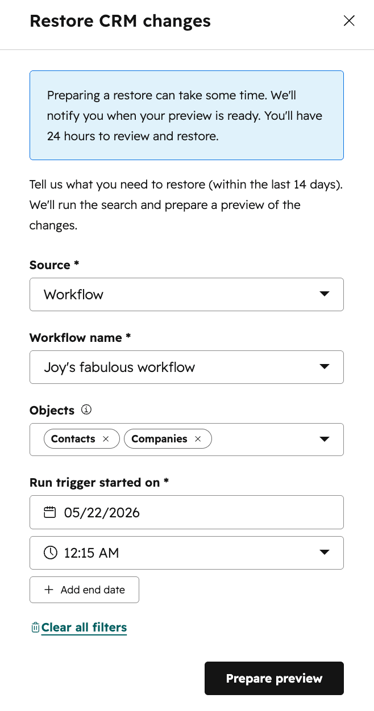
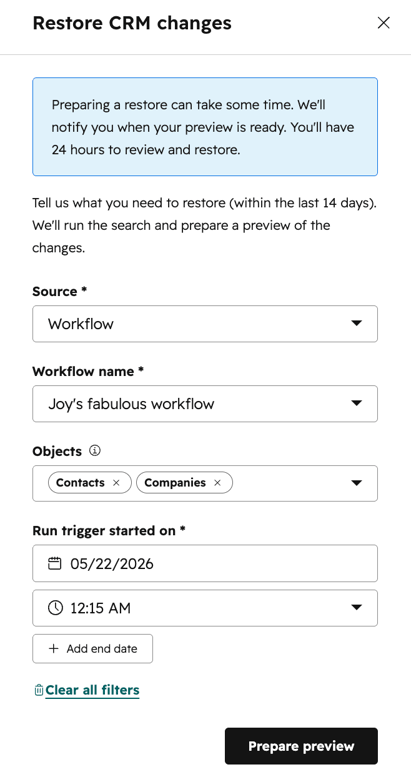
- 在对话框中,配置以下内容:
- 源:CRM 属性还原的来源。默认情况下,此项将设置为“工作流”。
- 工作流名称: 要恢复 CRM 属性值的工作流名称。默认情况下,此处将显示所选工作流的名称。
- 对象:选择 您希望恢复的对象类型。例如,您可以选择仅恢复“公司”或“商机”对象的 CRM 变更。
- 触发器运行起始时间:设置 起始和结束时间范围。您可以恢复最多14天前由工作流引起的CRM属性变更。
- 若要重置触发器,可在底部选择“清除所有筛选条件”。
- 在页面底部,点击“准备预览”。
- 预览准备就绪后,您将收到通知。随后,您可以预览待恢复的记录并完成恢复操作。
- 您必须开启HubSpot 用户通知功能才能收到此通知。
从工作流的详细信息页面恢复工作流中的 CRM 属性更改
要从工作流详细信息页面恢复属性更改,请执行以下操作:
- 在你的 HubSpot 帐户中,单击更多,然后导航到自动化 > 工作流。如果你的帐户中未显示更多,请直接导航到自动化 > 工作流。
- 将鼠标悬停在需要恢复 CRM 属性值更改的工作流上,然后点击“更多”。接着,选择“查看详情”。
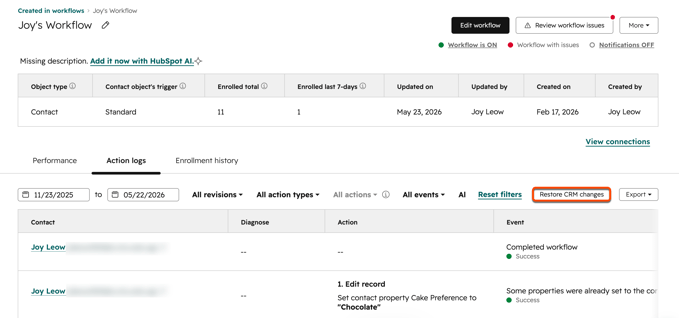
- 点击“操作日志”或“注册历史记录”选项卡。
- 在右上角,点击 “恢复 CRM 更改”。
- 在对话框中,请配置以下内容:
- 源:CRM 属性还原的来源。默认情况下,此选项将设置为“工作流”。
- 工作流名称: 要恢复 CRM 属性值的工作流名称。默认情况下,此处将显示所选工作流的名称。
- 对象:选择 您希望恢复的对象类型。例如,您可以选择仅恢复“公司”或“商机”对象的 CRM 变更。
- 触发器运行起始时间:设置 起始和结束时间范围。您可以恢复最多 14 天前由工作流引起的 CRM 属性变更。
- 若要重置触发器,可在底部选择“清除所有筛选条件”。
- 在页面底部,点击“准备预览”。
- 预览准备就绪后,您将收到通知。随后,您可以预览待恢复的记录并完成恢复操作。
- 您必须开启HubSpot 用户通知功能才能收到此通知。
完成 CRM 属性更改的恢复
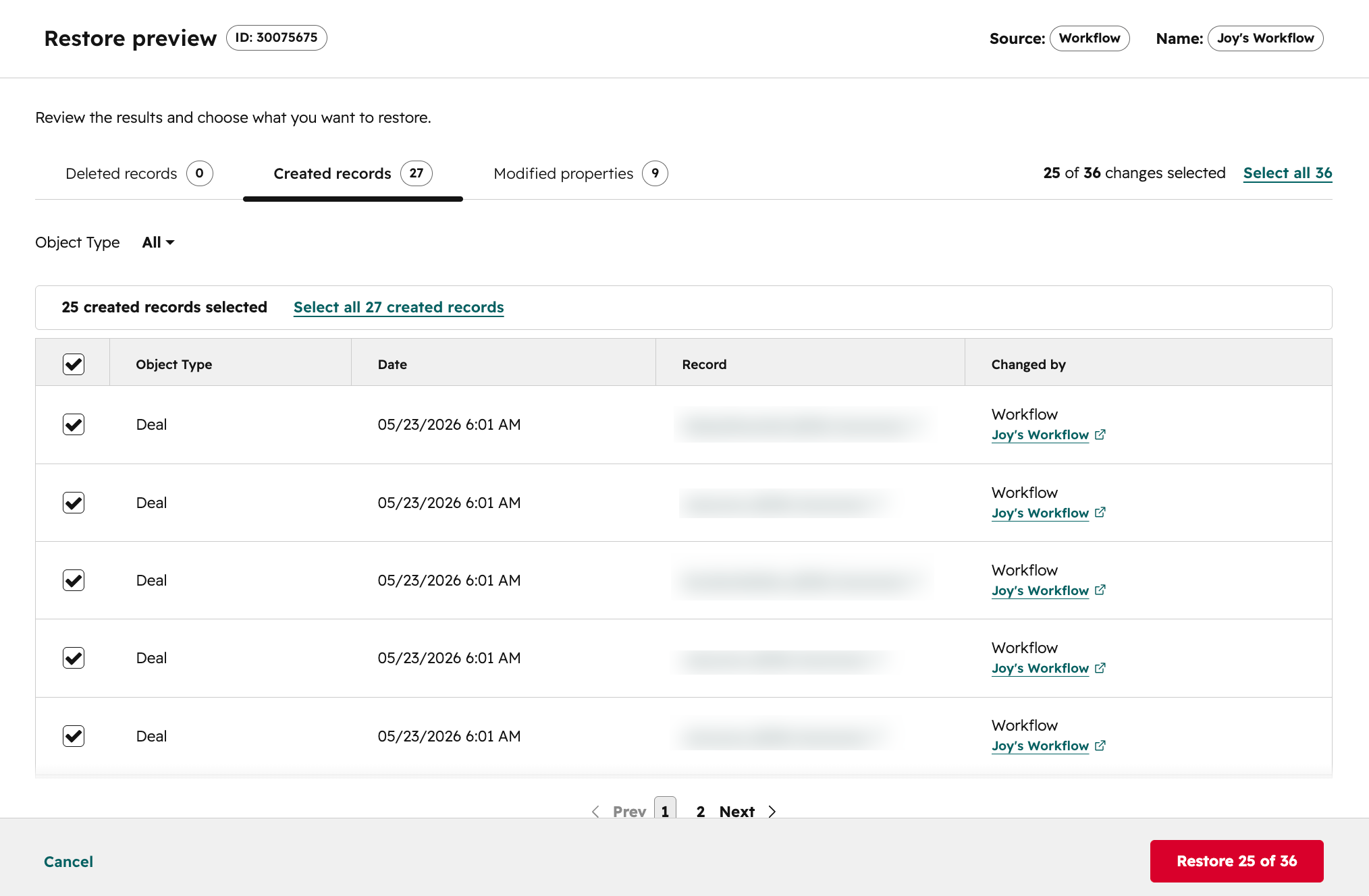
在工作流编辑器或详细信息页面中准备好还原预览后,当预览就绪时,您将收到一条 “还原前请先审核”的通知。- 在应用内或电子邮件通知中,点击“审核并恢复数据”。系统将自动跳转至恢复预览页面,其中显示了将恢复至先前状态的记录详情。
- 在页面顶部,您可以根据变更类型查看待恢复的记录:
- 已删除记录:被工作流删除的 CRM 记录。
- 已创建的记录: 由工作流新 创建的 CRM 记录。
- 已修改的属性: 工作流对 CRM 记录中属性值所做的更改 。
- 若要将特定记录恢复到先前状态,请勾选需要恢复的记录旁边的复选框。
- 要选择并还原显示的所有更改,请选中表格左上角的复选框。然后,在表格顶部,点击“全选 [x] 条记录”。
- 这将仅选中所选选项卡上的所有更改。
- 若要选择所有类型的更改,您需要在各个选项卡之间切换,并分别选中每个选项卡中的所有记录。
- 在右下角,点击“恢复 [x]”。
- 在对话框中,输入要恢复的记录数量。然后,点击“恢复 [x] 项更改”。当 CRM 记录恢复完成后,您将收到一封电子邮件或应用内通知,具体取决于您的通知设置。