
上次更新時間: 2026年5月13日
可搭配下列任何訂閱使用,除非另有註明:
-
 Content Hub
Professional, Enterprise
Content Hub
Professional, Enterprise
使用 HubSpot 的 AI工具 Breeze,將現有內容重新包裝成其他格式,包括部落格文章、社群貼文、圖片、簡訊等。
手動重新包裝內容可能需要針對每個管道進行改寫、重新排版及調整訊息內容。內容混搭功能能透過從單一來源生成多種素材,有效減輕這項工作量
。
例如,您可以將一篇部落格文章混搭成播客集數,提供給偏好聆聽內容的客戶。
請注意:你可以在你的 AI 設定中管理 AI 功能存取權,並設定要分享的資料。請檢閱 HubSpot 的 AI 信任常見問題和 AI 模型卡,以取得有關 AI 安全控制、資料使用和合規性的詳細資訊。
開始之前
在開始使用內容重混功能重新利用內容之前,請先查看相關要求與限制。
了解要求
需要權限 需具備「內容重混」權限,方可檢視及編輯重混內容。
需要權限 使用者可能需要額外權限才能在相關工具中進行編輯或發佈。例如,將部落格文章重新混搭成登陸頁時,需具備「編輯」和「發佈」權限,才能在內容編輯器中繼續編輯該登陸頁。
需要訂閱 生成社交貼文需具備Marketing HubProfessional或Enterprise訂閱方案。行銷簡訊 或SMS 短碼 附加元件。
了解限制與注意事項
- 每次重混最多可包含六項原始內容。
- 內容混搭功能一次最多可針對所有內容類型產生六項素材。達到此限制後,請點擊素材下方的「+ 新增」圖示,以產生最多六項額外素材。
- 若要提升內容在 AI 驅動體驗中的表現,請瞭解如何針對 AI 優化內容並提升品牌能見度。
- 請查閱上傳檔案作為起始內容的限制:
重新混搭內容
重新混搭內容,從現有來源生成新內容。
- 在你的 HubSpot 帳戶中,瀏覽「內容」>「重組」。
- 在「內容重混」首頁,點擊右上角的「開始重混 」 或 並選擇您的 起始內容。
- 在混搭介面中,點擊編輯圖示,並在頁面頂端為您的混搭內容輸入名稱。
- 點擊中央方塊中的「新增內容」。
- 在左側面板中,為您的起始內容選擇一個選項:
- 從現有內容中選擇:點擊「內容類型」下拉式選單並選擇選項(例如「部落格文章」或「登陸頁面」)。接著點擊「新增內容」下拉式選單並選擇現有內容。
- 從新文字開始:貼上或輸入文字。
- 上傳新文件檔案:點擊「上傳檔案」從電腦上傳檔案,或點擊「瀏覽檔案管理員」從檔案工具中選取檔案。
- 從 Google 雲端硬碟檔案開始:使用Google 雲端硬碟檔案(BETA)。
- 點擊「選取 Google 帳戶」下拉式選單,並選取已連結的帳戶。
- 點擊「開啟文件選擇器」。
- 在對話方塊中,選取文件,然後點擊「選取」。
- 從網址開始:輸入外部主機上已發佈頁面的網址。
- 點擊「新增內容」。
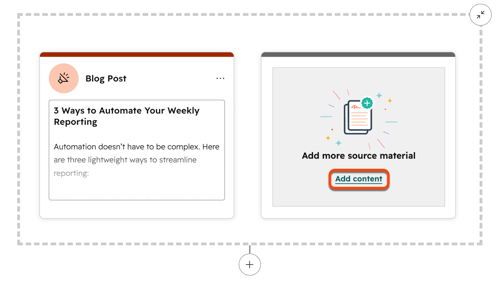
- 若要新增更多起始內容,請在「新增更多來源素材」方塊中按一下「新增內容」。在右側面板中,選取其他內容(例如「聯絡人」或「影片」)。您最多可包含六項內容作為起始內容。
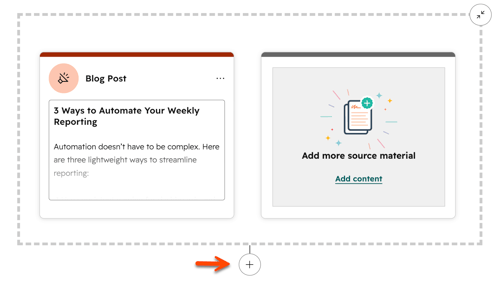
- 若要根據您的起始內容生成新資產,請點擊起始內容下方的「+新增 」圖示 。
- 在左側面板中,勾選您要生成的每個內容類型 旁的核取方塊。
- 若要生成更多相同內容類型的資產,請使用增加和 圖示 。您最多可生成六項資產,涵蓋所有內容類型。
- 點擊「下一步」。
- 自訂資產的屬性。然後點擊「產生」。
- 若要產生更多資產,請點擊已產生資產下方的「+ 新增」按鈕,然後重複此流程。
- 生成新資產後,請點擊其預覽。
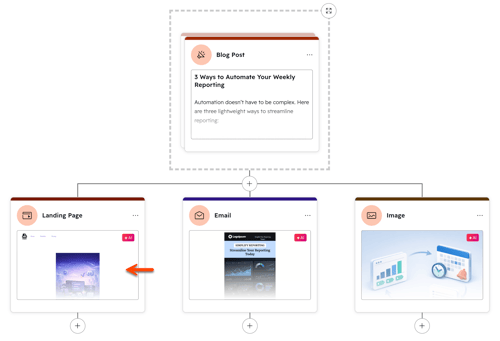
- 在右側面板中,檢視資產詳細資訊。若要繼續編輯已生成的資產,請點擊「儲存並在應用程式中編輯」。此操作將把生成的資產新增至對應的編輯工具(例如:內容編輯器),您可在其中進行自訂並發佈。
管理已生成的資產
生成新資產後,您可以檢視、更新或刪除它們。
內嵌編輯內容
生成的資產所產出的內容可能已非常接近您的預期效果,但仍需稍作調整。與其在相關編輯器中編輯內容或重新生成資產,不如直接在 Remix 中對文案進行內嵌編輯。
請注意:此功能僅適用於部落格文章、廣告、社群貼文、自由格式及 SMS。
- 在你的 HubSpot 帳戶中,瀏覽「內容」>「重組」。
- 在「內容 Remix」首頁, 點擊「開始 Remix」或選擇您的起始內容。若要編輯現有的 Remix,請點擊「管理」標籤頁並選擇該內容 Remix的名稱。
- 在 Remix 中,點選已生成資產上的編輯圖示。
- 輸入您希望的文案內容。
- 完成後,點擊生成的資產預覽。
- 在右側面板中,點擊「儲存並在應用程式中編輯」或「在編輯器中檢視」以繼續發佈內容。
使用批次操作
批次儲存、重新產生或刪除已產生的資產。
- 在你的 HubSpot 帳戶中,瀏覽「內容」>「重組」。
- 在「內容混搭」首頁,點擊「開始混搭」以建立新的內容混搭,或點擊「管理」標籤頁以編輯現有的內容混搭。
- 在 Remix 中,勾選每個資產旁的核取方塊以將其納入批次操作。若要包含所有已生成的資產,請點擊右上角的「全選」。
- 點擊「批次操作」下拉式選單,然後選擇以下其中一項:
- 刪除:選中的資產將被批量刪除。
- 重新產生:選中的資產將被重新產生。
- 儲存:選中的資產將儲存至各自的編輯工具中以便編輯。
- 資產重新產生或儲存後,請點擊其預覽。
- 在右側面板中,點擊「儲存並在應用程式中編輯」或「在編輯器中檢視」以繼續編輯內容。
將
混搭
內容儲存為
範本
將您的內容混搭儲存為範本。透過內容混搭範本,建立可重複使用的模式,以便重新利用和分發您的內容。
- 在你的 HubSpot 帳戶中,瀏覽「內容」>「重組」。
- 在「內容混搭」首頁上 ,點擊「開始混搭」或選擇您的起始內容。若要編輯現有的混搭,請點擊「管理」標籤頁並選擇內容混搭名稱。
- 自訂完 Remix 後,請點擊右上角的「儲存為範本」。
- 在對話方塊中,為您的範本輸入名稱和說明,然後點擊「儲存」。
- 您可從「Content Remix」首頁的「已儲存的範本」分頁存取已儲存的範本。
刪除 Remix
- 在你的 HubSpot 帳戶中,瀏覽「內容」>「重組」。
- 在「內容混搭」首頁上,點擊「管理」標籤頁 。
- 若要刪除個別混搭,請將滑鼠懸停在混搭上,然後點擊「刪除」。
- 若要批次刪除混搭作品,請勾選要刪除的每個混搭作品旁的核取方塊,然後點擊「刪除」。
了解內容屬性
為您生成的每種內容類型設定特定屬性。例如,在生成登陸頁之前,請先設定該頁面的模板。
