
上次更新時間: 2026年9月15日


在 HubSpot 中,合約是已確認營收的集中式權威資料來源。透過在 HubSpot 中管理合約,您可以記錄並管理現有合約協議、手動記錄付款或自動向買家開立帳單、在合約期間進行更新、續約,以及準確彙報營收。
透過設定權限、自動建立合約、續約管理、比例攤算設定以及交易建立偏好設定,在您的帳戶中設定合約。進一步了解HubSpot 中合約的使用方式。
部分設定僅適用於從報價單建立的合約。您也可以直接建立合約(BETA),無需將其與報價單關聯。
開始之前
了解限制與注意事項
在開始使用合約之前,請考慮 自訂合約記錄。您亦可 新增自訂屬性。設定合約
需要訂閱 A Revenue Hub 訂閱,除非您已註冊 「直接建立、編輯及續約 HubSpot 合約」 測試版。
需要席位 需具備 收入中心 席位,除非您已註冊 直接建立、編輯及續約 HubSpot 合約 測試版。
需要權限 設定合約需具備「超級管理員」權限。
從已接受的報價單自動建立合約
需要訂閱 A Revenue Hub 訂閱才能建立報價單。
需要席位 需擁有 Revenue Hub 席位才能建立報價單。
設定是否從已接受的報價單自動建立合約。合約會繼承相關報價單中的明細項目、條款及其他詳細資訊。瞭解您可以在合約中查看哪些內容。
請注意:已接受的舊版報價單不會建立合約
。
在啟用此設定之前,請先瞭解此設定如何影響不同情境,以及現有報價單會受到何種影響。
| 情境 | 行為 |
| 設定為開啟。 未參與「連線式 CPQ、計費與付款」測試版。 |
當報價被接受時,系統會建立合約。此情況下不會觸發連線的計費或付款流程。 |
| 設定為「開啟」。 已註冊「連線型 CPQ、計費與付款」測試版。 |
當報價被接受時,系統會建立合約。同時也會建立訂單,並與該合約關聯。合約用於管理持續性的計費、發票生成及款項收取。進一步了解「連線型 CPQ、計費與付款」測試版流程。 |
| 關閉設定 |
不會從報價單建立合約,但可直接建立合約(測試版)。啟用計費功能的合約與報價單會建立訂閱,用於自動向買方開立發票並收取款項。 |
| 已發佈但尚未被接受的現有報價。 |
尚未被接受的已發佈報價單,將採用該報價單發佈時生效的計費流程。例如,若報價單發佈時此設定為啟用狀態,系統將自動建立合約。 |
| 報價草稿 |
草稿報價單會採用當前的「從已接受報價單建立合約」設定。 |
| 現有合約 |
合約將繼續採用合約建立時所設定的計費流程。 |
- 在你的 HubSpot 帳戶中,點擊頂端導覽列中的
「設定圖示」。 - 在左側邊欄選單的「資料管理」區段中,點選「物件」。
- 在「物件」頁面上,點選「選擇物件」下拉式選單,並選擇「合約」。
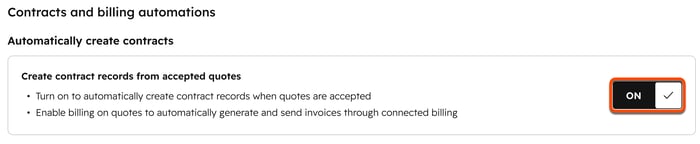
- 開啟「從已接受的報價單建立合約」開關,即可自動從已接受的報價單建立合約;關閉此開關,則可防止從已接受的報價單建立合約。
設定續約管理
續約可直接從合約(BETA)建立,或透過續約報價單建立。設定續約提醒,以便在合約即將到期時發出通知。提醒訊息將在續約日期前顯示於合約記錄中。您亦可設定工作流程,以管理續約日期前的提醒及交易建立。進一步了解如何在 HubSpot 中管理續約流程。
要為合約新增續約提醒:
- 在你的 HubSpot 帳戶中,點擊頂端導覽列中的
「設定圖示」。 - 在左側邊欄選單的「資料管理」區段中,點選「物件」。
- 在「物件」頁面上,點擊「選擇物件」下拉式選單,並選擇「合約」。
- 在頁面上方,點選「續約」分頁。
- 在「續約管理設定」下方,點選「續約即將到期」提醒的下拉式選單,並選擇一項選項:
- [x] 天:在合約到期日前多少天顯示提醒。
- 自訂:設定自訂時間範圍。選取此選項後,請輸入天數。
- 不顯示提醒:針對即將到期的續約,不顯示提醒。
要設定續約工作流程:
需要權限 若要建立工作流程,使用者必須具備 超級管理員 或工作流程的「編輯」權限。若要 發佈工作流程,使用者必須具備工作流程的「發佈」權限。
- 在你的 HubSpot 帳戶中,點擊「更多」,然後前往「自動化」 > 「工作流程」。如果你的帳戶中沒有顯示「更多」,請直接前往「自動化」 > 「工作流程」。
- 在右上角,點擊「建立工作流程」,然後選擇「從頭開始」。
- 在左側面板中,點擊展開「資料值」區段,然後選擇「記錄符合一組篩選條件」。
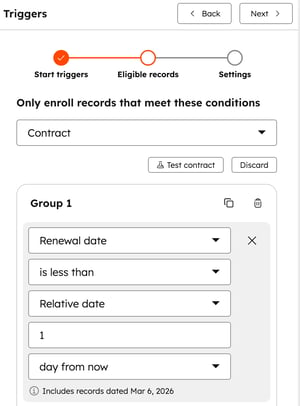
- 點擊「合約」。
- 從屬性清單中選取「續約日期」。若續約尚未確定,或合約中未新增續約報價,則續約日期將為合約到期日。若續約已確定,或客戶已接受續約報價,則續約日期將為續約報價的生效日期。
- 在左側面板中:
- 點擊「是」下拉式選單,並選擇「小於」。
- 在「相對日期」下方的欄位中,輸入您希望工作流程在續約前多少天觸發。
- 在「天數」欄位下方,點擊下拉式選單並選擇「從現在起」。
- 在右上角,點擊「下一步」。
- 若希望合約在完成工作流程後重新註冊,請開啟「重新註冊」開關。
- 在右上角,點擊「儲存並繼續」。
- 繼續設定您的工作流程。接著,在右上角點選「檢視並啟用」,以啟用該工作流程。
設定自動建立交易
在建立變更與續約報價單時,請設定自動建立交易。若此設定為關閉狀態,您將需要另行建立交易,並手動將其與報價單關聯。
- 在你的 HubSpot 帳戶中,點擊頂端導覽列中的
「設定圖示」。 - 在左側邊欄選單的「資料管理」區段中,點選「物件」。
- 在「物件」頁面上,點選「選擇物件」下拉式選單,並選擇「合約」。
- 在「設定」索引標籤的「交易建立」下方:
下一步
-
進一步了解如何直接建立合約(BETA)或從已接受的報價單建立合約。
- 進一步了解如何檢視與管理合約,包括如何終止合約、將合約與其他記錄關聯,以及匯出合約。
- 進一步了解如何建立變更與續約報價單範本。
