
上次更新時間: 2026年7月22日
可搭配下列任何訂閱使用,除非另有註明:
-
 行銷 Hub
Starter, Professional, Enterprise
行銷 Hub
Starter, Professional, Enterprise
-
 Content Hub
Starter, Professional, Enterprise
Content Hub
Starter, Professional, Enterprise
建立行動呼籲(CTA)並將其新增至您的 HubSpot 內容後,即可分析這些行動呼籲的表現。您可以分析所有行動呼籲的彙總表現,或針對特定行動呼籲進行分析。接著,找出哪些行動呼籲獲得最多的瀏覽次數和點擊次數。
瞭解如何檢視與管理您的行動呼籲。
分析整體 CTA 表現
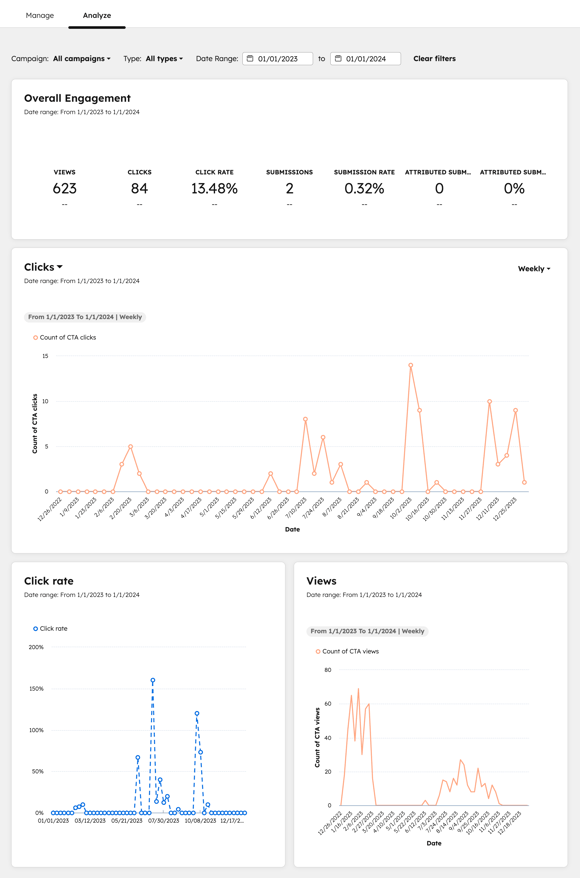
在「分析」分頁中 ,您可以檢視行動呼籲(CTA)的彙總分析資料。
- 在你的 HubSpot 帳戶中,點擊「更多」,然後前往「行銷」 > 「CTA」。如果你的帳戶中沒有顯示「更多」,請直接前往「行銷」 > 「CTA」。
- 請點擊頂部的「分析」分頁。
- 您可以根據以下條件篩選報告:
- 活動: 根據 相關聯的活動篩選您的 CTA 。
- 類型: 依 CTA 類型進行篩選 ,例如彈出視窗、橫幅、面板、滑入式或嵌入式。
- 日期範圍: 根據特定時間範圍篩選 您的 CTA。
- 在「整體互動」報告中 ,檢視所選時間區間內的瀏覽次數、點擊次數及提交次數的明細。
- 瀏覽次數:訪客看到您的 CTA 的次數。
- 點擊次數: 訪客點擊您的 CTA 按鈕或連結的次數 。CTA 上的任何其他點擊均不會被計入。例如,以下互動不會計入點擊指標:
- 表單互動,例如點擊「提交」按鈕。
- 點擊影片中的播放按鈕。
- 點擊率: 導致您的 CTA 按鈕或連結被點擊的瀏覽次數所佔的 百分比。點擊率是指瀏覽後點擊了 CTA 的使用者所佔的百分比。
- 提交次數:您的行動呼籲所產生的表單提交次數。此指標僅適用於使用表單模組的行動呼籲,且不包含會議連結的提交。
- 提交率: 導致您的 CTA 表單提交的瀏覽次數所佔的百分比 。此指標僅適用於使用表單模組的 CTA。此指標不包含會議連結的提交。
- 歸因提交:訪客點擊行動呼籲後被重定向至的頁面中,表單提交的次數。此指標僅適用於會重定向至含表單頁面的行動呼籲。
- 歸因提交率:導致訪客被重定向至該頁面並完成表單提交的 CTA 點擊次數所佔的百分比。此指標僅適用於重定向至含表單頁面的 CTA。
- 在第二份報告中,檢視您各行動呼籲(CTA)隨時間推移的點擊次數、瀏覽次數或提交次數:
- 若要變更顯示的指標,請點擊第一個下拉式選單,並選擇「點擊次數」、「瀏覽次數」或「提交次數」。
- 若要變更報表的頻率,請點擊第二個下拉式選單,並選擇「每日」、「每週」、「每月」或「每季」。此設定亦將決定其他顯示報表的頻率。
- 若您在第二份報告中選取了「點擊次數」指標,以下報告也會一併顯示:
- 點擊率:CTA 隨時間推移的整體點擊率百分比。
- 瀏覽次數: CTA 隨時間推移的瀏覽次數。
- 若您在第二份報告中選取了「提交」指標,以下報告也會一併顯示:
- 提交率: 您 的 行動呼籲 (CTA) 隨時間推移的整體 提交率 及歸因提交率。
- 瀏覽次數: 您的 CTA 隨時間推移的瀏覽次數。
分析個別 CTA 的表現
發佈您的 CTA 後,您可以檢視該 CTA 的表現。您無法檢視草稿狀態的 CTA 的表現。- 在你的 HubSpot 帳戶中,點擊「更多」,然後前往「行銷」 > 「CTA」。如果你的帳戶中沒有顯示「更多」,請直接前往「行銷」 > 「CTA」。
- 在「CTA 儀表板 」上,您可以找到所有 CTA 的清單。若要查看某個 CTA 的詳細表現分析,請在「CTA 儀表板」上點擊該 CTA的名稱 。
- 在個別 CTA 的「成效」頁面上,請點擊頁面上方的「日期範圍 」下拉式選單 ,以特定時間範圍篩選資料。
表現
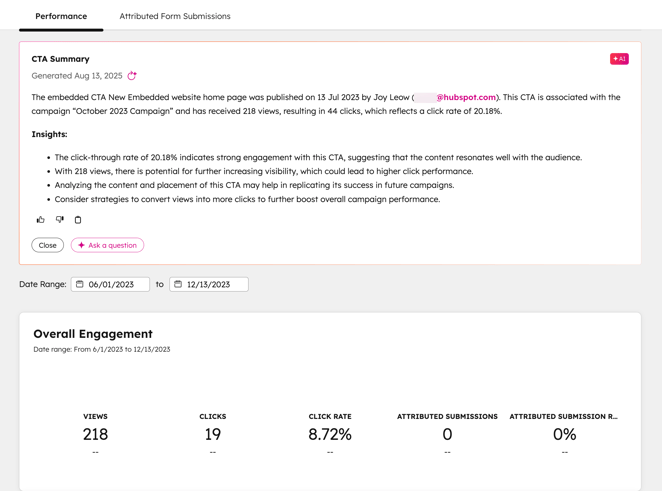
在每個 CTA 的 「表現」分頁中 ,您可以檢視 「整體互動率」及 「總點擊數對瀏覽數」的報告。- CTA 摘要:檢視由 AI 生成的活動表現摘要。
- 若要針對活動提出其他問題,請點擊「提問」。在 Breeze Assistant 面板中,輸入您的問題並 點擊傳送圖示。
- 若要複製摘要,請點擊剪貼簿圖示。
- 若要針對摘要或回覆提供回饋:
- 若答案符合您的預期,請點擊「讚」圖示。
- 若答案未符合您的預期,請點擊「不喜歡」圖示
- 若要關閉您的表現頁面上的摘要,請點擊「關閉」。
- 整體參與度:此報告顯示所選時間區間內的瀏覽次數、點擊次數及提交次數的明細。
- 瀏覽次數:訪客看到該「行動呼籲(CTA)」的次數。
- 點擊次數: 訪客點擊行動呼籲(CTA)上按鈕或連結的次數 。CTA 上的任何其他點擊均不計入統計。例如,以下互動不會計入點擊指標:
- 表單互動,例如點擊「提交」按鈕。
- 點擊嵌入式影片中的播放按鈕。
-
- 點擊率: 在瀏覽次數中,導致使用者點擊行動呼籲(CTA)按鈕或連結的 百分比。點擊率即為瀏覽後點擊行動呼籲的使用者所佔的百分比。
- 提交次數:CTA 上表單提交的次數。此指標僅適用於使用表單模組的 CTA。此指標不包含會議連結的提交。
- 提交率: 瀏覽後導致在 CTA 上提交表單的百分比。此指標僅適用於使用表單模組的 CTA。此指標不包含會議連結的提交。
- 歸因提交:訪客點擊 CTA 後被重定向至的頁面中,表單提交的次數。此指標僅適用於重定向至含表單頁面的 CTA。
- 歸因提交率:導致訪客在被重定向至的頁面完成表單提交的 CTA 點擊次數所佔的百分比。此指標僅適用於重定向至含表單頁面的 CTA。
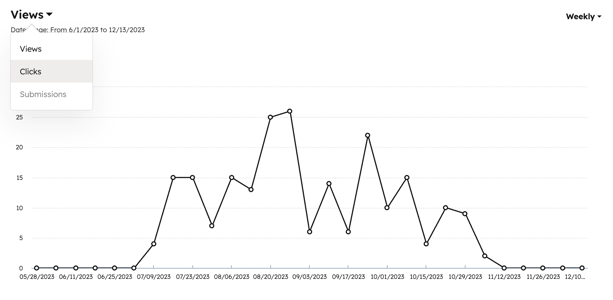
- 檢視項目:若要檢視報告中的其他指標,請點擊左上角的下拉式選單,並選擇「檢視次數 」、「點擊次數」或「 提交次數 」 。報告 將更新以顯示所選指標 。 若該指標不可用,則會顯示為灰色。
提交數
若您的行動呼籲(CTA)包含表單,或會將使用者導向至包含表單模組的頁面,您可在「提交」與「歸因表單提交」分頁中檢視表單提交紀錄。
- 在你的 HubSpot 帳戶中,點擊「更多」,然後前往「行銷」 > 「CTA」。如果你的帳戶中沒有顯示「更多」,請直接前往「行銷」 > 「CTA」。
- 在表格中,點擊 CTA的名稱 。
- 在頂部,點選「表單提交」或「歸因表單提交」分頁:
- 表單提交:直接提交至您 CTA 頁面上的表單之提交記錄。
- 歸因表單提交:訪客點擊 CTA 後被重定向至的頁面中,所提交的表單。
- 若要分析特定時間段內的資料,請在左上角選取「日期範圍」。
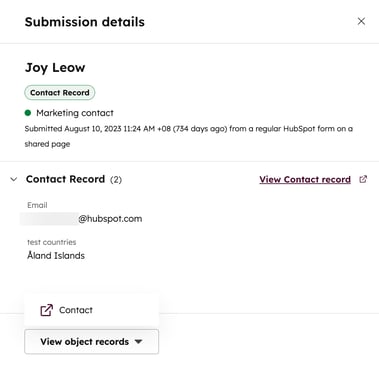
- 若要查看特定表單提交的詳細資訊,請將滑鼠懸停在該提交項目上,然後點擊「檢視提交內容」。
- 在右側面板中,您將看到聯絡人的姓名或電子郵件地址、表單提交日期,以及提交內容中包含的任何其他欄位。
- 在面板左下角,點擊「檢視物件記錄」,並選取相關聯的記錄,即可在新瀏覽器分頁中檢視該記錄。若該記錄已從 HubSpot 中刪除,此選項將不會顯示。
在自訂報表建立工具中分析 CTA 表現
需要訂閱 若要在自訂報表建立工具中建立自訂 CTA 報表,必須擁有「專業版 」或 「企業版」訂閱。
在 自訂報表建立工具中分析您的 CTA 表現 時, 您可以查看 CTA 表現指標(例如點擊率),並搭配 CRM 報表一併檢視 。當您將CTA設為資料來源來建立自訂報表時,相關屬性包含以下項目:
- CTA 點擊次數:CTA 被點擊的次數。
- CTA 瀏覽次數:CTA 的瀏覽次數。
- 歸因表單提交次數:CTA 表單提交的次數。
- 歸因表單提交率:在訪客被重定向至的頁面中,導致表單提交的 CTA 點擊所佔的百分比。
- 物件建立日期/時間:活動發生的日期。
建立自訂報表以分析 CTA 表現
- 在你的 HubSpot 帳戶中,點擊「更多」,然後前往「分析報告」 > 「報告」。如果你的帳戶中沒有顯示「更多」,請直接前往「分析報告」 > 「報告」。
- 在右上角,點擊「建立」,然後 選擇「 建立報表」。
- 在左側面板中,選取「自訂報表」,然後點擊「下一步」。
- 點擊「主要資料來源」下拉式選單,並選擇「CTA」 或 「CTA 活動」。接著,為您的報表選取其他資料來源。例如,您可以將「CTA 活動」設為 主要資料來源,並將「CTA」設為次要資料來源。進一步了解如何選取資料來源。
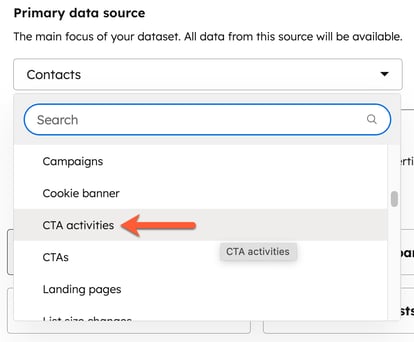
- 在左側面板中,使用搜尋欄、點選「瀏覽」下拉式選單,或點選「篩選欄位 」圖示 ,並選取包含您要新增之欄位的資料來源。將游標懸停於屬性上,並點選「 動作」以檢視及編輯屬性詳細資訊與說明
- 點擊並將左側邊欄中的欄位拖曳至「設定」分頁中的管道槽位,或點擊「 動作」> 「新增至 [X]」。
- 設定報表的可視化效果。
- 儲存您的報表。
