上次更新時間: 2026年8月18日

HubSpot 帳戶中的「已連線應用程式」頁面是管理已連線應用程式的集中式平台。在「連線」首頁分頁中,您可以一目瞭然地查看應用程式連線狀態、識別需要關注的問題,並了解應用程式如何與 CRM 資料互動。在「連線洞察」分頁中,您可以查看應用程式活動、API 使用情況、學習資源以及記錄層級的互動。這些洞察有助於您監控應用程式行為、識別並解決錯誤,以及預防連線過期或達到 API 呼叫限制等問題。
例如,您可以快速識別已斷開連接的應用程式、檢視整個組織內應用程式的近期活動,並了解應用程式如何建立、更新或刪除 CRM 記錄。
同時,您還可了解如何運用HubSpot 的 AI 來監控與管理所有已連線的應用程式,從而更深入地掌握應用程式的運作方式。
檢視「連線」首頁
「連線」首頁提供了一個集中管理所有已連線應用程式的頁面。
要存取「連線」首頁:
- 在你的 HubSpot 帳戶中,點擊頂端導覽列中的
「設定圖示」。在左側邊欄選單中,前往「整合功能」>「已連結的應用程式」。 - 在「連線」首頁標籤頁中,可查看所有已連線至您的 HubSpot 帳戶的應用程式概覽。
在「連線」首頁分頁中,您將看到以下區塊:
檢視需要處理的應用程式
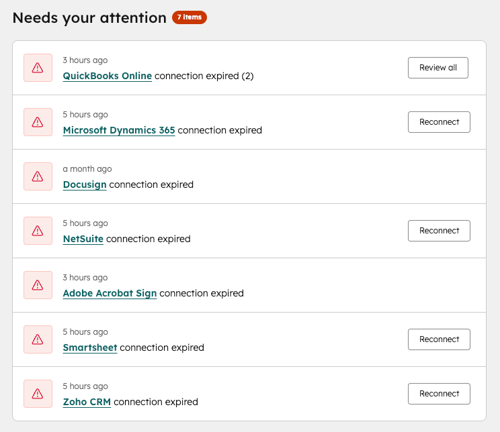
在「需要您關注」區段中,檢視需要採取行動的應用程式。
此區段會顯示應用程式的狀態,例如:
- 連線已過期的應用程式。
- 已斷開連線的應用程式。
- 發生連線錯誤的應用程式。
請檢視應用程式狀態資訊以識別並解決任何問題,或點擊「重新連線」以重新連線該應用程式。
檢視已連線至您帳戶的應用程式
在「我的應用程式」區段中,檢視所有已連線至您的 HubSpot 帳戶的應用程式。
針對每個應用程式,您可以查看:
- 狀態:應用程式的連線狀態(例如:已連線、已斷線)。
- 安裝日期:應用程式與 HubSpot 帳戶建立連線的日期。
- 安裝者:安裝該應用程式的 HubSpot 使用者。
- 最後活動日期:應用程式最後一次傳送及接收資料的日期。
點擊應用程式名稱即可開啟其設定頁面,您可在該頁面管理應用程式連線、檢視應用程式相關詳細資訊,或解除與該應用程式的連線。

- 若有多個已連線的帳戶使用同一款使用者層級應用程式,「安裝日期」和「安裝者」欄位將分別顯示初次安裝日期以及首位安裝該應用程式的使用者。
- 僅部分由 HubSpot 開發的應用程式會在「狀態」欄位中顯示狀態資訊。
- 使用者層級應用程式和多帳號應用程式在「最後活動日期」欄位中不會顯示任何資訊。
檢視其他使用者連接的應用程式
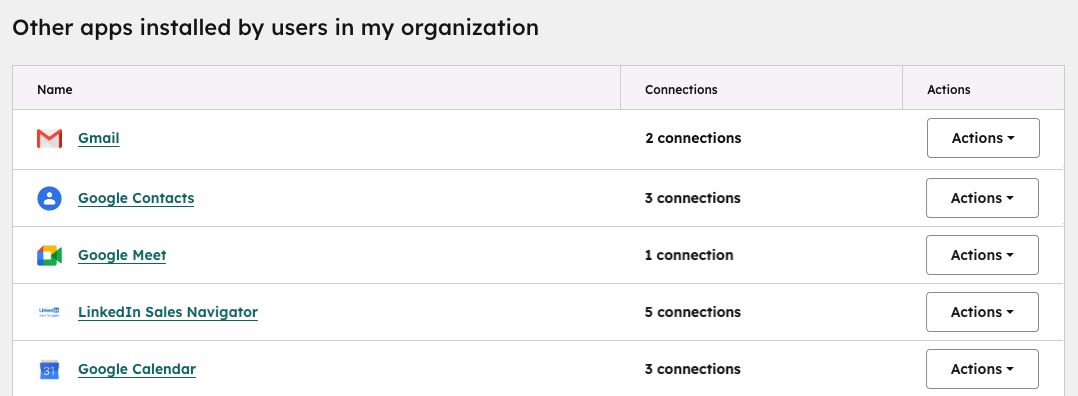
「我所在組織中其他使用者安裝的應用程式」區段會顯示您 HubSpot 帳戶中由其他使用者連結的應用程式。
請使用此區段來:
- 了解貴組織內哪些應用程式相互連結。
- 識別重複或閒置的應用程式。
- 監控您自身連線範圍外的應用程式使用狀況。
表格中的每個應用程式條目都會顯示跨所有使用者的連線總數。
- 點擊連線數,即可查看已安裝該應用程式的使用者清單。
- 點擊「動作」下拉式選單,即可檢視連線狀況、在市集開啟應用程式,並自行安裝該應用程式。
推薦
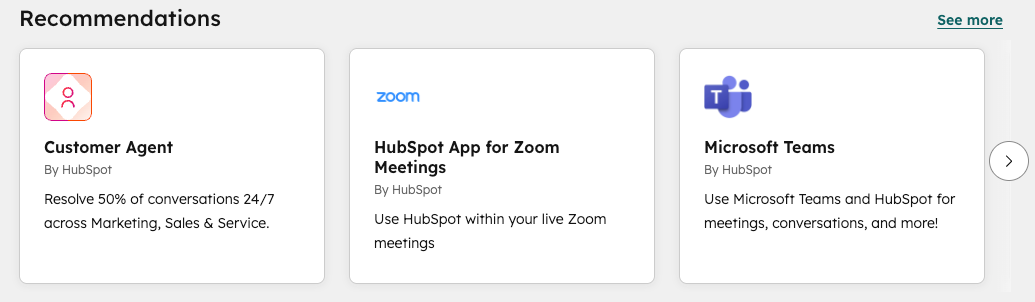
在「推薦」區段中,您可以瀏覽 HubSpot 市集中的新應用程式,並在不離開當前頁面的情況下直接安裝。
檢視「連線」洞察
「連線」洞察頁面提供應用程式活動的詳細概覽,並說明應用程式如何與您的 HubSpot 帳戶及 CRM 資料互動。
要存取「連線」洞察:
- 在你的 HubSpot 帳戶中,點擊頂端導覽列中的
「設定圖示」。在左側邊欄選單中,前往「整合功能」>「已連結的應用程式」。 - 點擊「連結洞察」分頁。
在左側邊欄選單中,您將看到以下選項:
檢視應用程式日誌與活動
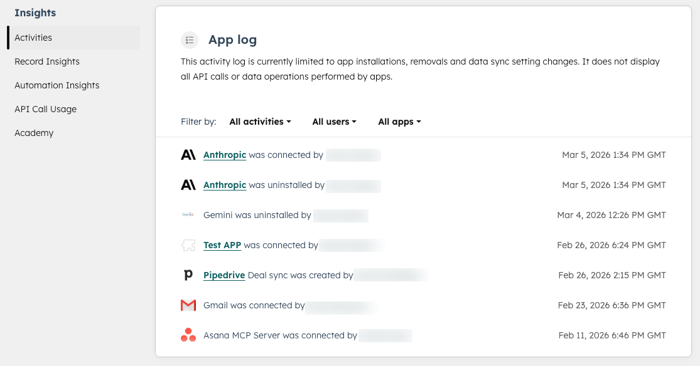
在「活動」下方,檢視「應用程式日誌」。此處會顯示您 HubSpot 帳戶中近期與應用程式相關的事件,例如:
- 連線與斷線事件。
- 重新安裝事件。
- 資料同步設定變更。
您可以根據活動類型、使用者和應用程式來篩選活動日誌。
檢視記錄洞察
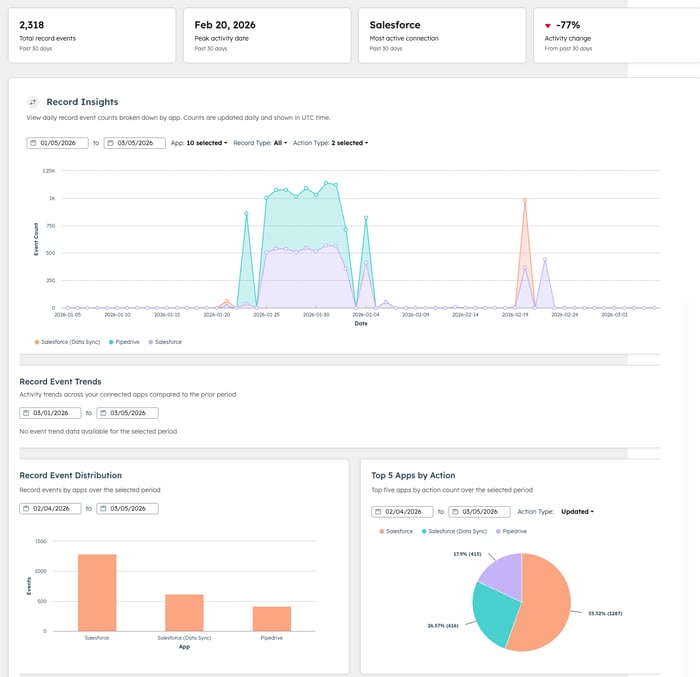
在「記錄洞察」下,您可以檢視:
- 按應用程式劃分的每日記錄事件計數。
- 哪些記錄類型受到影響(例如:聯絡人)。
- 執行的操作類型(例如:建立、更新、刪除和合併)。
- 已連線應用程式的活動趨勢。
- 按操作次數排序的最常使用應用程式。
這些洞察有助於您了解應用程式對 CRM 記錄的影響,並識別異常行為。
檢視記錄洞察時,請注意以下事項:
- 記錄事件次數每日更新。
- 所有資料均以 UTC 時間顯示。
- 顯示過去 30 天的活動紀錄。
- 可用資料自 2025 年 12 月 1 日起提供。
檢視自動化洞察
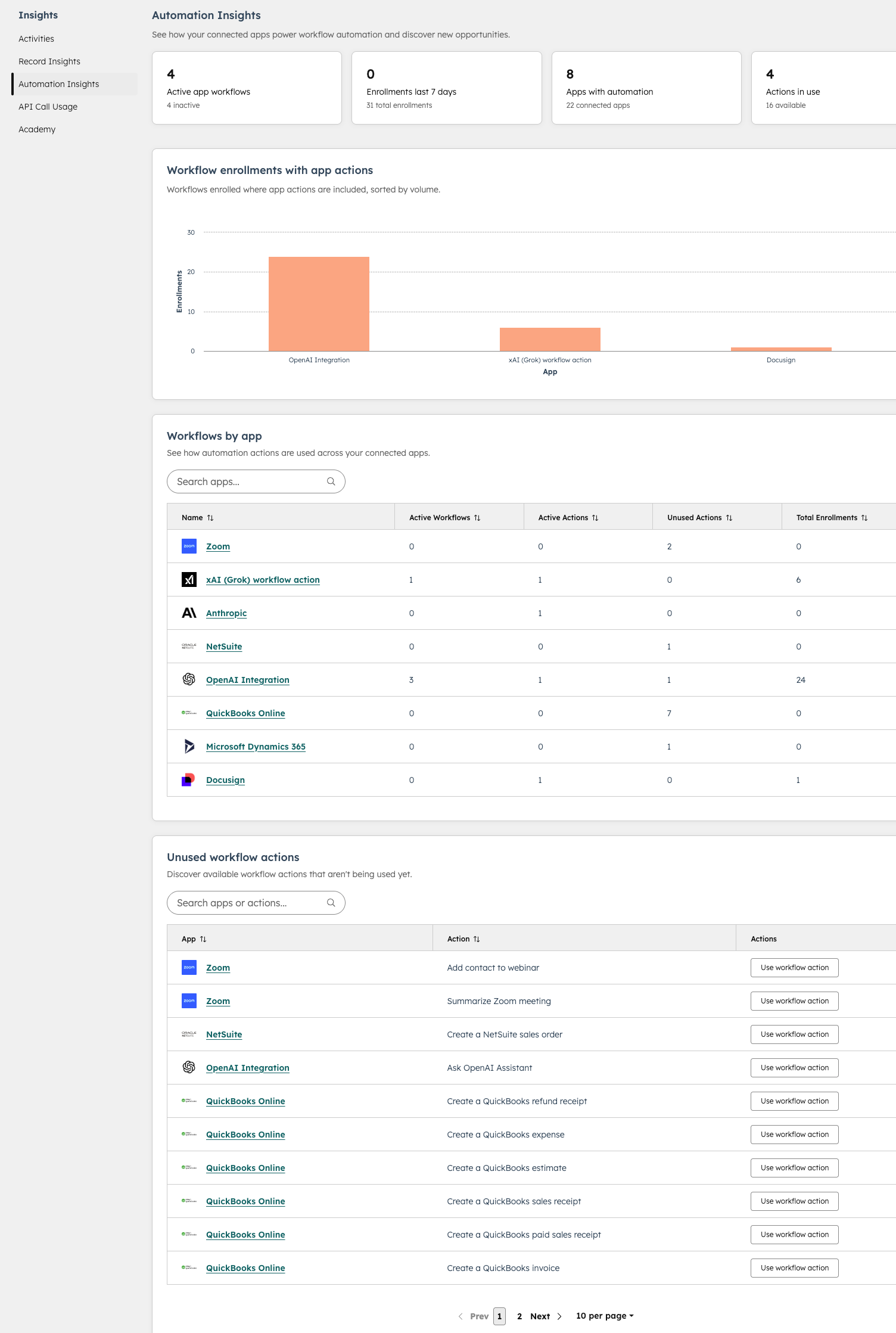
在「自動化洞察」下,您可以檢視:
-
已連線的應用程式在工作流程中的使用方式。
- 「按應用程式分類的工作流程」區段會顯示每個已連線的應用程式在工作流程中的使用情況,包括活躍的工作流程、正在使用的動作,以及總註冊數。
- 「未使用的流程動作」區段會顯示您已連線的應用程式中哪些流程動作尚未被使用。點擊「使用流程動作」即可開始建立流程。
監控 API 呼叫使用情況
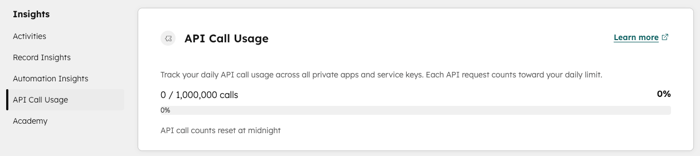
在「API 呼叫使用量」下,您可以追蹤連接到您的 HubSpot 帳戶的所有私有應用程式每日的 API 呼叫使用量。
私有應用程式會使用您 HubSpot 帳戶的訂閱制 API 限制。若您的帳戶擁有多個私有應用程式,它們將共用相同的每日 API 限制配額,而非各自擁有獨立的每日 API 呼叫配額。
本節可協助您:
- 監控使用趨勢。
- 識別 API 呼叫的突增情況。
- 避免因達到 API 限制而造成的中斷。
存取 Academy 內容
在「Academy」中,探索有關應用程式的學習內容。
利用這些資源來:
- 瞭解管理已連接應用程式的最佳實務。
- 了解整合行為與設定。
- 探索用於維護應用程式連線的建議。
檢視應用程式概覽頁面
每個已安裝的應用程式都有專屬的概覽頁面。此頁面提供該應用程式的詳細資訊。
要查看特定應用程式的概覽頁面:
- 在你的 HubSpot 帳戶中,點擊頂端導覽列中的
「設定圖示」。在左側邊欄選單中,前往「整合功能」>「已連結的應用程式」。 - 在「連線」首頁標籤頁的「我的應用程式」區段中,點選您要檢視的應用程式。
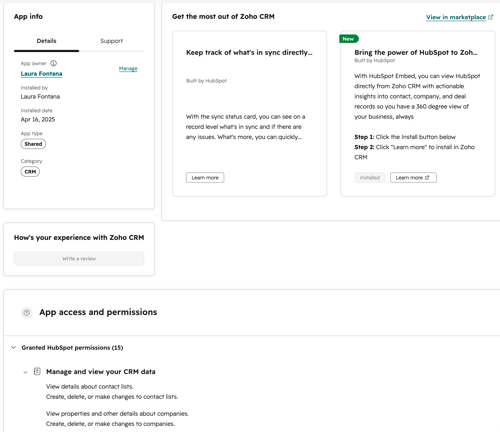
在應用程式專屬概覽頁面上,您可以檢視以下內容:
- 應用程式資訊:檢視應用程式的基本資訊,例如該應用程式的HubSpot 擁有者、安裝者以及安裝時間。
- 其他功能:檢視可為該應用程式啟用的其他功能。
- 應用程式存取與權限:檢視目前已授權給該應用程式的功能,以及任何需要升級或重新驗證的權限。若應用程式中的任何權限需要重新驗證,請在「重新驗證後可用」區段的右上角點選「重新驗證」以啟用。
管理應用程式所有權
每個已連接的應用程式都有一位應用程式擁有者,該使用者負責在您的 HubSpot 帳戶中管理此整合。
當您連接應用程式時,安裝者會自動被指定為應用程式擁有者。擁有者會顯示在「應用程式資訊」面板中,並與安裝日期、應用程式類型及類別並列。若職責有所變更,超級管理員或具備App Marketplace 存取權限的使用者可重新指派擁有者。
要管理應用程式擁有者:
- 在你的 HubSpot 帳戶中,點擊頂端導覽列中的
「設定圖示」。在左側邊欄選單中,前往「整合功能」>「已連結的應用程式」。 - 點擊該應用程式。
- 在「應用程式資訊」面板中,檢視當前擁有者。
- 在「應用程式擁有者」旁邊,點擊「管理」。
- 在對話方塊中,點擊下拉式選單並選擇新的應用程式擁有者。接著點擊「儲存」。
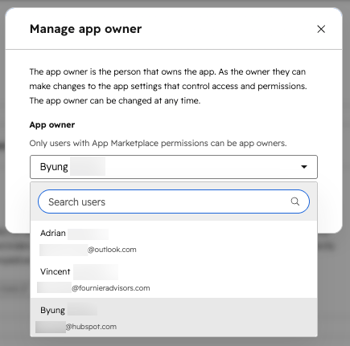
指派或變更所有者後,此更新會與其他整合事件(例如安裝、解除安裝及權限變更)一併記錄在該應用程式的「活動日誌」中。
請注意:若您要停用身為應用程式擁有者的 HubSpot 使用者,HubSpot 會在完成停用程序前,提示您重新指派擁有權。此舉可確保已連接的應用程式不會因擁有者缺失而陷入無人管理的狀態。
建立與管理已連線應用程式的通知
設定電子郵件或應用程式內通知,以便在您的 HubSpot 帳戶中發生應用程式安裝、斷開連接或解除安裝時收到通知。
要建立新的通知:
- 在你的 HubSpot 帳戶中,點擊頂端導覽列中的
「設定圖示」。在左側邊欄選單中,前往「整合功能」>「已連結的應用程式」。 - 點擊「通知」分頁。
- 點擊「建立新通知」。
- 輸入通知名稱。
- 點擊「通知類型」下拉式選單,並選擇通知類型:應用程式安裝、應用程式斷開連線或應用程式解除安裝。
-
- 建立「應用程式斷開連接」通知時,請點擊「通知提醒」下拉式選單,並選擇頻率:每小時一次、每天一次、每週一次或每月一次。
- 點擊「下一步」。
- 選取您要為其建立「應用程式斷開連接」通知的應用程式。
- 點擊「下一步」。
- 選擇將收到通知的使用者和團隊:僅通知超級管理員、通知所有人,或通知特定使用者和團隊。
- 若選擇「通知特定使用者與團隊」,請選取將收到通知的使用者與團隊。
- 點擊「套用」。
- 若要編輯通知,請點選「動作」>「管理通知」。
- 若要刪除通知,請點選「動作」 > 「刪除通知」。
通知設定完成後,僅有超級管理員可進行編輯。
管理已連接應用程式洞察摘要(BETA)
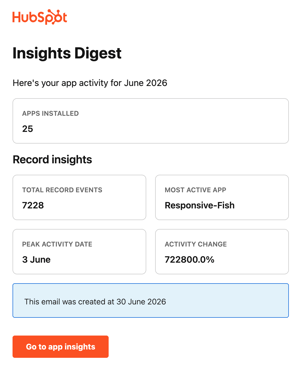
超級管理員每月會透過電子郵件收到「已連線應用程式洞察摘要」。該電子郵件彙整了所有已連線應用程式的活動,並標示出可能需要關注的應用程式,例如已斷開連線的應用程式及應用程式所有權風險。此電子郵件預設為開啟狀態,您可在通知設定中進行配置。
在電子郵件中,點擊您要檢視的活動連結。系統將引導您前往「已連接應用程式」頁面的對應區段,您可在該處檢視活動或採取進一步行動。
使用 Breeze Assistant 管理您的應用程式
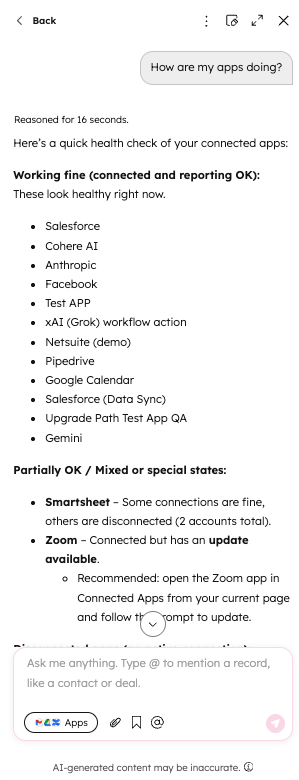
Breeze Assistant可協助您監控及管理 HubSpot 帳戶中的已連線應用程式。您可以向 Breeze Assistant 詢問有關已連線應用程式的問題。該助理將回答問題,並提供洞察、文件、建議及疑難排解步驟。
在開始使用此功能之前,請注意以下事項:
- 若要使用 Breeze Assistant,您必須在 AI 設定中開啟「授予使用者存取 Breeze Assistant 的權限」。
- 只有具備適當使用者權限的使用者才能在 Breeze Assistant 中查看應用程式資訊。
- 建議使用 Breeze Assistant 來獲取有關 HubSpot 所建置的原生整合功能的洞察與建議。
以下是您可以向 Breeze Assistant 詢問的關於應用程式的常見問題:
- 應用程式狀態檢查:我已連線的應用程式中有任何同步錯誤嗎?
- 連線稽核:哪些應用程式在過去 30 天內未同步任何資料?
- 疑難排解指引:為什麼我的 Salesforce 整合無法同步聯絡人?
- 設定建議: 我可以根據我的應用程式建立哪些工作流程?
- 應用程式設定稽核: 誰更改了我的同步設定?
要存取 Breeze Assistant:
- 在你的 HubSpot 帳戶中,點擊頂端導覽列中的
「設定圖示」。在左側邊欄選單中,前往「整合功能」>「已連結的應用程式」。 - 在頂部導覽列中,點擊右上角的「助理」。
- 要開始聊天,請輸入關於您已連線的其中一個應用程式的提示,然後點擊右下角的傳送圖示。
- 助理將回答問題,並提供相關見解、文件、建議或疑難排解步驟。