
上次更新時間: 2026年5月14日

以多種語言製作電子郵件,可讓您以與國際受眾相關的內容接觸他們。
如果您以多種語言傳送電子郵件,您可以建立訂閱類型的翻譯,當您設定電子郵件的語言時,就會使用這些翻譯。訂閱連結以及預設 HubSpot 模組的預設內容,都會與行銷電子郵件所設定的語言相符。
如果您有Marketing Hub Professional 或Enterprise 帳戶,您可以使用由DeepL提供的Breeze,以大多數 HubSpot 支援的語言建立行銷電子郵件的翻譯。
請注意:你可以在你的 AI 設定中管理 AI 功能存取權,並設定要分享的資料。請檢閱 HubSpot 的 AI 信任常見問題和 AI 模型卡,以取得有關 AI 安全控制、資料使用和合規性的詳細資訊。
瞭解限制與注意事項
- 您為訂閱類型翻譯設定的語言,必須完全符合行銷電子郵件編輯器中的支援語言。例如,若要選擇並使用義大利語翻譯,您的訂閱類型翻譯語言必須設定為義大利語,而非義大利語 (意大利)。
- 訂閱類型只會自動翻譯成預設的內容建立語言。
- 多語言變體只能自動翻譯成這些語言。
- 自動翻譯僅適用於定期和自動電子郵件。
新增翻譯至行銷電子郵件訂閱類型
- 在你的 HubSpot 帳戶中,點擊頂端導覽列中的
「設定圖示」。 - 在左側功能表中,按一下行銷>電子郵件。
- 按一下訂閱類型索引標籤。
- 將滑鼠移至現有訂閱類型,然後按一下「行動」下拉式功能表,並選取「編輯」。
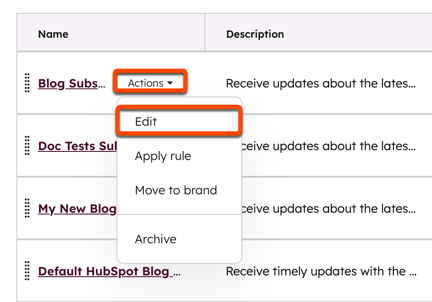
- 在右側面板中,按一下 新增語言變體,然後選擇一種語言。
- 在Subscription name(訂閱名稱 )欄位中,以選取的語言輸入訂閱類型的名稱 。
- 在描述 欄位中,以選取的語言輸入訂閱類型的描述 。
- 如果您已開啟資料隱私權設定,您可以為翻譯後的訂閱類型設定其他資訊:
- 按一下訂閱目的下拉式功能表,然後選擇訂閱類型的目的。
- 按一下通訊方式 下拉式功能表,然後選擇訂閱類型的方式 。
- 在Preview(預覽 )區段中,檢視您的訂閱類型在訂閱者眼中的顯示方式。
- 按一下「儲存」 儲存您的變更,或按一下「新增語言變體」針對其他語言重複這些步驟。
設定行銷電子郵件的語言
若要在特定語言中使用行銷電子郵件的預設模組內容、訂閱連結和已翻譯的訂閱類型,請在電子郵件編輯器中設定語言:
- 在你的 HubSpot 帳戶中,瀏覽「行銷」>「電子郵件」。
- 按一下已起草電子郵件的名稱,或按一下建立電子郵件。
- 在電子郵件編輯器中,按一下左側欄的設定圖示。
- 在範本 部分,按一下語言 下拉式功能表,然後選擇一種語言。
產生行銷電子郵件的多國語言翻譯版本
需要訂閱 必須訂閱Marketing Hub Professional 或Enterprise訂閱,才能產生已翻譯的多國語言變體。
- 在你的 HubSpot 帳戶中,瀏覽「行銷」>「電子郵件」。
- 將滑鼠移至電子郵件上,點選「動作」下拉選單,然後選取「產生翻譯版本」。
- 在右側面板中,按一下語言 下拉式功能表,然後選擇一種語言。
- 在電子郵件名稱 欄位中,輸入已產生變體的名稱 。
- 按一下產生。
