
上次更新時間: 2026年7月28日

在富文本模組中,可新增多種類型的內容,包括文字、圖片和連結。開發人員可將富文本模組新增至自訂編寫的範本中,並自訂其編輯選項。
開始之前
在編輯富文本模組中的內容之前,請先檢視相關要求與注意事項。
需要權限 需要具備以下權限:
了解限制與注意事項
-
知識庫文章編輯器中,部分富文本編輯功能無法使用。
- 根據您的裝置螢幕大小,某些格式設定選項可能會位於工具列的「更多」下拉式選單中。
- 若格式設定選項無法使用或無反應,請參閱如何 排除內容問題 或 清除瀏覽器快取。
在富文本模組中格式化文字
-
導航至您的內容:
- 網站頁面:在你的 HubSpot 帳戶中,點擊「更多」,然後前往「內容」 > 「網站頁面」。如果你的帳戶中沒有顯示「更多」,請直接前往「內容」 > 「網站頁面」。
- 著陸頁:在你的 HubSpot 帳戶中,點擊「更多」,然後前往「內容」 > 「登陸頁面」。如果你的帳戶中沒有顯示「更多」,請直接前往「內容」 > 「登陸頁面」。
- 部落格:在你的 HubSpot 帳戶中,點擊「更多」,然後前往「內容」 > 「部落格」。如果你的帳戶中沒有顯示「更多」,請直接前往「內容」 > 「部落格」。
- 知識庫:在你的 HubSpot 帳戶中,點擊「更多」,然後前往「服務」 > 「知識庫」。如果你的帳戶中沒有顯示「更多」,請直接前往「服務」 > 「知識庫」。
- 點擊您的內容名稱。
- 在內容編輯器中,點擊一個富文本模組以啟用編輯器頂部的富文本工具列。您也可以先點擊一個富文本模組,然後在側邊欄編輯器中點擊「在擴展視圖中編輯」。
- 在富文本模組中,選取文字。
- 若要設定文字在內容中的相對大小與重要性,請點擊「樣式」下拉式選單並選擇一個選項(例如「段落 」或 「標題 1」)。
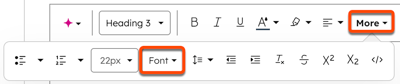
- 若要設定文字的字型,請點擊「字型」下拉式選單並選擇一種字型。進一步了解如何在 HubSpot 中使用字型。
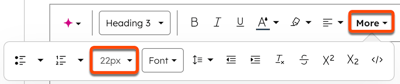
- 若要設定文字大小,請點擊字型大小下拉式選單,並選擇以像素為單位的字型大小。
- 若要將文字設定為粗體、斜體或底線,請點擊樣式圖示(例如:粗體、斜體或底線)。
- 若要變更文字顏色,請點擊文字顏色圖示,然後選擇一種顏色。若要使用十六進位或 RGB 顏色代碼,或選擇自訂顏色,請點擊「進階」分頁。
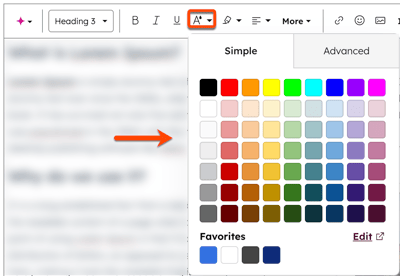
- 若要為文字設定背景顏色,請點擊「背景顏色」圖示,然後選擇一種顏色。若要使用十六進位或 RGB 顏色代碼,或選擇自訂顏色,請點擊「進階」索引標籤。
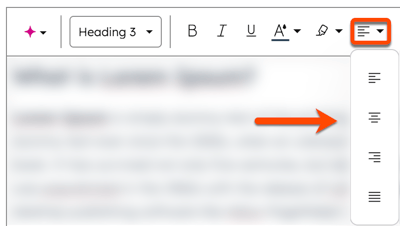
- 若要變更文字的對齊方式,請點擊「對齊」下拉式選單,並選擇「對齊」圖示。
- 若要將文字新增至項目符號清單,請按一下「更多」下拉式選單,然後按一下「項目符號清單 」圖示 。若要變更清單格式,請按一下「項目符號清單」下拉式 選單,並選擇「」格式。
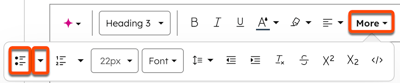
- 若要將文字新增至編號清單,請按一下「更多」下拉式選單,然後按一下「」編號清單圖示 。若要變更清單格式,請按一下編號清單下拉式 選單,並選取「」格式。
- 若要設定文字的行高,請點擊「行高」下拉式選單,並選擇一個高度。
- 若要增加或減少文字的縮排,請點擊「」增加縮排或」減少縮排圖示。
- 若要移除套用至文字的樣式,請點擊清除樣式 圖示。
- 若要新增其他格式,請點擊「更多」下拉式選單,並選擇「刪除線」、上標」或下標」圖示 。
- 若要將文字格式化為程式碼,請點擊「更多」下拉式選單,並選擇「」格式圖示 。
- 完成後,請點擊「更新」或「發佈」以將您的變更上線。
向富文本模組中新增元素
-
導覽至您的內容:
- 網站頁面:在你的 HubSpot 帳戶中,點擊「更多」,然後前往「內容」 > 「網站頁面」。如果你的帳戶中沒有顯示「更多」,請直接前往「內容」 > 「網站頁面」。
- 著陸頁:在你的 HubSpot 帳戶中,點擊「更多」,然後前往「內容」 > 「登陸頁面」。如果你的帳戶中沒有顯示「更多」,請直接前往「內容」 > 「登陸頁面」。
- 部落格:在你的 HubSpot 帳戶中,點擊「更多」,然後前往「內容」 > 「部落格」。如果你的帳戶中沒有顯示「更多」,請直接前往「內容」 > 「部落格」。
- 知識庫:在你的 HubSpot 帳戶中,點擊「更多」,然後前往「服務」 > 「知識庫」。如果你的帳戶中沒有顯示「更多」,請直接前往「服務」 > 「知識庫」。
- 點擊您的內容名稱。
- 在內容編輯器中,點擊富文本模組以啟用編輯器頂部的富文本工具列。您也可以先點擊富文本模組,然後在側邊欄編輯器中點擊「在擴展視圖中編輯」。
- 若要插入連結,請先選取文字,然後點擊「」圖示。進一步了解如何在 HubSpot 中處理連結。
- 若要插入圖片,請點擊「插入圖片」圖示。進一步了解如何在 HubSpot 中處理圖片。
- 若要插入表情符號,請點擊「插入表情符號 」圖示 。
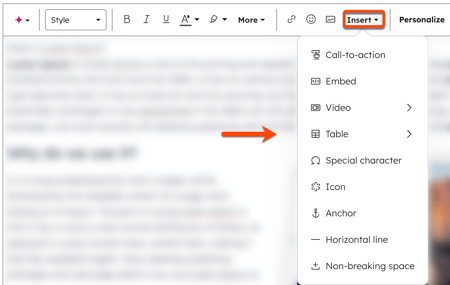
- 若要插入行動呼籲,請點擊「插入」下拉式選單,然後選擇CTA 行動呼籲」。進一步了解如何在 HubSpot 中使用行動呼籲。
- 若要插入嵌入程式碼,請點擊「插入」下拉式選單,然後選擇「嵌入」。進一步了解如何在 HubSpot 中嵌入內容。
- 若要插入影片,請點擊「插入」下拉式選單,將游標懸停於「影片」上,然後選擇「HubSpot 影片」或 「外部影片」。進一步了解如何在 HubSpot 中處理影片。
- 若要插入表格,請點擊「插入」下拉式選單,將游標懸停於「表格」上,然後選擇表格的尺寸。進一步了解如何在 HubSpot 中使用表格。
- 若要插入特殊字元,請點擊「插入」下拉式選單,然後選擇「特殊字元」。在彈出視窗中,點擊一個特殊字元。
- 若要插入圖示,請點擊「插入」下拉式選單,然後選擇「圖示」。在彈出視窗中,點擊一個圖示。進一步了解如何在 HubSpot 中使用圖示。
- 若要插入錨點連結,請點擊「插入」下拉式選單,然後選擇「錨點」。進一步了解如何在 HubSpot 中使用錨點連結。
- 若要插入水平線,請點擊「插入」下拉式選 單,然後選擇「水平線」。
- 若要插入不換行空格,請點選「插入」下拉式選單,然後選擇「不換行空格」。
- 若要插入個人化代碼,請點擊「個人化」。
- 在彈出視窗中,點擊「類型」下拉式選單,然後選擇一個代碼類型。
- 點擊「代碼」下拉式選單,然後選擇一個代碼。進一步了解如何在 HubSpot 中使用個人化代碼。
- 完成後,請點擊「更新」或「發佈」以將變更上線。
在富文本模組中使用進階編輯功能
-
導覽至您的內容:
- 網站頁面:在你的 HubSpot 帳戶中,點擊「更多」,然後前往「內容」 > 「網站頁面」。如果你的帳戶中沒有顯示「更多」,請直接前往「內容」 > 「網站頁面」。
- 著陸頁:在你的 HubSpot 帳戶中,點擊「更多」,然後前往「內容」 > 「登陸頁面」。如果你的帳戶中沒有顯示「更多」,請直接前往「內容」 > 「登陸頁面」。
- 部落格:在你的 HubSpot 帳戶中,點擊「更多」,然後前往「內容」 > 「部落格」。如果你的帳戶中沒有顯示「更多」,請直接前往「內容」 > 「部落格」。
- 知識庫:在你的 HubSpot 帳戶中,點擊「更多」,然後前往「服務」 > 「知識庫」。如果你的帳戶中沒有顯示「更多」,請直接前往「服務」 > 「知識庫」。
- 點擊您的內容名稱。
- 在內容編輯器中,點擊一個富文本模組以啟用編輯器頂部的富文本工具列。您也可以先點擊一個富文本模組,然後在側邊欄編輯器中點擊「在擴展視圖中編輯」。
-
若要存取模組的原始碼,請點擊「進階」下拉式選單並選擇「原始碼」。在對話方塊中編輯原始碼,然後點擊「儲存變更」。
請注意:新增至富文本模組原始碼中的 HubL 程式碼,不會在編輯器中渲染,而是在頁面本身渲染時才會顯示。對於網頁等資源,您可以透過預覽頁面來檢視 HubL 的輸出結果。
- 若要將內容分為多個區塊顯示,請點擊「進階」下拉式選單並選擇「顯示區塊」。若要恢復顯示非區塊化的內容,請點擊「進階」下拉式選單並選擇「隱藏區塊」。這兩種選項均不會影響訪客所見的內容顯示方式。
- 完成後,請點擊「更新」或「發佈」以將變更上線。
