
Sidst opdateret: 1 april 2026
Gælder for:
-
 Content Hub
Professional, Enterprise
Content Hub
Professional, Enterprise
Med Content Remix kan du bruge Breeze, HubSpots AI, til at omdanne eksisterende tekst, sider, billeder eller lyd- og videofiler til nye indholdsformater.
Du kan derefter dele vigtige indholdsstykker hurtigere på tværs af flere platforme og dermed tiltrække flere besøgende. Du kan for eksempel omdanne et blogindlæg til en podcast-episode til kunder, der foretrækker at lytte til indhold.
Bemærk: Du kan administrere adgang til AI-funktioner i dine AI-indstillinger og konfigurere, hvilke data der deles. Gennemgå HubSpots ofte stillede spørgsmål om AI-tillid og AI-modelkort for detaljerede oplysninger om AI-sikkerhedskontroller, databrug og overholdelse.
Før du går i gang
Før du begynder at arbejde med denne funktion, skal du sikre dig, at du fuldt ud forstår, hvilke skridt der skal tages på forhånd, samt funktionens begrænsninger og de potentielle konsekvenser af at bruge den.
Forstå kravene
- For at bruge indholdsremix skal du aktivere indstillingerne Giv brugere adgang til generative AI-værktøjer og -funktioner og Fildata i AI-indstillingerne.
Forstå begrænsninger og overvejelser
- A Marketing Hub Professional- ellerEnterprise-kontofor at generere indlæg på sociale medier. Marketing SMS eller SMS-kortkode tilføjelsesprogrammet for at generere SMS-beskeder.
Opret en indholdsremix
Du kan oprette indholdsremix for at generere nyt indhold.
- På din HubSpot-konto skal du navigere til Indhold > Remix.
- På Content Remix -hjemmesiden skal du klikke på Start remixing øverst til højre eller og vælge dit udgangsinhold.
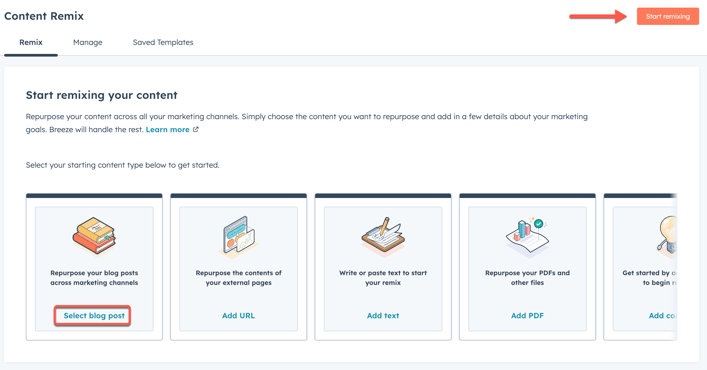
- I redigeringsværktøjet til indholdsremix skal du klikke på redigeringsikonet og indtaste etnavn tildit remix øverst på siden.
- Klik påTilføj indhold i det midterste felt.
- I venstre panel skal du vælge indholdstypen fordit udgangsmateriale.
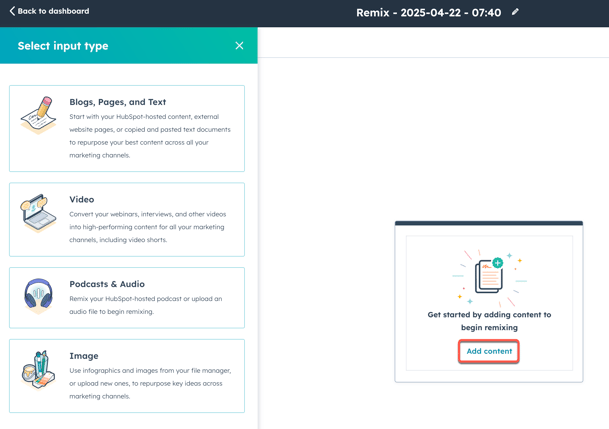
- Sådan tilføjer du flere typer udgangsinhold:
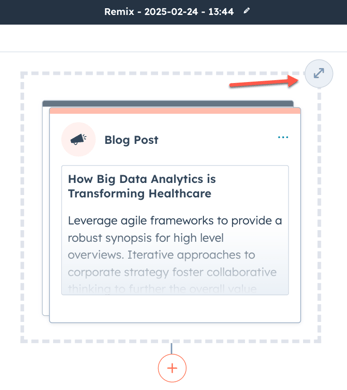
- Klik på ikonet Udvid gruppe i det øverste højre hjørne i det midterste felt.
-
- Klik påTilføj indhold i boksenTilføj mere kildemateriale. Du kan inkludere op til seks stykker startindhold.
- Når du er færdig med at tilføje dit udgangsmateriale, skal du klikke på Tilføj indhold.
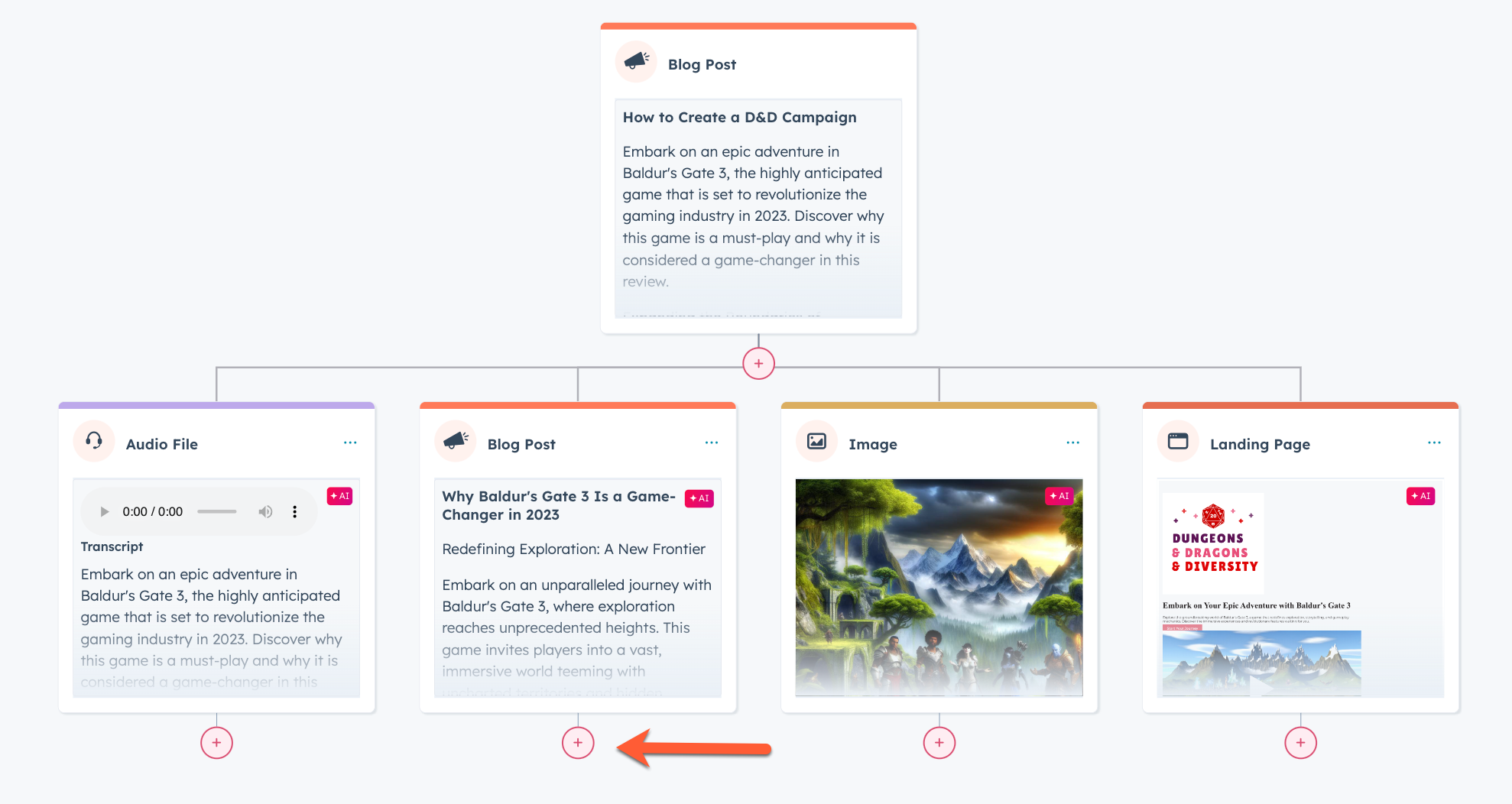
- I indholdsremixet skal du klikke påknappen +Tilføjunder dit startindhold for at generere nyt indhold.
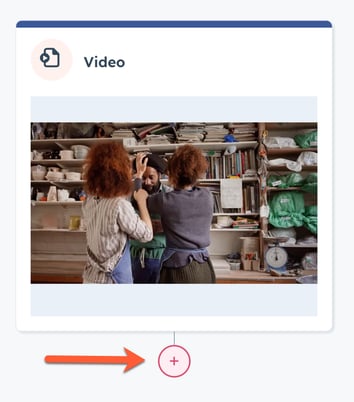
- I venstre panel skal du markere afkrydsningsfeltet ud forhver indholdstype, du vil generere.
- For at generere yderligere stykker af samme indholdstype skal du bruge ikonerne øge og i tælleren til at angive, hvor mange stykker af den pågældende indholdstype der skal genereres.
- Når der er valgt højst seks stykker indhold på tværs af alle indholdstyper, skal du klikke påNæste.
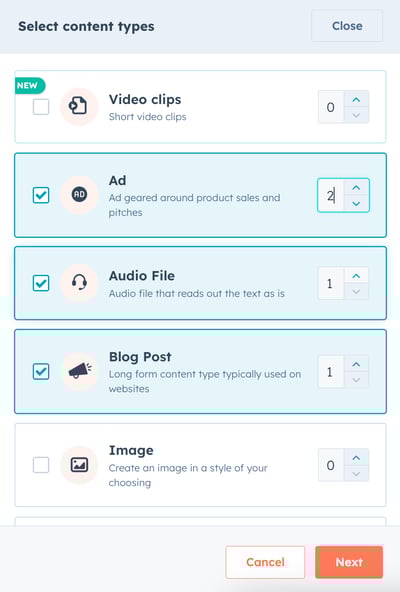
- Tilpas felterne for de indholdstyper, du har valgt, og klik derefter på Generer.
- Når en indholdstype er genereret, skal du klikke på dens forhåndsvisningstekst og derefter se det fulde genererede indhold i panelet til højre.
- Klik påGem og rediger i appen for at tilføje det genererede indhold til det relevante værktøj, og fortsæt derefter med at redigere det der.
- For at generere yderligere indhold baseret på det nye indhold skal du klikke på knappen + Tilføjunder et stykke genereret indhold og derefter gentage processen.
Brug forskellige typer af udgangsmateriale
Når du opretter en indholdsremix, kan du bruge forskellige typer startindhold. Du kan bruge blogs, sider og tekst. Du kan også remixe dit indhold ved hjælp af video, lyd og billeder.
Brug blogs, sider og tekst i en indholdsremix
Du kan bruge dine eksisterende blogs, sider og tekst i din indholdsremix. Du kan også starte med ny tekst, uploade en ny dokumentfil eller starte fra en URL.- På din HubSpot-konto skal du navigere til Indhold > Remix.
- Klik på Start remixing på Content Remix -hjemmesiden, eller vælg dit startindhold. For at redigere en eksisterende remix skal du klikke på fanenManage og vælge navnet på indholdsremixen.
- Klik påTilføj indhold i det midterste felt.
- I venstre panel skal du vælge Blogs, sider og tekst.
- For at bruge et indlæg, en side eller en casestudie, der er hostet på HubSpot, skal du klikke på rullemenuen Indholdstype
- Vælg indholdstypen.
- Klik på rullemenuen Tilføj indhold, og vælg indholdet.
- For at bruge et indlæg, en side eller en casestudie, der er hostet på HubSpot, skal du klikke på rullemenuen Indholdstype
-
- Hvis du vil bruge en ny tekstblok, skal du vælgeStart fra ny tekst og derefter indtasteteksten.
- Hvis du vil bruge en dokumentfil, skal du vælge Upload ny dokumentfil. Klik påUpload en fil for atuploade en fil fra din computer, eller klik påGennemse filhåndtering for at vælge en fil fra filværktøjet.
- For at bruge en Google Drive-fil (BETA) skal du vælge Start fra en Google Drive-fil.
- Klik på rullemenuen Vælg Google-konto, og vælg en tilknyttet konto.
- Klik på Åbn dokumentvælger.
- I dialogboksen skal du vælge et dokument, der skal remixes, og derefter klikke på Vælg nederst til venstre.
-
- Hvis du vil bruge en live-side, der er hostet eksternt, skal du vælgeStart fra en URL og derefter indtasteURL'en.
- Når du er færdig med at tilføje indhold fra din blog, sider, tekst eller filer, skal du klikke på Tilføj indhold.
- Fortsæt med at generere nyt indhold.
Brug video i en indholdsremix
Du kan bruge video i din indholdsremix ved at uploade en videofil eller vælge en eksisterende fil i filværktøjet.
- På din HubSpot-konto skal du navigere til Indhold > Remix.
- På startsiden for Indholdsremix skal du klikke på Start remix eller vælge dit startindhold. For at redigere et eksisterende remix skal du klikke på fanenAdministrer og vælge navnet på indholdsremixet.
- Klik påTilføj indhold i det midterste felt.
- I venstre panel skal du vælge Video.
- For at uploade en fil fra din computer skal du klikke påUpload en fil.
- Hvis du vil vælge en fil fra filværktøjet, skal du klikke på Gennemse filhåndtering.
- Når du er færdig med at tilføje dit videoindhold, skal du klikke på Tilføj indhold.
- Fortsæt med at generere nyt indhold.
Bemærk: Kun filer i formaterne .mov, .avi, .flv, .wmv, .rm, .3gp, .3g2, .asf, .asx, .mpg, .mp4, .mpeg, .swf, .m4v og .webm understøttes.
Brug lyd i en indholdsremix
Du kan bruge podcasts og lyd i din indholdsremix ved at vælge blandt eksisterende indhold eller uploade en ny lydfil.- På din HubSpot-konto skal du navigere til Indhold > Remix.
- Klik på Start remixing på Content Remix -hjemmesiden, eller vælg dit startindhold. For at redigere en eksisterende remix skal du klikke på fanenManage og vælge navnet på indholdsremixen.
- Klik påTilføj indhold i det midterste felt.
- I venstre panel skal du vælge Podcasts og lyd.
- Vælg Vælg fra eksisterende indhold eller Upload ny lydfil.
- Hvis du vil bruge en eksisterende lydfil, skal du klikke på rullemenuen Tilføj indhold og vælge en eksisterende podcast-episode.
- Hvis du vil bruge en ny lydfil fra din computer, skal du klikke på Upload en fil. Hvis du vil bruge en fil fra filværktøjet, skal du klikke på Gennemse filhåndtering.
- Når du er færdig med at tilføje dit lydindhold, skal du klikke på Tilføj indhold.
- Fortsæt med at generere nyt indhold.
Bemærk: Kun filer i formaterne .aac, .aif, .m4a, .mp3, .mpa, .ra, .wav og .wma understøttes. Derudover anbefales det at konvertere store .wav-filer til .mp3-format, før de uploades.
Brug billeder i en indholdsremix
Du kan bruge billeder i din indholdsremix ved at vælge blandt eksisterende indhold i filværktøjet eller uploade et nyt billede.
- På din HubSpot-konto skal du navigere til Indhold > Remix.
- Klik på Start remixing på Content Remix -hjemmesiden, eller vælg dit startindhold. For at redigere en eksisterende remix skal du klikke på fanenManage og vælge navnet på indholdsremixen.
- I venstre panel skal du vælge Billede.
- For at uploade en fil fra din computer skal du klikke på Upload en fil.
- For at vælge en fil fra filværktøjet skal du klikke på Gennemse filhåndtering.
- Når du er færdig med at tilføje dit billedindhold, skal du klikke på Tilføj indhold.
- Fortsæt med at generere nyt indhold.
Bemærk: Kun filer i formaterne .jpg, .jpeg, .png, .gif, .tif, .tiff, .ico, .bmp, .webp og .svg understøttes.
Brug inline-redigering i en indholdsremix
Indholdsremix kan producere et stykke indhold, der ligger tæt op ad dit ønskede resultat, men som stadig kræver mindre justeringer. I stedet for at skulle redigere indholdet i indholdseditoren eller genoprette hele indholdet, kan du foretage direkte inline-redigeringer af teksten i indholdsremixet.
Bemærk: denne funktion er kun kompatibel med blogindlæg, annoncer, sociale indlæg, freeform og SMS.
- På din HubSpot-konto skal du navigere til Indhold > Remix.
- Klik påStart remixing på Content Remix-hjemmesiden , eller vælg dit startindhold. For at redigere en eksisterende remix skal du klikke på fanenManage og vælge navnet på indholdsremixen.
- I Content Remix skal du vælgeet på det genererede indhold.
- Indtast den ønskede tekst til teksten.
- Når indholdet er redigeret inline, og teksten er gemt, skal du klikke påforhåndsvisningsteksten.
- Klik påGem og rediger i appenellerVis i editor i panelet til højre for at fortsætte med at offentliggøre indholdet.
Gem en indholdsremix som en skabelon
Du kan gemme din indholdsremix som en skabelon. Med indholdsremix-skabeloner kan du oprette genanvendelige mønstre til genbrug og distribution af dit indhold.
- På din HubSpot-konto skal du navigere til Indhold > Remix.
- På Content Remix-hjemmesiden skal du klikke påStart remixing eller vælge dit startindhold. For at redigere en eksisterende remix skal du klikke på fanenAdministrer og vælge navnet på indholdsremixen.
- Når du har tilpasset din indholdsremix, skal du klikke på Gem som skabelonøverst tilhøjre.
- I dialogboksen skal du indtaste etnavn ogen beskrivelse for din skabelon og derefter klikke påGem.
- Du kan få adgang til gemte skabeloner frafanen Gemte skabeloner på Content Remix-hjemmesiden.
Brug massehandlinger i en Content Remix
Du kan gemme, genoprette eller slette mange stykker indhold i en indholdsremix på én gang.
- På din HubSpot-konto skal du navigere til Indhold > Remix.
- Klik på Start remixing på startsiden for Content Remix for at oprette en ny Content Remix, eller klik på fanen Administrer for at redigere en eksisterende Content Remix.
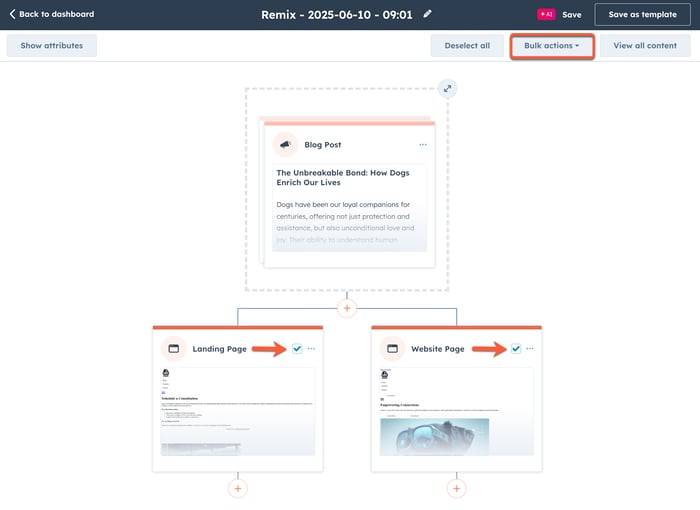
- I indholdsremixet skal du markere afkrydsningsfeltet ud for hvert stykke indhold, der skal medtages i massehandlingen. Du kan også klikke på Vælg alt for at medtage alt genereret indhold.
- Klik på rullemenuen Bulkhandlingerøverst til højre. Vælg derefter en af følgende muligheder:
- Slet: Det inkluderede indhold slettes samlet.
- Genopret: Det inkluderede indhold genoprettes.
- Gem: Det inkluderede indhold gemmes til redigering i det respektive redigeringsværktøj.
- Når en indholdstype er blevet regenereret eller gemt, skal du klikke på dens forhåndsvisningstekst.
- I panelet til højre skal du klikke på Gem og rediger i appen eller Vis i editorenfor at fortsætte med at redigere indholdet.
Slet indholdsremixes
Du kan slette enkelte indholdsremixes eller slette flere på én gang.
- På din HubSpot-konto skal du navigere til Indhold > Remix.
- Klik på fanen Administrer på startsiden for Indholdsremix.
- For at slette enkelte indholdsremix skal du holde markøren over indholdsremixet og derefter klikke på Slet.
- For at slette indholdsremix i bulk skal du markere afkrydsningsfeltetud for hvert indholdsremix, du vil slette, og derefter klikke på Slet.
Forstå indholdsattributter
Du kan angive specifikke attributter for hver type indhold, du genererer.
- For annonceindlæg kan du angive følgende attributter:
- Annoncekonto: den tilknyttede annoncekonto, hvor annoncen oprettes.
- Mål: yderligere kontekst til generering af annoncen.
- Inkluder genereret billede i annoncen: angiver, om der også skal genereres et billede til annoncen.
- For lydfiler kan du angive den stemme, der skal bruges.
- For blogindlæg kan du indstille følgende attributter:
- Blog: den HubSpot-blog, hvor du vil hoste det nye indlæg.
- Mål: yderligere kontekst til generering af blogindlægget.
- Længde: antallet af ord i blogindlægget – kort, mellemlangt eller langt.
- Inkluder genereret billede i blogindlæg: om der også skal genereres et fremhævet billede til blogindlægget.
- For billeder kan du indstille følgende attributter:
- Stil: den genererede billedes kunstneriske stil.
- Billeddimensioner: retning af det genererede billede – kvadratisk, liggende eller stående.
- For landingssider kan du indstille følgende attributter:
- Skabelon: denskabelon, der bruges til siden.
- Mål: yderligere kontekst til generering af landingssiden.
- Inkluder genereret billede på landingssiden: om der også skal genereres et billede til siden.
- Billedstil: hvis du genererer et billede, den kunstneriske stil for det genererede billede.
- For marketing-e-mails kan du indstille følgende attributter:
- Skabelon: denskabelon, der bruges til e-mailen.
- Brand: hvis du har brand-tilføjelsen, hvilket brand der skal knyttes til e-mailen.
- Mål: yderligerekontekst til generering af e-mailen.
- For podcasts kan du indstille følgende attributter:
- Podcast-serie: podcast-serien for episoden.
- Episodens emne eller idé: de vigtigste emner, mål og hovedpunkter, som episoden vil dække.
- Målgruppens land: det land, som podcastens målgruppe skal komme fra. Angiv landet for bedre SEO-målretning.
- Inkluder genereret billede i podcast: om der skal genereres et billede og inkluderes som coverbillede til podcastens episode.
- For sociale indlæg kan du indstille følgende attributter:
- Netværk: det sociale netværk, hvor indlægget vil blive vist.
- Mål: yderligere kontekst til generering af indlægget.
- Inkluder genereret billede i socialt indlæg: om der også skal genereres et billede til indlægget.
- For SMS-beskeder kan du indstille sproget.
- For videoklip kan du indstille følgende attributter:
- Brugerdefinerede instruktioner: fritekstfelttil at vejlede AI'en i at oprette klip.
- Billedformat:klipenesbilledformat. Du kan vælge 16:9, 4:3 eller 9:16.
- Antal klip: detantal klip, du ønsker at generere. Du kan oprette op til 10 klip ad gangen.
- For websidesider kan du indstille følgende attributter:
- Skabelon: denskabelon, der bruges til siden.
- Mål: yderligere kontekst til generering af siden.
- Inkluder genereret billede på landingssiden: angiver, om der også skal genereres et billede til siden.
- Billedstil: hvis du genererer et billede, den kunstneriske stil for det genererede billede.
