Sidst opdateret: 26 marts 2026
Gælder for:
-
 Marketing Hub
Professional, Enterprise
Marketing Hub
Professional, Enterprise
Tilknyt manuelt CRM-poster som kontakter, aftaler og billetter til kampagner fra objektets indeksside, individuelle CRM-poster, ved hjælp af en workflow-handling eller fra kampagneværktøjet.
Når du har oprettet din tilknytning, kan du gennemgå manuelt tilknyttede poster fra din kampagnes præstationsside. Hvis du har et Marketing Hub Enterprise-abonnement, kan du også konfigurere tilskrivning for manuelt tilknyttede kontakter og aftaler.
Før du går i gang
- Når en kontakt er markeret sompåvirket af en kampagne, kan kampagnepåvirkningen ikke fjernes. Hvis du fjerner en kontakt fra en kampagne, vil det ikke påvirke dens påvirkede status. Dette hjælper med at opretholde en komplet registrering af engagementet.
- Hvis en kontaktperson er blevet tilknyttet en kampagne manuelt, vil kun aftaler, der er indgået , efter at kontaktpersonen er blevet føjet til kampagnen, blive tilskrevet,
- Aftaler, der er blevet manuelt og direkte knyttet til en kampagne, vil altid blive tilskrevet, også selvom de allerede er lukket.
Tilknyt kontakter til kampagner i bulk
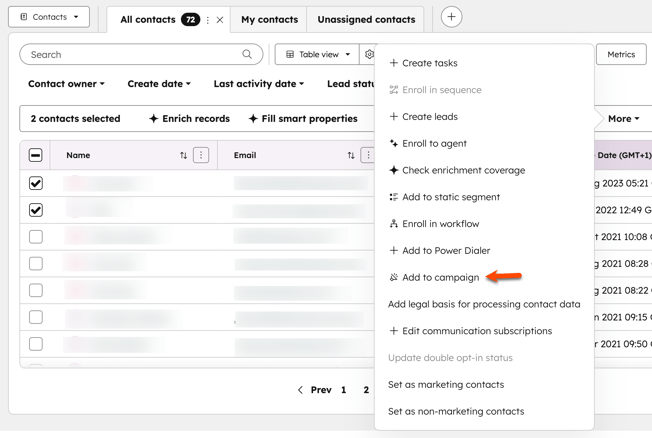
Når du knytter kontakter til kampagner i bulk, kan du ikke angive tilknytningsetiketter. For at knytte flere kontakter til din kampagne:
- På din HubSpot-konto skal du navigere til CRM > Kontakter.
- Marker afkrydsningsfelterne ud for de poster, du gerne vil knytte til.
- Klik på Mere øverst, og vælg Tilføj til kampagne.
- Klik på rullemenuen Kampagne i dialogboksen, og vælg en kampagne.
- Klik på Tilknyt.
Tilknyt individuelle poster til kampagner ved hjælp af CRM-kort
Tilladelser kræves Der kræves tilladelse til at redigere tilknytninger for at oprette tilknytninger ved hjælp af CRM-kortet Campaigns.
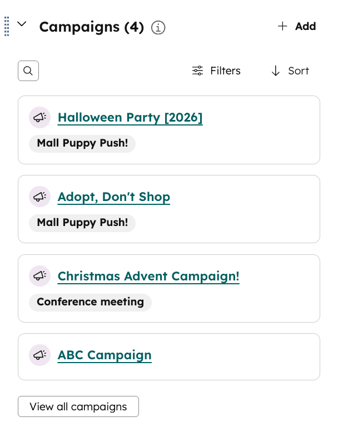
Du kan tilknytte individuelle kontakter, aftaler og billetter direkte fra CRM-kort til CRM-poster. Når du tilknytter kontakter, kan du inkludere yderligere detaljer som f.eks. indflydelsestype. Få mere at vide om administration af kampagnepostassociationer med CRM-kort.
- Naviger til din post:
- På din HubSpot-konto skal du navigere til CRM > Kontakter.
- På din HubSpot-konto skal du navigere til CRM > Deals.
- På din HubSpot-konto skal du navigere til CRM > Tickets.
- Vælg den post, du gerne vil tilknytte.
- Klik på + Tilføj til højre i afsnittet Kampagner.
- I højre panel skal du klikke på rullemenuen Marketingkampagne og vælge den kampagne, du vil knytte til din kontaktperson.
- Hvis du knytter en kontaktpost til en kampagne, kan du også tilføje en indflydelsestype. Denne mulighed er ikke tilgængelig, når du tilknytter tilbud eller billetter fra CRM-kort.
- Klik på rullemenuen Indflydelsestype, og vælg en brugerdefineret begivenhed. Sådan opretter du en ny indflydelsestype:
- Klik på Opret ny indflydelsestype i rullemenuen. Du kan oprette op til 50 indflydelsestyper.
- Indtast et navn til din indflydelsestype.
- Klik på Gem i bunden.
- Klik på rullemenuen Indflydelsestype, og vælg en brugerdefineret begivenhed. Sådan opretter du en ny indflydelsestype:
- Klik på Gem nederst. Når du har tilføjet din kampagne, vises den på kampagnekortet. Kun manuelt tilknyttede kampagner vises på kampagnekortet.
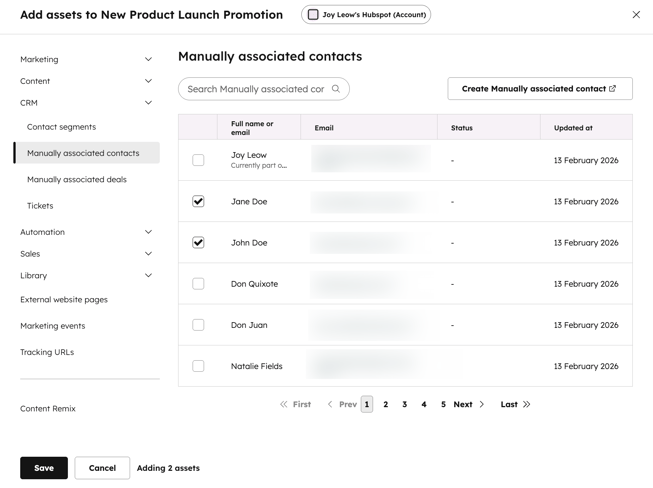
Du kan tilknytte individuelle kontakter, aftaler og billetter direkte fra kampagneværktøjet.
- På din HubSpot-konto skal du navigere til Marketing > Kampagner.
- Klik på den kampagne, du vil knytte poster til.
- Klik på Tilføj aktiver øverst til venstre.
- I dialogboksen skal du i menuen i venstre side klikke på for at udvide CRM-sektionen. Vælg derefter Manuelt tilknyttede kontakter, Manuelt tilknyttede aftaler eller Billetter.
- Marker afkrydsningsfelterne ud for de poster, du gerne vil tilknytte.
- Klik på Gem i bunden.
Tilknyt automatisk poster til kampagner ved hjælp af workflows
Du kan automatisk knytte kontakter, billetter eller aftaler til kampagner ved hjælp af workflow-handlingen Føj til kampagne. Du kan f.eks. knytte en aftale til en bestemt kampagne, når der modtages en webhook fra en ekstern applikation.
-
På din HubSpot-konto skal du gå til Automatisering > Arbejdsgange.
- Klik på navnet på en eksisterende arbejdsgang, eller opret en ny arbejdsgang.
- Indstil dine tilmeldingsudløsere.
- Klik på + plus-ikonet for at tilføje en handling.
- I venstre panel skal du klikke for at udvide sektionen Marketing . Vælg derefter Tilføj til kampagne.
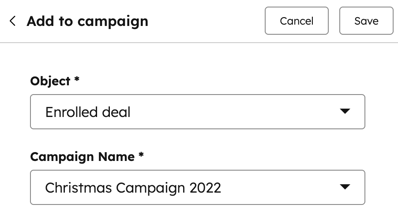
- Konfigurer handlingen Tilføj kontakt til kampagne:
- Objekt: Vælg, om du vil tilknytte den tilmeldte post eller en anden tilknyttet post. Som standard vælges den tilmeldte post.
- Kampagne: Vælg en kampagne, som posten skal knyttes til.
- Klik på Gem øverst.
Gennemgå manuelt tilknyttede poster i kampagner
Alle aktiver kan knyttes til en kampagne fra siden med kampagneoplysninger. Sådan tilknyttes et aktiv:
- På din HubSpot-konto skal du navigere til Marketing > Kampagner.
- Hold musen over kampagnen, og klik på Handlinger. Vælg derefter Vis resultater.
- I afsnittet Manuelt tilknyttede [objekter] kan du se antallet og detaljerne for dine manuelt tilknyttede poster.
Administrer tilskrivning for manuelt tilknyttede kontakter eller aftaler
Abonnement kræves Der kræves et Marketing Hub Enterprise-abonnement for at administrere tilskrivning for manuelt tilknyttede aftaler eller kontakter.
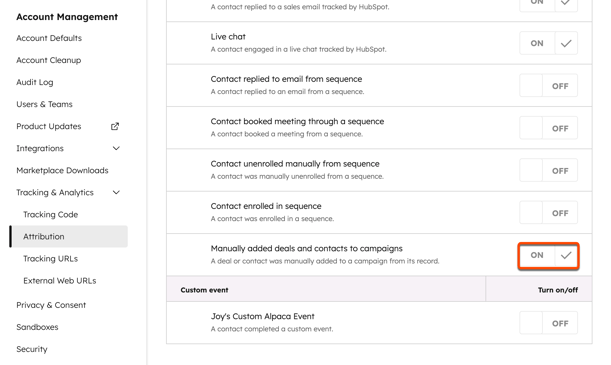
Som standard er tilskrivning for kontakt- eller aftaleposter slået til som standard. Sådan konfigureres denne indstilling manuelt:
- På din HubSpot-konto skal du klikke på
indstillingsikonet på den øverste navigationslinje. - I venstre panel skal du klikke for at udvide afsnittet Tracking and Analytics. Vælg derefter Attribution.
- I afsnittet Salg skal du klikke for at slå kontakten Manuelt tilføjede tilbud og kontakter til kampagner til eller fra.