
Sidst opdateret: 24 august 2026

Forbind Google Drive med HubSpot for at vedhæfte, organisere og få adgang til dine Google Drive-filer på tværs af CRM-poster og HubSpot-værktøjer. Når appen er forbundet, kan brugerne knytte Google Docs-, Google Slides- og PDF-filer samt mapper til poster, se filaktivitet i HubSpot og bruge Google Drive-filer i arbejdsgange og AI-baserede værktøjer.
Integrationen hjælper teams med at centralisere kundevendte dokumenter og reducere manuelt arbejde ved administration af filer på tværs af salgs-, marketing-, service- og driftsprocesser. Du kan f.eks. automatisk oprette delte drev og mapper til nye aftaler, vedhæfte tilbudsdokumenter til virksomhedsposter eller generere AI-drevne oversigter over Google Drive-filer direkte i HubSpot.
Du kan også bruge Google Drive-filer sammen med Content Remix og arbejdsgange til at strømline indholdsoprettelse og dokumenthåndtering på tværs af din konto.
Før du går i gang
Tilladelser kræves Du skal have App Marketplace-tilladelser eller være superadministrator på din HubSpot-konto for at kunne forbinde Google Drive-integrationen.
- Google Drive er en app på kontoniveau i HubSpot. Hver bruger skal forbinde sin HubSpot-brugerkonto med sin Google Workspace-konto i indstillingerne for Google Drive-integrationen.
- HubSpot-brugere kan kun vedhæfte Google Drive-filer, hvis deres Google Workspace-bruger har tilladelse til at få adgang til dem.
- Du kan vedhæfte op til 25 Google Drive-filer pr. post.
- Du kan vedhæfte alle typer Google Drive-filer, men kun relevante Google Docs-, Google Slides- og PDF-filer genererer oversigter.
Forbind Google Drive til HubSpot
Tilslut Google Drive til HubSpot for at få adgang til og administrere Google Drive-filer fra dine CRM-poster. Når du har tilsluttet Google Drive-appen, kan du knytte Google-filer til HubSpot-poster.
Tilslut Google Drive-appen
-
På din HubSpot-konto skal du klikke på Marketplace-ikonet
i den øverste navigationslinje og derefter vælge HubSpot Marketplace. - Søg efter Google Drive i søgefeltet, og vælg det blandt resultaterne.
- Klik på Installer på siden for Google Drive -appen.
- Følg instruktionerne på skærmen for at forbinde din Google-konto.
Føj Google Drive-filer til HubSpot-poster
Efter tilslutningen skal du tilføje Google Drive-kortet til højre sidepanel i dine HubSpot-poster samt kortet " Google Drive-dokumentoversigter " til fanen" Oversigt" i midterpanelet. Dette giver dig mulighed for at tilføje nye Google Drive-filer til CRM-poster, se eksisterende filer og få adgang til AI-drevne oversigter. Få mere at vide om at tilføje kort til dit postlayout.
Sådan tilføjer du en ny Google Drive-fil til en post i HubSpot:
-
Klik på navnet på en post for at åbne den.
-
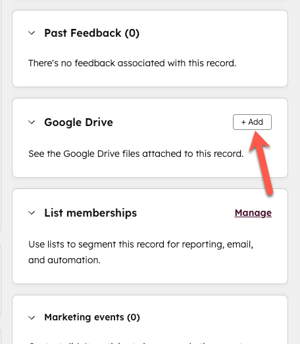
Gå til Google Drive -kortet i højre sidepanel.
-
Klik på + Tilføj på kortet.
-
Vælg den Google-fil, du vil linke til, og klik derefter på Bekræft.
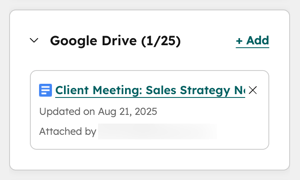
Google-filen tilføjes til Google Drive-kortet i højre sidepanel i HubSpot-posten.
Brug Google Drive-integrationen
Når du har tilknyttet Google Drive-appen, kan du bruge Google Drive-filer på tværs af HubSpot-værktøjerne. Generer AI-drevne oversigter over vedhæftede filer, genbrug eksisterende indhold med Content Remix, og automatiser Google Drive-processer med workflow-handlinger for at oprette, organisere og linke Google Drive-filer og -mapper.
Se AI-drevne oversigter over Google Drive-filer
Når du har tilføjet Google Drive-filer til en post i HubSpot, kan du se AI-drevne oversigter over dem med HubSpots AI. Oversigterne tager højde for både filens indhold og postens kontekst i HubSpot.
Sådan får du adgang til oversigter over Google Drive-filer:
-
Klik på navnet på en post.
-
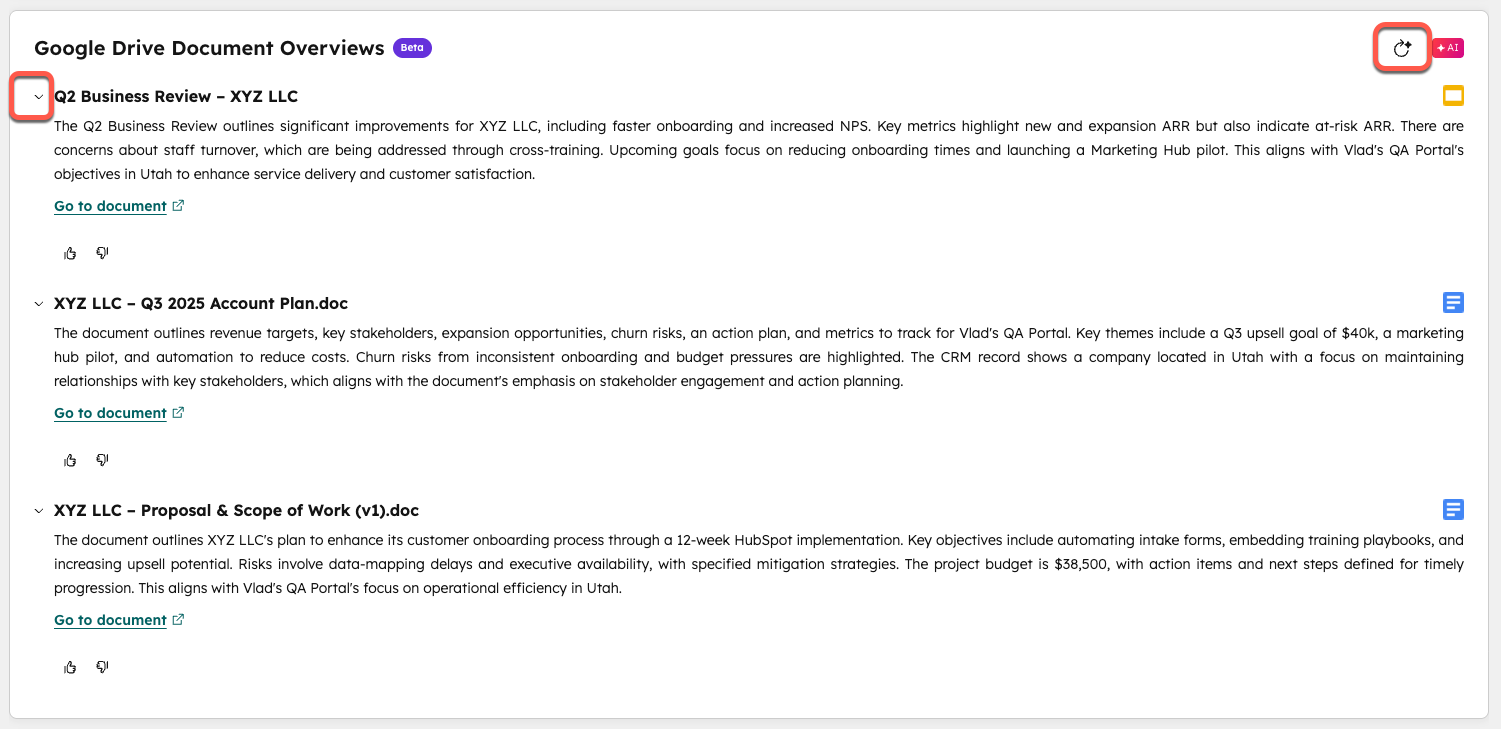
Gå til kortet " Google Drive-dokumentoversigter " på fanen " Oversigt " i det midterste panel.
-
Klik på ikonet for at generere på ny øverst til højre på kortet " Google Drive-dokumentoversigter " for at generere oversigter for de vedhæftede Google Drive-filer.
-
Klik på højrepilen for at udvide den Google-fil, du vil se oversigter for.
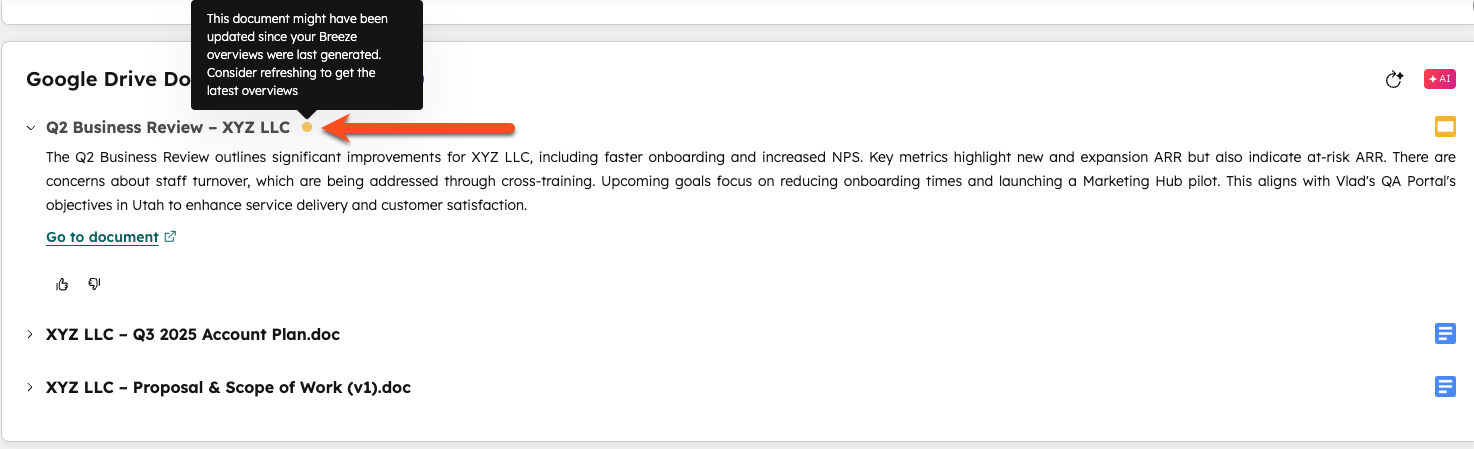
Hvis du senere opdaterer indholdet af en Google Drive-fil, for hvilken der allerede er genereret oversigter, vises der et gult ikon ved siden af filnavnet på kortet " Google Drive-dokumentoversigter ". Dette ikon angiver, at oversigterne muligvis er forældede og bør genereres på ny.
Genbrug Google Drive-filer med Content Remix
Abonnement kræves Der kræves et Content Hub Professional- eller Enterprise-abonnement for at kunne bruge Content Remix.
Når du har tilsluttet Google Drive-integrationen, kan du genbruge Google Drive-filer med Content Remix til at oprette nyt indhold, f.eks. blogudkast, kampagneplaner eller præsentationer.
Få mere at vide om genbrug af eksisterende indhold med Content Remix.
Brug Google Drive-workflowhandlinger
Abonnement kræves Der kræves et Professional- eller Enterprise-abonnement for at kunne bruge arbejdsgange.
Når du har tilsluttet Google Drive-appen, kan du bruge følgende workflow-handlinger til automatisk at oprette og organisere Google Drive-aktiver til dine HubSpot-poster.
| Workflow-handling | Beskrivelse | Eksempel på anvendelse |
| Opret delt drev | Opretter et nyt delt drev i Google Drive. | Opret et delt drev, når der oprettes en ny virksomhedsregistrering. |
| Opret mappe | Opretter en mappe i et valgt delt drev. | Opret en aftalespecifik mappe i en virksomheds delte drev. |
| Upload en fil | Uploader en fil fra en filtypeegenskab i en CRM-post. | Gem underskrevne aftaler i Google Drive. |
| Link til et eksisterende drev, en mappe eller en fil | Linker til et eksisterende drev, en mappe eller en fil i Google Drive. | Opret link til eksisterende Google Drive-mapper, -drev eller -filer. |
Sådan bruger du Google Drive-workflowhandlinger:
-
Klik på Mere i din HubSpot-konto, og navigér derefter til Automatisering > Arbejdsgange. Hvis Mere ikke vises på din konto, skal du navigere direkte til Automatisering > Arbejdsgange.
-
Klik på navnet på din arbejdsgang.
-
I workflow-editoren skal du klikke på +-ikonet.
-
Vælg en Google Drive-handling i venstre panel:
-
- For at oprette et delt drev skal du vælge handlingen Opret delt drev:
- Klik på rullemenuen for Google-konti, og vælg den Google-konto, du vil bruge.
- Indtast navnet på drevet i feltet "Drevnavn ".
- Klik derefter på " Gem".
- For at oprette et delt drev skal du vælge handlingen Opret delt drev:
-
-
For at oprette en mappe skal du vælge handlingen Opret mappe:
-
Klik på rullemenuen for Google-konto, og vælg den Google-konto, du vil bruge.
-
I feltet Overordnet ID eller URL skal du indtaste placeringentil det Google Drive, hvor du vil oprette mappen.
-
Indtast navnet på mappen i feltet Mappenavn.
-
Klik på rullemenuen Vedhæft til, og vælg den posttype, du vil vedhæfte mappen til i HubSpot.
-
Klik derefter på " Gem".
-
-
For at uploade en fil fra HubSpot til Google Drive skal du vælge handlingen "Upload fil".
-
KKlik på rullemenuen "Google-konto ", og vælg den Google-konto, du vil bruge.
-
I feltet " Overordnet ID eller URL " skal du indtaste placeringen af den Google Drive-mappe, hvor du vil uploade filen.
-
Klik på rullemenuen for CRM-objekt, og vælg den posttype, du vil vedhæfte filen til i HubSpot.
-
Klik derefter på Gem.
-
-
For at linke til et eksisterende drev, en mappe eller en fil skal du vælge handlingen " Link til eksisterende drev, mappe eller fil ".
-
Klik på rullemenuen for Google-konto, og vælg den Google-konto, du vil bruge.
-
I feltet " Ressource-ID eller URL " skal du indtaste ID'et eller URL'en til det drev, den mappe eller den fil, du vil linke til HubSpot-posten.
-
Klik på rullemenuen "Link til ", og vælg den posttype, du vil linke drevet, mappen eller filen til i HubSpot.
-
TKlik derefter på " Gem".
-
-
