
Sidst opdateret: 4 maj 2026

Brug HubSpots integration med Google Drive til at tilføje Google Drive-filer til CRM-poster i HubSpot og få adgang til AI-baserede oversigter. Salgsmedarbejdere kan for eksempel knytte et salgstilbud eller notater fra et opkald til en potentiel kundes kontaktpost i HubSpot.
Når du har tilsluttet appen, kan du også automatisere filhåndtering med arbejdsgange. Du kan f.eks. automatisk oprette delte drev eller mapper, når der oprettes nye poster, eller uploade filer fra postegenskaber til Google Drive. Dette hjælper med at standardisere dokumentorganisering og reducere manuelt arbejde på tværs af teams.
Før du går i gang
Tilladelser kræves Du skal have App Marketplace-tilladelser eller være superadministrator på din HubSpot-konto for at kunne forbinde Google Drive-integrationen.
- Google Drive er en app på kontoniveau. Hver bruger i din HubSpot-konto skal forbinde sin HubSpot-bruger med sin Google Workspace-bruger i indstillingerne for Google Drive-integrationen i HubSpot.
- HubSpot-brugere kan kun vedhæfte Google Drive-filer til HubSpot-poster, hvis deres Google Workspace-bruger har tilladelse til at få adgang til disse filer.
- Du kan vedhæfte maksimalt 25 filer pr. post.
- Du kan vedhæfte alle typer Google Drive-filer, men kun relevante Google Docs-, Google Slides- og PDF-filer genererer oversigter.
Tilslut Google Drive-appen
Idin HubSpot-konto skal du klikke på Marketplace-ikonet i den øverste navigationsbjælke og derefter vælge HubSpot Marketplace.
-
På din HubSpot-konto skal du klikke på
indstillingsikonet på den øverste navigationslinje. I menuen til venstre skal du navigere til Integrationer > Forbundne apps. - Indtast Google Drive i søgefeltet, og tryk på Enter.
- Vælg Google Drive blandt resultaterne.
- Klik på Installer på siden for Google Drive -appen.
- Følg instruktionerne på skærmen for at forbinde din Google-konto.
Føj Google Drive-filer til HubSpot-poster
Efter tilslutningen skal du tilføje Google Drive-kortet til højre sidepanel i dine HubSpot-poster samt kortet Google Drive Document Overviews til fanen Overview i midterpanelet. Dette giver dig mulighed for at tilføje nye Google-filer til CRM-poster, se eksisterende filer og få adgang til AI-drevne oversigter. Få mere at vide om at tilføje kort til dit postlayout.
Sådan tilføjer du en ny Google Drive-fil til en post i HubSpot:
-
Klik på navnet på en post for at åbne den.
-
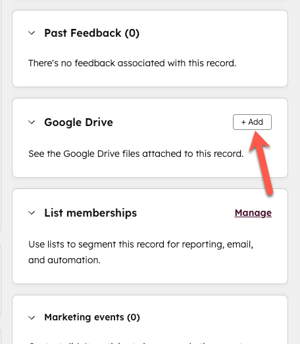
På postens side skal du navigere til Google Drive i højre sidepanel.
-
Klik på + Tilføj på kortet.
-
Vælg den Google-fil, du vil linke til, og klik på Bekræft.
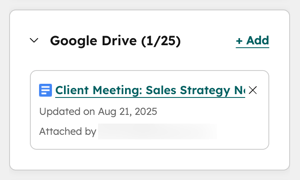
Google-filen føjes til Google Drive-kortet i højre sidepanel i HubSpot-posten.
Se Breeze-drevne oversigter for Google Drive-filer
Når du har tilføjet Google Drive-filer til en post i HubSpot, kan du se AI-drevne oversigter for dem med Breeze. Oversigterne tager højde for både filens indhold og postens kontekst i HubSpot.
- Selvom du kan vedhæfte alle typer Google-filer i HubSpot, er det kun Google Docs, Google Slides og PDF-filer, der kan bruges til generering af oversigter.
- HubSpot-brugere kan kun se oversigter for Google Drive-filer, som deres tilknyttede Google Workspace-bruger har adgang til.
Sådan får du adgang til oversigter for Google Drive-filer:
-
Klik på navnet på en post for at åbne den.
-
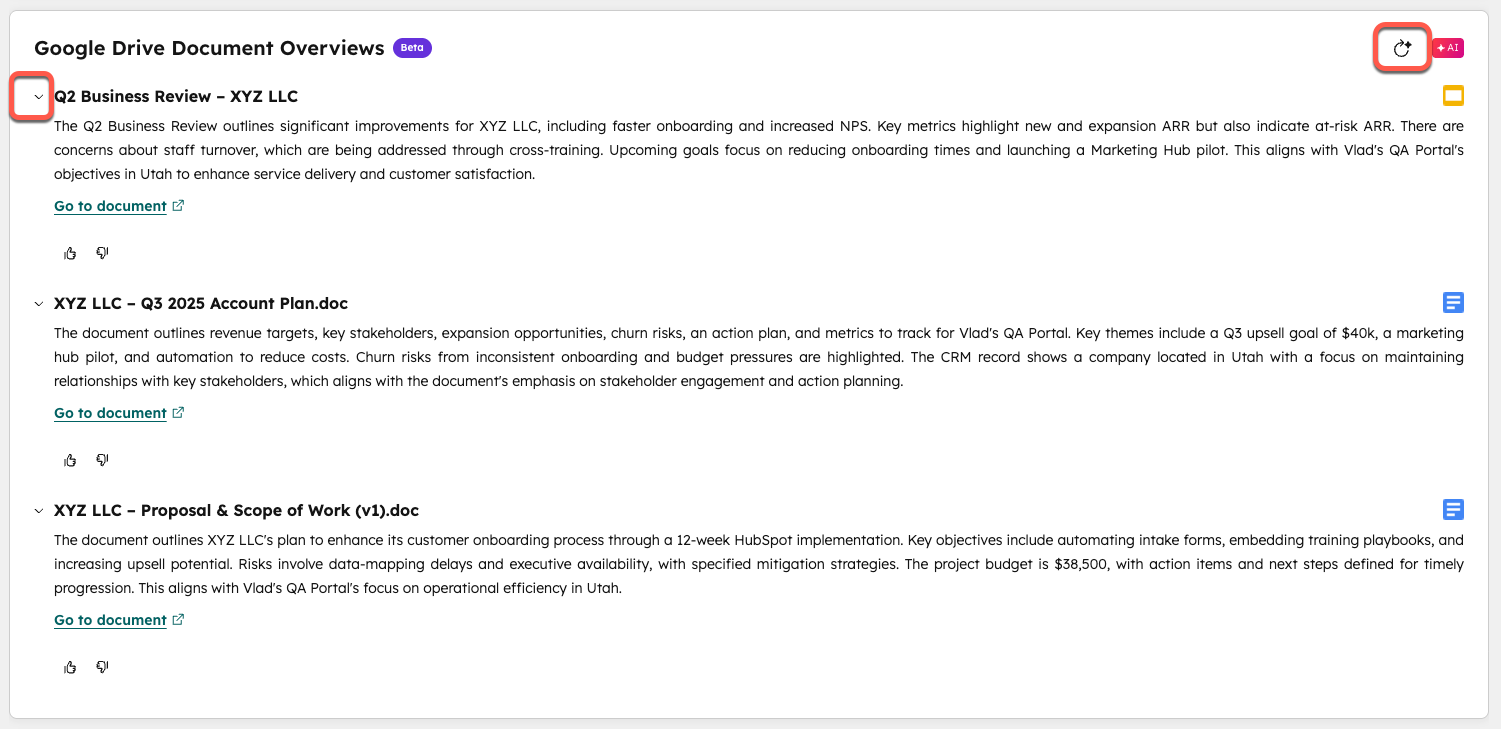
Gå til kortet Google Drive-dokumentoversigter på fanen Oversigt i det midterste panel.
-
Klik på ikonet for at generere på ny øverst til højre på kortet Google Drive-dokumentoversigter for at generere oversigter for de vedhæftede filer.
-
Klik på højrepilen for at udvide den Google-fil, du vil se oversigter for.
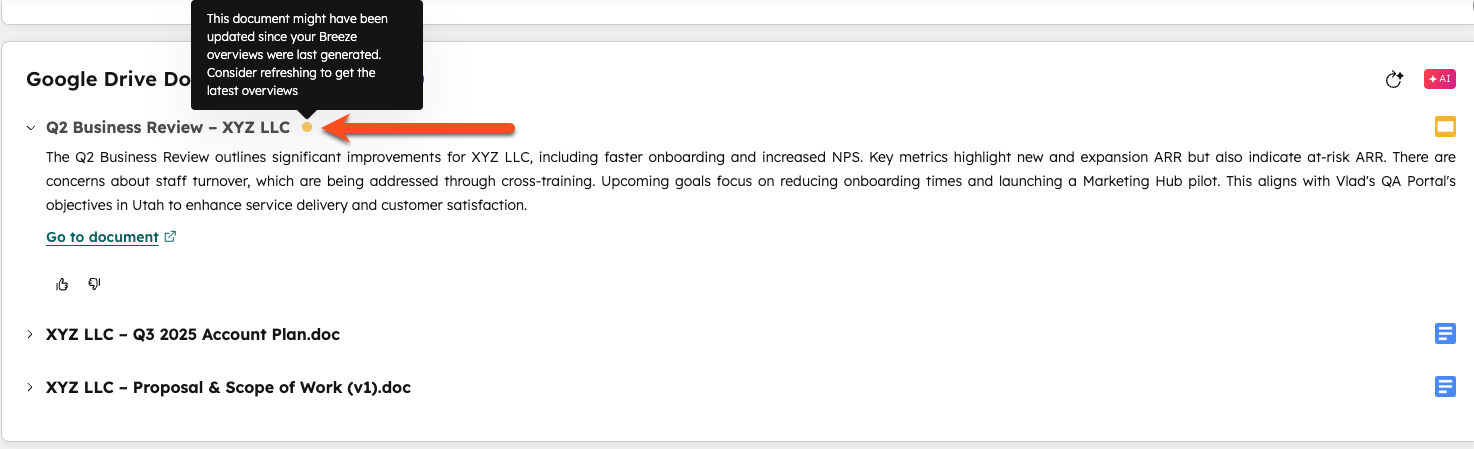
Hvis du senere opdaterer indholdet af en Google Drive-fil, for hvilken der allerede er genereret oversigter, vises der et gult ikon ved siden af filnavnet på kortet Google Drive-dokumentoversigter. Dette ikon viser, at oversigterne muligvis er forældede, og du bliver bedt om at generere dem igen.
Genbrug Google Drive-filer med Content Remix
Abonnement kræves Der kræves et Content Hub Professional- eller Enterprise-abonnement for at kunne bruge Content Remix.
Når du har tilsluttet Google Drive-integrationen, kan du genbruge Google Drive-filer med Content Remix til at oprette nyt indhold, f.eks. blogudkast, kampagneplaner eller præsentationer.
Få mere at vide om genbrug af eksisterende indhold med Content Remix.
Brug Google Drive-workflowhandlinger
Abonnement kræves Der kræves et Professional- eller Enterprise-abonnement for at kunne bruge arbejdsgange.
Når du har tilsluttet Google Drive-appen, kan du bruge følgende workflow-handlinger til automatisk at oprette og organisere Google Drive-aktiver til dine HubSpot-poster:
- Opret delt drev: Opretter et nyt delt drev i Google Drive. Opret f.eks. automatisk et delt drev, når der oprettes en ny virksomhedsregistrering.
- Opret mappe: Opretter en mappe i et valgt delt drev. Opret f.eks. en aftalespecifik mappe i en virksomheds delte drev.
-
Upload en fil: uploader en fil fra en CRM-posts filtypeegenskab til Google Drive.
-
Link til eksisterende drev, mappe eller fil: linker til et eksisterende drev, en mappe eller en fil i Google Drive.
Sådan bruger du Google Drive-workflowhandlinger:
-
På din HubSpot-konto skal du gå til Automatisering > Arbejdsgange.
-
Klik på navnet på din arbejdsgang.
-
I workflow-editoren skal du klikke på +-ikonet.
-
Vælg en Google Drive-handling i venstre panel:
-
- For at oprette et delt drev skal du vælge handlingen Opret delt drev:
- Klik på rullemenuen for Google-konti, og vælg den Google-konto, du vil bruge.
- Indtast navnet på drevet i feltet Drevnavn .
- Klik derefter på Gem.
- For at oprette et delt drev skal du vælge handlingen Opret delt drev:
-
-
For at oprette en mappe skal du vælge handlingen Opret mappe:
-
Klik på rullemenuen for Google-konto, og vælg den Google-konto, du vil bruge.
-
I feltet Overordnet ID eller URL skal du indtaste placeringenpå det Google Drive, hvor du vil oprette mappen.
-
Indtast navnet på mappen i feltet Mappenavn.
-
Klik på rullemenuen Vedhæft til, og vælg den posttype, du vil vedhæfte mappen til i HubSpot.
-
Klik derefter på Gem.
-
-
For at uploade en fil fra HubSpot til Google Drive skal du vælge handlingen Upload fil.
-
KKlik på rullemenuen Google-konto , og vælg den Google-konto, du vil bruge.
-
I feltet Overordnet ID eller URL skal du indtaste placeringen af den Google Drive eller mappe, hvor du vil uploade filen.
-
Klik på rullemenuen for CRM-objekt, og vælg den posttype, du vil vedhæfte filen til i HubSpot.
-
Klik derefter på Gem.
-
-
For at linke til et eksisterende drev, en eksisterende mappe eller en eksisterende fil skal du vælge handlingen Link eksisterende drev, mappe eller fil.
-
Klik på rullemenuen Google-konto, og vælg den Google-konto, du vil bruge.
-
I feltet Ressource-ID eller URL skal du indtaste ID'et eller URL'en til det drev, den mappe eller den fil, du vil linke til HubSpot-posten.
-
Klik på rullemenuen Link til, og vælg den posttype, du vil linke drevet, mappen eller filen til i HubSpot.
-
KlikKlik derefter på Gem.
-
-
