
Sidst opdateret: 31 marts 2026
Gælder for:

Ordreobjektet holder styr på, hvad der blev købt, hvordan det blev konfigureret, og hvordan det vil blive opfyldt. Det er designet til at registrere den operationelle side af et køb, ikke fakturering eller indtægtsføring.
Ordrer er et valgfrit opfyldelseslag i HubSpot. Aftaler, tilbud, betalingslinks, betalinger, abonnementer og fakturaer styrer priser, fakturering og indtægter. Ordreobjektet kan knyttes til disse poster for at spore opfyldelsesdetaljer. Det er valgfrit at knytte disse poster til ordreobjektet. De kan også fungere uafhængigt af hinanden
Du kan manuelt oprette en ordrepost, importere ordrer eller synkronisere e-handelsdata til ordreobjektet ved hjælp af integrationer som Shopify og Netsuite.
Opret en ordrepost
- På din HubSpot-konto skal du gå til CRM > Ordrer.
- Klik på Opret ordre øverst til højre.
- Indtast oplysningerne om ordren i det højre panel.
- I afsnittet Tilknyt aftale med skal du søge efter og vælge poster , som ordren er relateret til.
- Klik på Opret ordre. Hvis du vil oprette en anden ordre, skal du klikke på Opret og tilføje en anden.
Bemærk: Du kan ikke tilføje varelinjer, når du opretter ordrer manuelt.
Importer ordrer
Du kan importere ordrer ved at uploade en fil eller ved at kopiere og indsætte data eller ved at synkronisere ordrer ved hjælp af integrationer som Shopify og Netsuite.
Se ordrer
Se ordrer på indekssiden eller på tilknyttede CRM-poster.
Se ordrer på indekssiden
Brug indekssiden for ordrer til at se alle ordrer. Opret og brug gemte visninger til at filtrere ordrer efter bestemte kriterier.
- På din HubSpot-konto skal du gå til CRM > Ordrer.
- For at redigere de kolonner, der vises i tabellen, skal du klikke på Rediger kolonner øverst til højre i tabellen.
- For at filtrere indekssiden skal du klikke på rullemenuerne Oprettet dato og Ændret dato eller klikke på Avancerede filtre over tabellen.
- Når du har klikket på Avancerede filtre:
- Klik på + Tilføj filter i højre panel. Søg efter og vælg den egenskab, du vil filtrere efter, og indstil derefter filterkriterierne. For at tilføje et andet filter til filtergruppen skal du klikke på + Tilføj filter under og.
- For at tilføje en ekstra filtergruppe skal du klikke på + Tilføj filtergruppe under eller.
- Klik på X øverst til højre i panelet, når du har sat dit filter op. Læs mere om opsætning af filtre og lagring af visninger.
- Hvis du vil gemme en visning til senere brug, skal du klikke på ikonet Gem øverst til højre i tabellen.
- Hvis du vil se en forhåndsvisning af ordreoplysningerne, skal du holde musen over ordren og klikke på Forhåndsvisning. Se detaljerne i højre panel.
- Klik på ordrenavnet for at se ordreoptegnelsen. Abonnementsposten åbnes. Få mere at vide om layouts for postsider.
Se ordrer på tilknyttede CRM-poster
For at se en ordre fra en af dens tilknyttede poster (f.eks. en kontakt eller et firma):
- Naviger til dine poster. For eksempel:
- På din HubSpot-konto skal du navigere til CRM > Kontakter.
- På din HubSpot-konto skal du navigere til CRM > Virksomheder.
- Klik på navnet på den post, der er knyttet til ordren.
- Naviger til kortet Ordrer i højre sidepanel for at se ordrens samlede pris, oprettelsesdato og pipelinetrin. Hvis Orders-kortet ikke vises på din post som standard, kan du manuelt tilføje kortet til din HubSpot-post.
- Hvis du vil have flere oplysninger, skal du holde markøren over ordren og klikke på ikonet Forhåndsvisning.
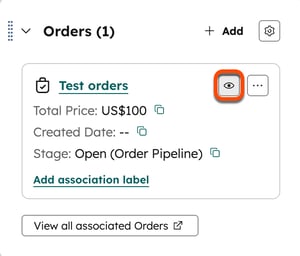
- Gennemgå ordredetaljerne i højre panel. Læs mere om administration af ordrer.
Administrer ordrer
Ordreposter fungerer som andre objektposter i HubSpot. Du kan redigere posten, se aktiviteter på postens tidslinje og knytte den til andre objekter som f.eks. kontakter, virksomheder og indkøbsvogne. Det kan du også:
- Tilpasse ordrepostens layout.
- Redigere eller oprette nye ordreegenskaber.
- Oprette visninger af ordreposter.
Administrer ordrens pipeline
Lær, hvordan du opretter og tilpasser ordrepipelines for at administrere og spore dine ordrer over tid.
Sådan beregnes ordretotaler
Ordretotaler bruger din virksomheds valuta. HubSpot beregner totalen ved hjælp af valutakursen mellem ordrens oprindelige valuta og din virksomheds valuta.
- Hvis der er konfigureret en valutakurs på din konto:
- HubSpot bruger den kurs, der er konfigureret på ordrens oprettelsesdato.
- Hvis valutakursen ikke var konfigureret på oprettelsesdatoen, bruger den den valutakurs, der er konfigureret på datoen og tidspunktet for egenskaben Objektoprettelsesdato/-tid.
- Hvis der ikke blev indstillet en valutakurs på nogen af datoerne, bruges den aktuelt konfigurerede valutakurs.
- Hvis den valuta, der bruges på ordren, ikke er konfigureret på din konto, er valutakursen som standard én (der foretages ingen konvertering).
Få mere at vide om at tilføje din virksomheds valuta og konfigurere valutakurser.
