
Sidst opdateret: 23 juli 2026

Med personaliseringstokener kan du vise personligt tilpasset indhold til dine kontakter ud fra værdierne i deres kontaktoplysninger. Du kan for eksempel adressere en e-mail med »Kære [fornavn]« og hente den enkelte kontakts fornavn fra vedkommendes kontaktoplysninger.
Denne artikel beskriver, hvordan du tilføjer personaliseret indhold til rich text-moduler i indholdseditoren, marketing-e-mail-editoren, SMS-editoren og designmanageren. Lær, hvordan du tilføjer personalisering til e-mail-emnelinjer og skabeloner eller uddrag til salgs-e-mails.
Abonnement kræves
- Der kræves et Content Hub Professional- eller Enterprise-abonnement for at tilføje personaliseringstokens til hjemmesider og landingssider.
- Tilføjelsesmodulet Marketing SMS eller Marketing SMS Short Code er påkrævet for at tilføje personaliseringstokens til SMS-beskeder.
Forstå begrænsninger og overvejelser
- For at personaliseringstokener kan vise en værdi, skal den kontakt, der ser tokenet, være en sporet besøgende med en kontaktpost i dit CRM og en kendt egenskabsværdi for det pågældende token.
- Hvis du ikke angiver en standardværdi for et personaliseringstoken, vil tokenet være tomt for kontakter, der ikke har en værdi for den pågældende egenskab.
- Brugerdefinerede objektnavne, der indeholder bindestreger, kan ikke generere personaliseringstokener. Få mere at vide om redigering af brugerdefinerede objektnavne.
- I tilbud bør personaliseringstokener ikke bruges til egenskaber, der opdateres, efter at et tilbud er offentliggjort, f.eks. betalingsstatus og betalingsdato. Disse egenskaber opdateres ikke, efter at tilbuddet er offentliggjort.
- HubSpots standardegenskaber, der gemmer en dato og et klokkeslæt, såsom Oprettelsesdato, viser kun en dato, når de bruges i marketing-e-mails. Brugerdefinerede egenskaber, der gemmer en dato og et klokkeslæt, viser begge dele.
Tilføj personalisering til dit indhold
-
Gå til dit indhold:
- Websidesider: Klik på Mere på din HubSpot-konto, og navigér derefter til Indhold > Webside. Hvis Mere ikke vises på din konto, skal du navigere direkte til Indhold > Webside.
- Landingssider: Klik på Mere på din HubSpot-konto, og navigér derefter til Indhold > Landingsside. Hvis Mere ikke vises på din konto, skal du navigere direkte til Indhold > Landingsside.
- E-mail: Klik på Mere på din HubSpot-konto, og navigér derefter til Marketing > E-mail. Hvis Mere ikke vises på din konto, skal du navigere direkte til Marketing > E-mail.
- SMS: Klik på Mere på din HubSpot-konto, og navigér derefter til Marketing > Marketing-SMS. Hvis Mere ikke vises på din konto, skal du navigere direkte til Marketing > Marketing-SMS.
- Klik på navnet på dit indhold.
- I redigeringsværktøjet skal du klikke på et rich text-modul og derefter klikke på Tilpas.
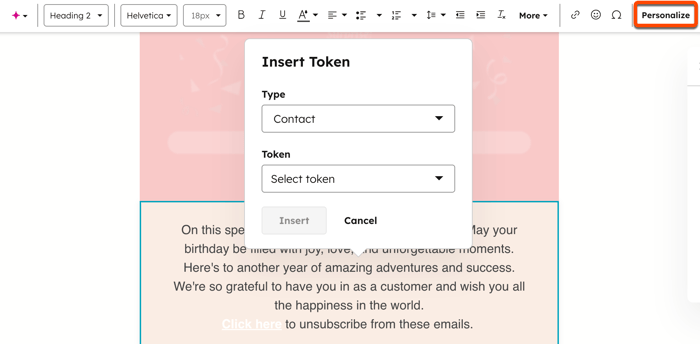
- Klik på rullemenuen Type , og vælg en kategori for personaliseringstoken.
- Klik på rullemenuen "Token" , og vælg en egenskab. Du bliver muligvis bedt om at vælge yderligere oplysninger om den valgte egenskab.
- Indtast en reserveværdi for personaliseringstokenet. Reserveværdien bruges, når kontakten ikke har en værdi for den pågældende egenskab. Få mere at vide om, hvordan du angiver globale standardværdier for personaliseringstokener.
- Klik på »Indsæt«. Du vil se tokenet fremhævet i rich text-modulet med navnet på den valgte egenskab.
Gennemse tilgængelige personaliseringstokener
De tilgængelige tokens og de tilknyttede egenskaber afhænger af den type indhold, du opretter.
Personaliseringstokener, der er tilgængelige for alle indholdstyper
Alle indholdstyper kan indeholde personaliseringstokener, der bruger en virksomheds- eller kontaktegenskab.- Virksomhed: Disse tokens bruger værdierne for de virksomhedsegenskaber, der er knyttet til kontakter i din HubSpot-database. Dette omfatter tokens for virksomhedsejer, samlet omsætning, branche og navn. Kun en kontakts primære virksomhed vil blive henvist til af virksomhedstokens.
- Kontakt: Disse tokens bruger værdierne for alle kontaktattributter, der er knyttet til kontakter i din HubSpot-database. Dette omfatter tokens for kontaktens ejer, fornavn, efternavn og e-mail.
Personaliseringstokener, der er tilgængelige for marketing-e-mails
Abonnement kræves Der kræves et Marketing Hub Professional- eller Enterprise-abonnement for at kunne tilføje personaliseringstokener til automatiserede e-mails.
De personaliseringstokens, der er tilgængelige i en marketing-e-mail, afhænger af den type e-mail, du opretter:
- Alle marketing-e-mails: Hvis du redigerer en almindelig marketing-e-mail eller en automatiseret marketing-e-mail, kan du inkludere personaliseringstokener, der er relateret til oplysninger om din kontorplacering eller din e-mail-abonnementstype:
- Kontorplacering: Disse tokens stammer fra oplysningerne i e-mailens sidefod i dine indstillinger. Dette omfatter tokens for by, delstat og postnummer.
- Abonnementstype: dette token bruger navnet på e-mailens abonnementstype.
- Automatiserede markedsførings-e-mails: Hvis du har en Marketing Hub Professional- eller Enterprise-konto og har redigeringsadgang til arbejdsgange, kan du indsætte en personaliseringstoken i en automatiseret markedsførings-e-mail, der matcher den type post, der vil blive tilknyttet din arbejdsgang:
- Handel: Disse tokens bruger værdierne for handelsegenskaberne. Dette omfatter tokens for handelsejer, beløb og dato for afsluttet og vundet handel.
- Ticket: Hvis du har en Service Hub Starter- , Professional- eller Enterprise-konto, kan du bruge ticketegenskaber.
- Brugerdefineret objekt: Hvis du har en Enterprise-konto , kan du bruge egenskaber fra alle brugerdefinerede objekter, du har oprettet.
- Brugerdefinerede begivenheder: Brug en egenskab for en brugerdefineret begivenhed, der er unik for din virksomhed.
- Abonnement: Brug en egenskab fra en abonnementspost, der er knyttet til modtageren.
- Faktura: Brug en egenskab fra en tilknyttet fakturapost.
- Tilbud: Brug en egenskab fra en tilknyttet tilbudsregistrering.
- Indkøbskurv: Brug en egenskab fra en registreret indkøbskurv. Indkøbskurve kan synkroniseres fra en af dine e-handelskonti ved hjælp af datasynkronisering:
- Klik på Mere i din HubSpot-konto, og navigér derefter til CRM > Kontakter. Hvis Mere ikke vises på din konto, skal du navigere direkte til CRM > Kontakter.
- Klik på rullemenuen Kontakter, og vælg derefter Indkøbskurve.
- Klik på "Opsæt datasynkronisering", og følg derefter vejledningen for at forbinde HubSpot og Shopify ved hjælp af datasynkronisering.
- Bruger: Brug en egenskab, der er knyttet til en bestemt bruger i din HubSpot-konto.
Vis eksempel på personalisering
Når du har tilføjet personaliseringstokens til dit indhold, kan du få et eksempel på, hvordan indholdet vil se ud for en bestemt kontakt.
Forhåndsvisning af personalisering på sider
-
Gå til dit indhold:
- Websidesider: Klik på Mere på din HubSpot-konto, og navigér derefter til Indhold > Webside. Hvis Mere ikke vises på din konto, skal du navigere direkte til Indhold > Webside.
- Landingssider: Klik på Mere på din HubSpot-konto, og navigér derefter til Indhold > Landingsside. Hvis Mere ikke vises på din konto, skal du navigere direkte til Indhold > Landingsside.
- Klik på navnet på din side.
- I indholdseditoren skal du klikke på Vis eksempel øverst til højre.
- Klik øverst til venstre på rullemenuen "Vis som " og vælg " Kontakt".
- Klik på den anden rullemenu, og vælg en kontaktperson.
Vis eksempel på personalisering i e-mails
- Klik på Mere på din HubSpot-konto, og navigér derefter til Marketing > E-mail. Hvis Mere ikke vises på din konto, skal du navigere direkte til Marketing > E-mail.
- Klik på navnet på et udkast eller en automatiseret e-mail.
- I e-mail-editoren skal du klikke på rullemenuen "Vis eksempel og test " øverst til højre og derefter vælge " Vis eksempel som kontakt".
- På forhåndsvisningsskærmen skal du klikke pårullemenuen " Forhåndsvisning som en bestemt kontakt "og vælge en kontakt.
Vis personliggørelse af SMS
- Klik på Mere på din HubSpot-konto, og navigér derefter til Marketing > Marketing-SMS. Hvis Mere ikke vises på din konto, skal du navigere direkte til Marketing > Marketing-SMS.
- Klik på navnet på et udkast til en SMS-besked.
- I SMS-editoren skal du klikke på Vis standardforhåndsvisning til højre og vælge en kontakt. Forhåndsvisningen nedenfor opdateres, så du kan se, hvordan beskeden vil se ud for den pågældende kontakt.
Tilføj personalisering til en kodet skabelon
Abonnement kræves Der kræves et Marketing Hub Professional- eller Enterprise-abonnement for at oprette e-mail-skabeloner i designmanageren.
Du kan bruge understøttede variabler, HubL-filtre og HubL-funktioner til at tilføje personaliseringstokens til en kodet skabelon.
- Klik på Mere på din HubSpot-konto, og navigér derefter til Indhold > Designmanager. Hvis Mere ikke vises på din konto, skal du navigere direkte til Indhold > Designmanager.
- Klik på navnet på en kodet skabelon i venstre kolonne.
- I skabelonens kode skal du tilføje HubL-variablen omgivet af to sæt parenteser på det sted, hvor personaliseringstokenet skal vises.
- Hvis du f.eks. vil tilføje kontaktattributten Fornavn til en kodet skabelon, skal du formatere det således:
{{contact.firstname}}. - Når du er færdig med at redigere din skabelon, skal du klikke på "Udgiv ændringer " øverst til højre.
