
Sidst opdateret: 17 marts 2026
Gælder for:

Opsæt standardindstillinger for betalingslink, som gælder, når en bruger opretter et betalingslink på din HubSpot-konto. Du kan f.eks. automatisk oprette nye tilbud, tilpasse teksten på betalingssiden og give købere mulighed for at bruge rabatkoder. Du kan opdatere individuelle indstillinger for betalingslinks, når du opretter eller redigerer betalingslinks.
Før du indsamler betalinger, skal du konfigurere en af følgende betalingsbehandlinger:
- HubSpot-betalinger: HubSpots mulighed for betalingsbehandling, tilgængelig for virksomheder med base i USA, Canada eller Storbritannien. Tilgængelig med Starter-, Professional- eller Enterprise-konti.
- Stripe som mulighed for betalingsbehandling: Brug Stripe til betalingsbehandling i HubSpot. Tilgængelig internationalt med visse undtagelser. Stripe-betalingsbehandling er tilgængelig for alle abonnementer.
Konfigurer standardindstillinger for betalingslink
Tilladelser kræves Der kræves superadministratorrettigheder for at konfigurere indstillinger for betalingslink.
- På din HubSpot-konto skal du klikke på indstillingsikonet på den øverste navigationslinje.
- Gå til Objects > Payment Links i venstre sidepanel.
- For at oprette en ny aftale for hvert køb med betalingslinket skal du under Deals slå Allow payment links to create new deals til. Læs mere om, hvordan betalingslinks opretter og tilknytter aftaler.
- Klik på rullemenuen Deal pipeline, og vælg den pipeline, som aftalen skal føjes til.
- Klik på rullemenuen Deal stage, og vælg det deal stage, som aftalen skal være i efter et køb via et betalingslink (f.eks. Closed won).
- Hvis du vil tilføje tekst under det samlede beløb på betalingssiden, skal du indtaste din tekst under Tekstfelt. Del f.eks. de næste trin, som køberne kan forvente efter betaling. Du kan indtaste op til 5.000 tegn. Brug rich text-mulighederne øverst til at redigere skrifttypen, justere skriftstørrelsen, formatere teksten eller indsætte et link, et billede, en emoji eller en tekststump.
- For at give købere mulighed for at bruge rabatkoder til betalingslinks skal du under Rabatkoder slå kontakten Tillad købere at bruge enhver aktiv rabatkode til.
- For at tilføje felter til at indsamle flere oplysninger fra købere, når de foretager et køb, under Kontaktoplysninger:
- Klik på Contact property for at tilføje en kontaktegenskab. Du kan tilføje standard- eller brugerdefinerede egenskaber, men det er kun egenskaber i egenskabsgruppen Kontaktoplysninger, der kan tilføjes. Klik på rullemenuen Tilføj kontaktegenskab, og vælg en egenskab. Klik på Gem.
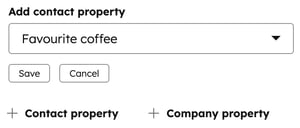
- Klik på + Virksomhedsegenskab for at tilføje en virksomhedsegenskab. Du kan tilføje standard- eller brugerdefinerede egenskaber. Klik på rullemenuen Tilføj virksomhedsegenskab, og vælg en egenskab. Klik på Gem.
- Hvis du vil redigere egenskabens etiket og hjælpetekst, skal du klikke på blyantsikonet ved siden af en egenskab, opdatere etiketten og hjælpeteksten og derefter klikke på Gem.
- Klik på Contact property for at tilføje en kontaktegenskab. Du kan tilføje standard- eller brugerdefinerede egenskaber, men det er kun egenskaber i egenskabsgruppen Kontaktoplysninger, der kan tilføjes. Klik på rullemenuen Tilføj kontaktegenskab, og vælg en egenskab. Klik på Gem.
-
- For at kræve, at køberne indtaster en værdi, skal du markere afkrydsningsfeltet Required ud for en egenskab.
- Hvis du vil ændre rækkefølgen på formularegenskaberne, skal du klikke på trækhåndtaget ud for et egenskabsnavn for at trække og slippe det til en anden position.
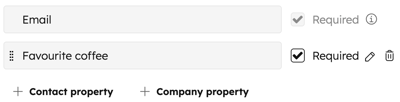
- Egenskaberne vises under feltet E-mailadresse ved kassen.
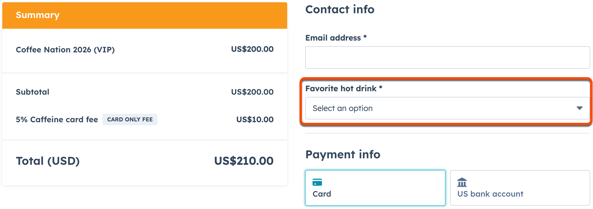
- For at opsætte standard fakturerings- og forsendelsesmuligheder skal du klikke på betalingsindstillinger under fakturerings- og forsendelsesoplysninger. Standardbetalingsmetoder kan opsættes i betalingsindstillinger.
- Under Bekræftelsesside skal du vælge, hvor køberne skal sendes hen efter betaling:
- Hvis du vil vise en ordreoversigt, skal du vælge Vis en standardside med ordre oplysninger .
- Hvis du vil omdirigeres til en anden side, skal du vælge Omdiriger til en anden side. Klik på dropdown-menuen Vælg eller tilføj et link, og vælg en side fra dit HubSpot-indhold. Hvis du vil angive et eksternt link som destination, skal du klikke på rullemenuen Vælg eller tilføj et link og vælge Tilføj eksternt link. Indtast URL'en i dialogboksen, og klik derefter på Tilføj.
- Klik på Gem nederst til venstre.
Når du har gemt dine ændringer, vil nye betalingslinks bruge standardindstillingerne. Du kan ændre indstillingerne, når du opretter eller redigerer individuelle betalingslinks.
Næste trin
- Opret og administrer betalingslinks for at komme i gang med at indsamle betalinger fra dine købere.
- Føj betalingslinks til dit indhold, f.eks. sider og marketingmails.
- Administrer betalinger, herunder udstedelse af refusioner og kvitteringer.
