
Sidst opdateret: 12 marts 2026
Gælder for:

Når du sender et betalingslink til en køber, kan du give dem mulighed for at indtaste en rabatkode ved kassen for at reducere prisen på deres køb.
Rabatkoder kan bruges til at anvende faste eller procentbaserede rabatter. Under et sæsonudsalg kan du f.eks. oprette en BLACKFRIDAY20-rabatkode . Du kan oprette eller opdatere eksisterende betalingslinks for at tillade brug af rabatkoder og deaktivere koden, når udsalget slutter.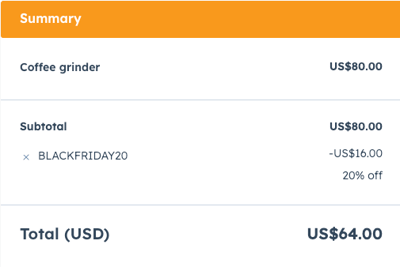
Opret en rabatkode
Tilladelser kræves Der kræves superadministratorrettigheder eller sletningstilladelser for produkter for at oprette rabatkoder.
- På din HubSpot-konto skal du klikke på
indstillingsikonet på den øverste navigationslinje. - Gå til Objects > Products i menuen i venstre side.
- Klik på fanen Rabatkoder øverst.
- Klik på Opret rabatkode øverst til højre.
- Konfigurer rabatkoden i det højre panel:
- Navn: Indtast det interne navn for rabatkoden.
- Rabatkodetype: Klik på rullemenuen Rabatkodetype , og vælg en mulighed:
- Fast beløb: et fast valutabeløb. Hvis din konto er sat op til at bruge flere valutaer, skal du klikke på rullemenuen Valuta og vælge en valuta. Indtast valutaens værdi i feltet Værdi.
- Procent: et procentuelt beløb. Indtast værdien i procent i feltet Værdi. Procentbeløbet skal være lavere end 100 %.
- Kode: Indtast den kode, som køberen skal bruge ved kassen (f.eks. BLACKFRIDAY20).
- Kodestatus: Klik på rullemenuen Kodestatus, og vælg Aktiv eller Inaktiv. En inaktiv rabatkode kan ikke anvendes ved checkout.
- Klik for at udvide afsnittet Indstillinger for at indstille det maksimale antal indløsninger og en udløbsdato:
- Indtast det maksimale antal indløsninger i feltet Maximum discount usage .
Bemærk: Brugen af rabatkoden tælles efter, at betalingen, hvor rabatten er anvendt, er behandlet. Denne betalingsproces indebærer en forsinkelse, og behandlingen kan tage et par sekunder for en korttransaktion eller et par dage for en ACH-transaktion. På grund af denne forsinkelse i behandlingen kan der opstå et overforbrug, når der er defineret et maksimalt antal indløsninger. Det anbefales at gennemgå din rabatkodeaktivitet regelmæssigt i rabatkodetabellen.
-
-
- Klik på vælgeren for kodens udløbsdato, og vælg en udløbsdato. Udløbsdatoen er sat til 23:59 på den dato, du har valgt, baseret på din kontos tidszoneindstilling.
- Klik på Gem. Når en rabat er oprettet, kan den bruges til betalinger, der foretages via betalingslinks.
-
Slå muligheden for at bruge rabatkoder med betalingslinks til
Som standard omfatter betalingslinks ikke muligheden for at tilføje rabatkoder. Slå indstillingen til for at tillade, at rabatkoder anvendes på et betalingslink:
Bemærk: Rabatkoder kan ikke tilføjes til betalingslinks, der indeholder en engangsrabat, eller betalingslinks, der er indlejret.
- På din HubSpot-konto skal du navigere til Handel > Betalingslinks.
- For at opdatere et eksisterende betalingslink skal du klikke på navnet på betalingslinket. Eller opret et nyt betalingslink.
- Klik på fanen Indstillinger øverst.
- Under Checkout skal du slå rabatkoder til.
- Klik på Opret øverst til højre, hvis du opretter et nyt betalingslink, eller på Gem, hvis du opdaterer et eksisterende betalingslink.
Ved kassen kan køberne klikke på + Tilføj rabatkode for at indtaste en rabatkode. Læs mere om købers checkout-oplevelse.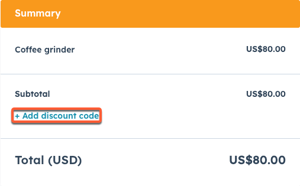
Administrer rabatkoder
For at se, opdatere eller slette en rabatkode:
- På din HubSpot-konto skal du klikke på
indstillingsikonet på den øverste navigationslinje. - Gå til Objects > Products i menuen i venstre side.
- Klik øverst på fanen Rabatkoder for at se dine oprettede rabatkoder. Tabellen viser hver kodes status, værdi, maksimale indløsninger og antal indløsninger, der er foretaget.

- For at opdatere, aktivere eller deaktivere en rabatkode skal du klikke på rabatkodens navn og derefter opdatere detaljerne i højre panel. Klik på Gem.
Bemærk: Rabatkoden deaktiveres med det samme, hvilket betyder, at købere, der forsøger at bruge koden efter deaktiveringen, vil få en fejlmeddelelse i kassen.
- Hvis du vil slette en rabatkode, skal du holde musen over rabatkoden, klikke på Handlinger og derefter vælge Slet.
Gendan slettede rabatkoder
Tilladelser kræves Der kræves superadministratorrettigheder for at gendanne rabatkoder.
- Klik på Gendan rabatkoder øverst til højre i tabellen.

- Marker afkrydsningsfelterne udfor de rabatkoder, du vil gendanne, og klik på Gendan øverst til højre.

- Indtast antallet af rabatkoder , der skal gendannes , i dialogboksen, og klik derefter på Gendan.
Næste trin
- Lær, hvordan du indlejrer betalingslinks på dit HubSpot-websted, i marketingmails eller på et eksternt websted, så du kan begynde at tage imod betalinger direkte fra dit indhold.
- Lær, hvordan du administrerer betalinger, herunder udstedelse af refusioner, gensendelse af kvitteringer, håndtering af tvister, download af rapporter om dine betalinger og udbetalinger, eksport af betalingsdata og meget mere.
- Brug rabatkoder i andre værktøjer som f.eks. rapporter, segmenter og workflows til at analysere rabatbrug, tilpasse automatisering og understøtte købernes oplevelse.
