
Sidst opdateret: 27 juli 2026
Gælder for:
-
 Revenue Hub
Professional, Enterprise
Revenue Hub
Professional, Enterprise
Tilpas tilbuddenes standardudseende og -følelse, herunder skrifttyper, farver, layout og styling. Branding kan anvendes på alle tilbud, eller du kan redigere branding på skabelonniveau for at overskrive standard branding-stilen, når du bruger specifikke skabeloner til tilbud.
Konfigurer-pris-tilbud er en del af HubSpot CPQ. Læs mere om HubSpot Konfigurer-pris-tilbud.
Bemærk venligst:
- Denne artikel omhandler værktøjet til tilbud, som er en del af HubSpots AI-baserede konfigurer-pris-tilbud og er tilgængeligt med en Revenue Hub Professional- eller Enterprise-konto .
- Hvis du ikke har enRevenue Hub Professional- eller Enterprise-konto , kan du læse mere om de gamle tilbudsskabeloner.
- Hvis du har adgang til de gamle tilbud og får tildelt en Revenue Hub-lic ens, mister du adgangen til de gamle tilbud og dine tilbudsskabeloner, men får i stedet adgang til HubSpots RevenueHub-tilbud. Hvis du vil fortsætte med at bruge de gamle tilbud og dine gamle tilbudsskabeloner, skal du ændre din Revenue Hub -licens til en »kernelicens« eller en »skrivebeskyttet licens« for at få adgang til de gamle tilbud.
Før du går i gang
Forstå kravene
Læs mere om, hvilke funktioner der kræver en Revenue Hub -licens, i produkt- og servicekataloget.
Forstå begrænsninger og overvejelser
Kodestykker, der føjes til sidens sidehoved eller sidefod i indstillingerne, kan være nyttige til at vise brugerdefineret kode på tilbud. Men hvis kodestykket tilføjes til forskelligt indhold (f.eks. websider, landingssider eller blogs) og anvendes på alle domæner eller anvendes på det samme domæne, som bruges til tilbud, vil sidehovedet eller sidefoden også vises på tilbud. Dette gælder på tværs af alle offentliggjorte skabeloner for tilbud. Hvis du vil bruge det samme domæne, som bruges til dit websted, til også at hoste tilbud og ikke ønsker, at webstedets sidehoved og sidefod skal vises på tilbud, eller ønsker at tilføje et tilpasset kodestykke kun til tilbud, anbefales det at kontakte et underdomæne som hostingdomæne for tilbud.Opsæt branding af tilbud
Tilladelser kræves Der kræves superadmin-rettigheder for at konfigurere branding af tilbud.
Indstil den branding, der bruges til alle tilbud. Stilarter kan også indstilles på niveauet for den enkelte skabelon. I disse tilfælde vil skabelonens branding-stil overskrive den branding-stil, der er indstillet i tilbuddets indstillinger.
Bemærk: Hvis du opdaterer farverne i dit brand-kit, før du gemmer et tilbudstema, vil temaet arve disse farver. Når du har gemt en version af et tilbudstema, vil opdateringer af dit brand-kit ikke længere gælde for det tema.
- På din HubSpot-konto skal du klikke på
indstillingsikonet på den øverste navigationslinje. - Klik på Objekter i afsnittet Datastyring i menuen i venstre side.
- På siden Objekter skal du klikke på rullemenuen Vælg et objekt og vælge Tilbud.
- Klik på fanen»Tilbudsskabeloner« øverst.
- Klik på Tilpas stil for tilbud.
- Temaeditoren åbnes.
- Brug panelet i venstre side til at opdatere temaet for dit tilbud. Temaet gemmes automatisk, når du foretager ændringer. Klik på ikonet nulstillingsikonet i hver sektion for at nulstille temaet til dets standardindstillinger.
- Under Containere kan du redigere tilbuddets vindues- og dokumentcontainere:
- Vindue: Klik for at udvide sektionen Vindue for at justere vinduesbeholderens farve og gennemsigtighed.
- Dokument: Klik for at udvide sektionen Dokument for at justere fyldfarve, linjer og kanter.
- Under Foundation kan du redigere tilbuddets skrifttyper, branding, knapper og links. Klik på Theme editor øverst til venstre i venstre sidepanel, når du redigerer, for at vende tilbage til sidepanelet med skabeloner:
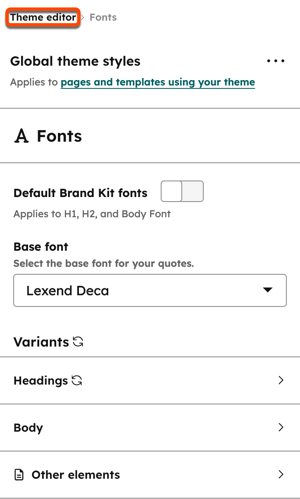
- Skrifttyper: Klik på Skrifttyper for at justere den grundlæggende skrifttype og den skrifttype, der bruges til overskrifter, brødtekst og andre elementer (f.eks. billedtekster og store bogstaver). Du kan også justere skrifttype, farver og linjehøjder.
- Branding: Klik for at udvide sektionen Branding for at indstille det logo, der bruges til tilbud. Sammen med logobilledet skal du konfigurere alt tex, bredde og højde.
- Knapper: Klik på Knapper for at justere knappens form, farve, tilstand (f.eks. standard, hover) og skrifttype.
- Links: Klik på Links for at justere farver og formatering af links.
- Under PDF-layout kan du styre, om afsnit skal blive på én side eller flyttes til næste side i tilbuds-PDF'en. Vælg, om afsnittene skal forblive samlet eller fortsætte på en anden side. Denne indstilling styrer kun, hvor sideskift forekommer i afsnit. Den ændrer ikke margener eller værdien af indholdet, så det er ikke sikkert, at den fjerner hvid plads eller forhindrer en ekstra side. Hvis der er en ekstra side tilbage, skal du forkorte eller fjerne afsnit eller andre elementer i tilbuddet.
- Klik for at udvide sektionen Sideskift .
- Slå Hold afsnit på samme side fra for at tillade, at afsnit opdeles på tværs af sider i tilbuds-PDF'en.
- Under Containere kan du redigere tilbuddets vindues- og dokumentcontainere:
Næste skridt
- Opsæt tilbudsstandarder som f.eks. en standard fra e-mailadresse, en standard udløbsperiode og tilbudsværdi. Konfigurer tærskler for aktivitet, og om tilbud skal slettes for fjernede kontakter.
- Opret skabeloner til tilbud for at standardisere tilbudslayout for dine sælgere.
- Få mere at vide om at oprette og sende tilbud.
