Sidst opdateret: 16 april 2026

Hvis du er på en mobilenhed, kan du interagere med dine kontakt-, virksomheds-, deal-, ticket-, lead- og brugerdefinerede objektregistre i HubSpot-mobilappen. På den måde kan du få adgang til og administrere dine data, mens du er på farten. Du kan f.eks. tilføje kontakter fra et personligt salgsmøde eller logge en opkaldsfunktion, du foretog på en café. Du kan navigere til dine registre ved hjælp af nedenstående navigation eller ved at klikke på et direkte link til et register fra en anden app på din telefon.
Hvis du bruger HubSpot på din computer, skal du lære, hvordan du arbejder med registre i desktop-appen.
Bemærk: Registre kan ikke oprettes, redigeres eller ses i mobilappen uden en internet- eller dataforbindelse.
Filtrer registre i mobilappen
-
Åbn HubSpot-appen på din mobile enhed.
-
Naviger til dine registre:
- Kontakter: Tryk på menuikonet øverst til venstre, og tryk derefter på Kontakter i venstre sidepanel.
- Virksomheder: Tryk på menuikonet øverst til venstre, og tryk derefter på Virksomheder i venstre sidepanel.
- Deals: Tryk på Menu-ikonet øverst til venstre, og tryk derefter på Deals i venstre sidepanel.
- Tickets: Tryk på Menu-ikonet øverst til venstre, og tryk derefter på Tickets i venstre sidepanel.
- Brugerdefinerede objekter: Tryk på menuikonet øverst til venstre, og tryk derefter på det brugerdefinerede objekt i venstre sidepanel.
- I tekstfeltet Søg skal du indtaste navnet på et register for at finde et bestemt. Hvis du bruger en gemt visning, finder søgningen kun registre inden for visningens filtre.
- Tryk på Tilføj visninger, og vælg derefter de visninger, du vil vise. Du kan vise op til fem gemte visninger.
- Tryk på en fane for at navigere til en eksisterende gemt visning.
- Tryk på rullemenuen Sorteret efter, og vælg en egenskab for at organisere dine registre ud fra en bestemt egenskab.
- Tryk på egenskaben igen for at ændre sorteringens retning fra stigende til faldende.
- Tryk på Vis alle [objekt]-egenskaber for at vælge andre egenskaber at sortere efter. Tryk på Anvend.
- At filtrere registre baseret på bestemte værdier for egenskaber:
- Tryk på en egenskabs rullemenu for at filtrere registre baseret på denne egenskabs værdier (f.eks. Dealens ejer, Dato for oprettelse, Dato for sidste aktivitet eller Dato for lukning for deals). Vælg dine kriterier, og tryk derefter på Anvend.
- Hvis du vil fjerne et bestemt filter, skal du trykke på rullemenuen for egenskaben og derefter trykke på Ryd. Tryk på Nulstil for at slette alle filtre.
- Tryk på Pipeline, og vælg derefter den pipeline , du vil se for deal-, ticket- og brugerdefinerede objektregistre.
- Øverst til højre skal du trykke på liste-ikonet for at bruge liste-visningstypen, eller tryk på tavleikonet for at bruge tavlevisningen.
- I listevisning kan du se en liste over alle registre i pipelinen.
- I Tavlevisning kan du stryge for at se registrene i hvert stadie/status.
Opret registre i mobilappen
Abonnement kræves Der kræves et Starter-, Professional- eller Enterprise-abonnement for at bruge de nødvendige tilknytninger, når man opretter et register.
Du kan manuelt oprette nye registre i mobilappen. For kontakter kan du også importere kontakter fra din enhed, scanne et visitkort eller en QR-kode.
- Åbn HubSpot-appen på din mobile enhed.
- Øverst til højre skal du trykke på opret-ikonet, og tryk derefter på navnet på det objekt, du vil oprette.
- I det opskydelige panel:
- Indtast de nødvendige egenskaber og tilknytninger som f.eks. e-mail, betingede logiske opregningsegenskaber. Få mere at vide om nødvendige tilknytninger, når du opretter registre.
- Tryk på Gem øverst til højre, når du er færdig.
Bemærk: Hvis du er på et objekts indeksside, kan du trykke på + [Objekt] for at oprette et register.
Rediger eller slet registre i mobilappen
Du kan redigere eller slette eksisterende registre i mobilappen.
Sådan redigerer du værdier for egenskaber for et register:
-
Åbn HubSpot-appen på din mobile enhed.
-
Naviger til dine registre.
- Tryk på registerets navn for at se eller redigere et individuelt register.
- Tryk på [Fase/Status] under deal- eller ticket-registrets navn, og tryk derefter på den [fase/status] , du vil flytte deal eller ticket til.
- For at redigere et egenskabs værdi:
- Tryk på fanen Om.
- Tryk på et vist egenskab .
- Indtast en værdi , eller vælg en mulighed , afhængigt af felttypen.
- Tryk på X for at slette værdien.
- Hvis du ikke kan se en ønsket egenskab, skal du rulle til bunden og trykke på Vis alle egenskaber for at redigere andre egenskaber, der ikke vises.
- Sådan sletter du et register:
- Øverst til højre skal du trykke på tre lodrette prikker, og tryk derefter på Slet [register] (f.eks. Slet deal).
- I dialogboksen skal du bekræfte for at slette registret.
Konfigurer individuelle registre i mobilappen
Du kan se og administrere egenskaber, aktiviteter og tilknytninger (f.eks. deals, tilbud, linjeposter) i mobilappen.
Indstil standardfanen
Konfigurer den fane, der åbnes som standard, hver gang du ser et register. Du kan indstille en forskellig standardfane for hvert objekt.
Sådan konfigureres standardfanen:
- Naviger til dine registre.
- Tryk på navnet på et register.
- Øverst til højre skal du trykke på tre lodrette prikker, og vælg derefter Indstil favoritfane.
- Vælg en mulighed.
Se egenskaber på registre i mobilappen
- Tryk på navnet på registret.
- Tryk på fanen Om.
- Hvis en ønsket egenskab ikke er synlig, skal du rulle til bunden og trykke på Vis alle egenskaber.
Tilknyt registreringer i mobilappen
Du kan se og redigere et registers eksisterende tilknytninger samt tilknytte nye registre i mobilappen. Du kan også administrere tilknytningsetiketter efter at have konfigureret dem i desktop-appen.
Abonnement kræves Der kræves et Professional- eller Enterprise-abonnement for at bruge tilpassede tilknytningsetiketter.
Bemærk: Mobilappen kan vise op til 99 tilknytninger på et register. Hvis et register har mere end 99 tilknytninger, vil yderligere tilknyttede registre ikke blive vist og vil ikke blive vist i søgeresultaterne.
For at tilknytte registre eller fjerne eksisterende tilknytninger:
-
Naviger til dine registre.
- Tryk på navnet på det register, du vil tilføje eller redigere tilknytninger til.
- Tryk på fanen Tilknytninger .
- Tryk på navnet på en tilknyttet post for at se dens register.
- Tryk på Tilføj [objekter] for at tilknytte et nyt register.
- Tryk øverst på Opret ny [post] for at oprette en ny post, der skal tilknyttes.
- Søg eller rul, og tryk på afkrydsningsfelterne ud for de eksisterende registre, du vil tilknytte dit register til. Når du er færdig, skal du trykke på Done øverst til højre.
- Tryk på ikonet ikonet med de tre lodrette prikker for at redigere en eksisterende tilknytning.
- Tilføj tilknytningsetiketter: Vælg for at tilføje eller fjerne tilknytningsetiketter. Labels skal sættes op på desktop, før de kan tilføjes eller fjernes på mobil.
- Gør primær (kun Virksomheder): Vælg at gøre denne virksomheds tilknytning primær. Tryk på Opdater i pop op-boksen.
- Skift primær (kun Virksomheder): Vælg for at indstille en anden tilknytning til virksomheden som primær. På skærmen Skift primær skal du trykke på navnet på den nye primære virksomhed. Den tidligere virksomhed vil stadig være tilknyttet registeret, men vil ikke længere være primær.
- Fjern tilknytning: Vælg for at fjerne tilknytningen fra registeret. Tryk på Fjern igen for at bekræfte. Hvis den tilknytning, du fjerner, er en primær virksomhed, skal du vælge en ny primær virksomhed.
Administrer tilbud og linjeposter på deals i mobilappen
Du kan administrere eksisterende tilbud og tilknytninger til linjeposter på dealregistre. For linjeposter kan du tilføje nye.
For at se, dele, tilbagekalde eller slette tilbud på deals:- Naviger til dealen, og tryk på fanen Tilbud.
- Tryk på et tilbud for at se en forhåndsvisning. Hvis du trykker på en kladde til et tilbud, bliver du promptet til at redigere tilbuddet fra dit skrivebord.
- Tryk på menuikonet for at downloade PDF, kopiere link, dele, tilbagekalde, se linjeposter eller slette. Hvis du trykker på en kladde til et tilbud, kan du slette eller se linjeposter.
- Tryk på fanen Linjeposter .
- Tryk på + Tilføj linjepost for at tilføje en ny linjepost. Vælgprodukterne på , og tryk derefter på Næste. Indtast enmængde på , og tryk derefter på Gem.
- Tryk på linjeposten for at se flere detaljer om den.
-
- Tryk på menuikonet, og tryk derefter på Rediger antal. Rediger mængden, og tryk derefter på Gem.
- Tryk på menuikonet, og tryk derefter på Slet. Tryk på Slet i dialogboksen for at bekræfte.
Administrer aktiviteter på registre i mobilappen
Du kan også tilføje, se, redigere eller slette aktiviteter i hvert registers tidslinje for aktiviteter.
Sådan tilføjer du en aktivitet:
-
Naviger til dine registre.
- Tryk på navnet på registret.
- I den øverste midtersektion skal du trykke på et ikon for at tilføje en aktivitet. Afhængigt af det objekt, du ser på, vil du se forskellige muligheder:
- I kontakt- og virksomhedsregistre skal du trykke på Opkald for at ringe til kontakten eller virksomheden.
- I kontaktregistre skal du trykke på E-mail eller Tekst for at sende en e-mail eller en tekstbesked.
- I Deal- og Ticket-registre i Android-appen skal du trykke på Opkald for at ringe til en kontakt, der er tilknyttet aftalen eller billetten.
- Tryk på ikonerne øverst på tidslinjen for aktiviteter for at tilføje en note, en opgave eller en anden aktivitet:
- Tryk på Tilføj note for at tilføje en note til registret.
- Tryk på Tilføj opgave for at tilføje en opgave til registret.
- Tryk på Aktivitetslog for at logge andre aktiviteter som f.eks. møder, SMS eller post.
For at filtrere hvilke aktiviteter, der vises på tidslinjen:
- Tryk på navnet på registret.
- Tryk på rullemenuen Filtrer aktivitet , og tryk derefter på for at vælge eller fjerne en bestemt type aktivitet. En bestemt type aktivitet vil blive inkluderet i tidslinjen, hvis der er et flueben til venstre.
- Når du er færdig, skal du trykke på Done øverst til højre. De aktiviteter, du vælger skal vises på en tidslinje for en post, gælder for alle poster i det objekt.
For at redigere eller se en aktivitets detaljer:
- Tryk på navnet på registret.
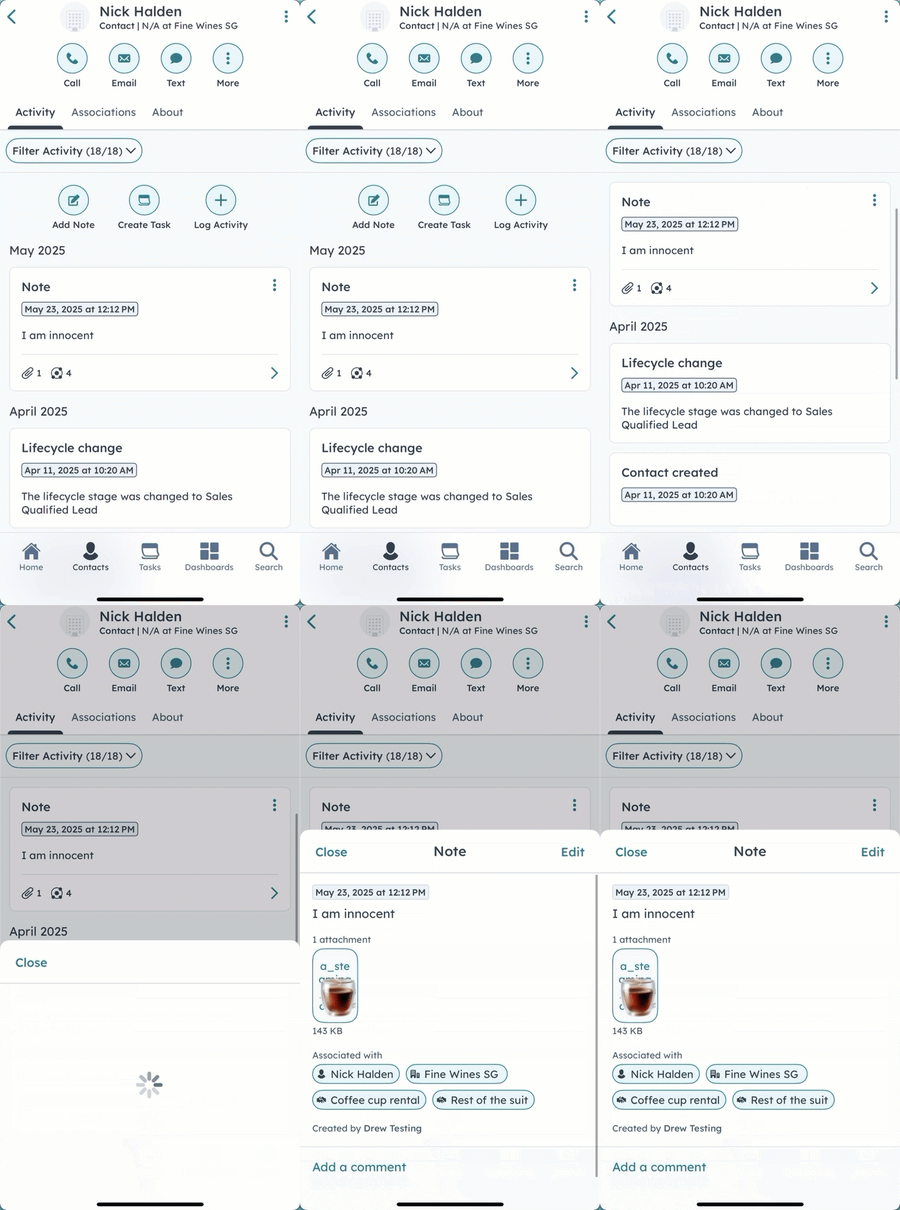
- Tryk på en aktivitet for at redigere den eller se dens detaljer, tilknytninger og kommentarer.
-
- For at redigere aktiviteten skal du trykke på Rediger øverst til højre. Foretag dine ændringer, og tryk derefter på Gem.
- Hvis du vil kommentere en note, en opkaldsfunktion, en e-mail eller et møde, skal du trykke på Tilføj en kommentar nederst på skærmen. I kommentaren kan du også nævne en bruger ved at skrive @ og søge på deres navn. Du kan ikke redigere eller slette eksisterende kommentarer på iOS.
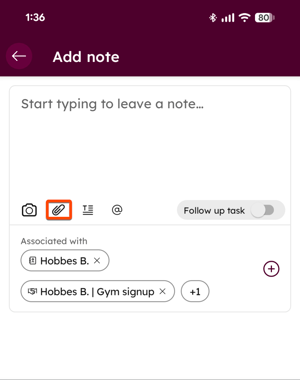
Bemærk: Du kan ikke redigere vedhæftede filer til aktiviteter i mobilappen.
For at slette eller dele en aktivitet:
- Tryk på navnet på registret.
- I aktivitetens tidslinje skal du trykke på ikonet menuikonet øverst til højre for aktiviteten.
- For at slette skal du trykke på Slet og derefter trykke på Slet i dialogboksen.
- For at dele skal du trykke på Share og derefter vælge en mulighed i pop op-boksen (f.eks. besked, e-mail osv.).
Administrer vedhæftede filer på aktiviteter i mobilappen