Sist oppdatert: 16 april 2026

Hvis du bruker en mobil enhet, kan du samhandle med kontakt-, firma-, avtale-, avtaleoppførings-, billett-, lead- og egendefinerte objekt-poster i HubSpots mobilapp. Dette gir deg tilgang til og administrasjon av dataene dine mens du er på farten. Du kan for eksempel legge til kontakter fra et personlig møte i forbindelse med salg eller logge et anrop du har gjort på en kafé. Du kan navigere til oppføringene dine ved hjelp av navigasjonen som vises nedenfor, eller ved å klikke på en direkte lenke til en oppføring fra en annen app på telefonen din.
Hvis du bruker HubSpot på datamaskinen, kan du lære hvordan du arbeider med oppføringer i skrivebordsappen.
Merk: Oppføringer kan ikke opprettes, redigeres eller vises i mobilappen uten internett- eller datatilkobling.
Filtrer oppføringer i mobilappen
-
Åpne HubSpot-appen på mobilenheten din.
-
Naviger til oppføringene dine:
- Kontakter: Trykk på Meny-ikonet øverst til venstre, og trykk deretter på Kontakter i venstre sidefelt.
- Selskaper: Trykk på Meny-ikonet øverst til venstre, og trykk deretter på Selskaper i venstre sidefelt.
- Avtaler: Trykk på Meny-ikonet øverst til venstre, og trykk deretter på Avtaler i venstre sidefelt.
- Tickets: Trykk på Meny-ikonet øverst til venstre, og trykk deretter på Tickets i venstre sidefelt.
- Egendefinerte objekter: Trykk på Meny-ikonet øverst til venstre, og trykk deretter på det egendefinerte objektet i venstre sidefelt.
- I tekstfeltet Søk skriver du inn navnet på en oppføring for å finne en bestemt oppføring. Hvis du bruker en lagret visning, finner søket bare oppføringer som ligger innenfor filtrene i visningen.
- Trykk på Legg til visninger, og velg deretter visningene du vil vise. Du kan vise opptil fem lagrede visninger.
- Trykk på en fane for å navigere til en eksisterende lagret visning.
- Trykk på rullegardinmenyen Sortert etter , og velg en egenskap for å organisere oppføringene dine basert på en bestemt egenskap.
- Trykk på egenskapen igjen for å endre sorteringsretningen fra stigende til synkende.
- Trykk på Vis alle [objekt] egenskaper for å velge andre egenskaper å sortere etter. Trykk på Bruk.
- Filtrere oppføringer basert på bestemte egenskaper:
- Trykk på en rullegardinmeny for en egenskap for å filtrere oppføringer basert på denne egenskapens verdier (f.eks. Avtaleeier, Opprettelsesdato, Dato for siste aktivitet eller Dato for lukking av avtaler). Velg kriteriene dine, og trykk deretter på Bruk.
- Hvis du vil fjerne et bestemt filter, trykker du på rullegardinmenyen for egenskapen og deretter på Fjern. Hvis du vil slette alle filtrene, trykker du på Tilbakestill.
- Trykk på Pipeline, og velg deretter pipelinen du vil vise for avtale-, ticket- og egendefinerte objekt-oppføringer.
- Øverst til høyre trykker du på liste-ikonet for å bruke liste-visningstypen, eller trykk på tavleikonet for å bruke tavlevisning.
- I listevisning kan du se en liste over alle oppføringene i pipelinen.
- I Tavlevisning kan du sveipe for å se oppføringene i hvert trinn/status.
Oppføring av oppføringer i mobilappen
Abonnement påkrevd Det kreves et Starter-, Professional- eller Enterprise-abonnement for å bruke nødvendige tilknytninger når du oppretter en oppføring.
Du kan opprette nye oppføringer manuelt i mobilappen. For kontakter kan du også importere kontakter fra enheten din, skanne et visittkort eller skanne en QR-kode.
- Åpne HubSpot-appen på mobilenheten din.
- Øverst til høyre trykker du på opprett-ikonet, og trykk deretter på navnet på objektet du vil opprette.
- I det oppskyvbare panelet:
- Angi de nødvendige egenskapene og tilknytningene , for eksempel egenskaper for e-post, betinget logikk og oppramsing. Les mer om nødvendige tilknytninger når du oppretter oppføringer.
- Trykk på Lagre øverst til høyre når du er ferdig.
Merk: Hvis du er på et objekts indeksside, kan du trykke på + [Objekt] for å opprette en oppføring.
Rediger eller slett oppføringer i mobilappen
Du kan redigere eller slette eksisterende oppføringer i mobilappen.
Slik redigerer du verdier for egenskaper for en oppføring:
-
Åpne HubSpot-appen på mobilenheten din.
-
Naviger til oppføringene dine.
- Trykk på oppføringens navn for å vise eller redigere en enkelt oppføring.
- Trykk på [Stadium/Status] under navnet på avtaleoppføringen eller ticket-oppføringen, og trykk deretter på [stadium/status] du ønsker å flytte avtalen eller billetten til.
- Slik redigerer du verdien på en egenskap:
- Trykk på fanen Om.
- Trykk på en egenskap som vises.
- Skriv inn en verdi eller velg et alternativ , avhengig av felttypen.
- Trykk på X for å slette verdien.
- Hvis du ikke ser en ønsket egenskap, kan du bla til bunnen og trykke på Vis alle egenskaper for å redigere andre egenskaper som ikke vises.
- Slik sletter du en oppføring:
- Øverst til høyre trykker du på ikonet ikonet med tre vertikale prikker, og trykk deretter på Slett [oppføring] (f.eks. Slett avtale).
- Bekreft i dialogboksen for å slette oppføringen.
Konfigurer individuelle oppføringer i mobilappen
Du kan vise og administrere egenskaper, aktiviteter og tilknytninger (f.eks. avtaler, tilbud, linjeelementer) i mobilappen.
Angi standard fane
Konfigurer fanen som åpnes som standard hver gang du viser en oppføring. Du kan angi en annen standardfane for hvert objekt.
Slik konfigurerer du standardfanen:
- Naviger til oppføringene dine.
- Trykk på navnet på en oppføring.
- Øverst til høyre trykker du på ikonet ikonet med tre vertikale prikker, og velg deretter Angi favorittfane.
- Velg et alternativ.
Vis egenskaper på oppføringer i mobilappen
- Trykk på navnet på oppføringen.
- Trykk på fanen Om.
- Hvis en ønsket egenskap ikke er synlig, blar du til bunnen og trykker på Vis alle egenskaper.
Tilknytt oppføringer i mobilappen
Du kan se og redigere en oppførings eksisterende tilknytninger, samt tilknytte nye oppføringer i mobilappen. Du kan også administrere tilknytningsetiketter etter at du har konfigurert dem i skrivebordsappen.
Abonnement påkrevd Det kreves et Professional- eller Enterprise-abonnement for å bruke egendefinerte tilknytningsetiketter.
Merk: Mobilappen kan vise opptil 99 tilknytninger på en oppføring. Hvis en oppføring har mer enn 99 tilknytninger, vises ikke flere tilknyttede oppføringer, og de vil ikke vises i søkeresultatene.
Tilknytte oppføringer eller fjerne eksisterende tilknytninger:
-
Naviger til oppføringene dine.
- Trykk på navnet på oppføringen du vil legge til eller redigere tilknytninger for.
- Trykk på Tilknytninger-fanen .
- Trykk på navnet på en tilknyttet oppføring for å vise oppføringen.
- Trykk på Legg til [objekter] for å tilknytte en ny oppføring.
- Øverst trykker du på Opprett ny [oppføring] for å opprette en ny oppføring som skal tilknyttes.
- Søk eller bla og trykk på avkrysningsboksene ved siden av eksisterende oppføringer du vil tilknytte posten din til. Når du er ferdig, trykker du på Ferdig øverst til høyre.
- Trykk på ikonet ikonet med tre vertikale prikker for å redigere en eksisterende tilknytning.
- Legg til tilknytningsetiketter: Velg for å legge til eller fjerne tilknytningsetiketter. Etiketter må settes opp på skrivebordet før de kan legges til eller fjernes på mobilen.
- Gjør primær (kun Tilknytninger): Velg for å gjøre denne tilknytningen primær. I popup-boksen trykker du på Oppdater.
- Endre primær (kun Tilknytninger): Velg dette alternativet for å angi en annen tilknytning som primær. Trykk på navnet på det nye primære selskapet på skjermbildet Endre primær. Det tidligere selskapet vil fortsatt være tilknyttet oppføringen, men vil ikke lenger være primært.
- Fjern tilknytning: Velg for å fjerne tilknytningen fra oppføringen. Trykk på Fjern igjen for å bekrefte. Hvis tilknytningen du fjerner er et primærselskap, velger du et nytt primærselskap.
Administrer tilbud og linjeelementer på avtaler i mobilappen
Du kan administrere eksisterende tilbud og tilknytninger for linjeelementer på avtaleoppføringer. For linjeelementer kan du legge til nye.
For å vise, dele, tilbakekalle eller slette tilbud på avtaler:- Naviger til avtalen og trykk på fanen Tilbud.
- Trykk på et tilbud for å se en forhåndsvisning. Hvis du trykker på et tilbudsutkast, blir du ledetekst til å redigere tilbudet fra skrivebordet.
- Trykk på menyikonet for å laste ned PDF, kopiere lenke, dele, tilbakekalle, vise linjeelementer eller slette. Hvis du trykker på et tilbudsutkast, kan du slette eller vise linjeelementer.
- Trykk på fanen Linjeelementer .
- Trykk på + Legg til linjeelement for å legge til et nytt linjeelement. Velg produkter, og trykk deretter på Neste. Skriv inn etantall på , og trykk deretter på Lagre.
- Trykk på linjeelementet for å vise mer informasjon om det.
-
- Trykk på menyikonet, og trykk deretter på Rediger antall. Rediger antallet, og trykk deretter på Lagre.
- Trykk på menyikonet, og trykk deretter på Slett. I dialogboksen trykker du på Slett for å bekrefte.
Administrer aktiviteter på oppføringer i mobilappen
Du kan også legge til, vise, redigere eller slette aktiviteter i tidslinjen for hver enkelt oppføring.
Slik legger du til en aktivitet:
-
Naviger til oppføringene dine.
- Trykk på navnet på oppføringen.
- Trykk på et ikon øverst i midten for å legge til en aktivitet. Avhengig av objektet du ser på, vil du se forskjellige alternativer:
- På kontakt- og foretaksoppføringer trykker du på Ring for å ringe kontakten eller foretaket.
- På kontaktoppføringer trykker du på E-post eller Tekst for å sende en e-post eller tekstmelding.
- På avtale- og Ticket-oppføringer i Android-appen trykker du på Ring for å ringe en kontakt som er tilknyttet avtalen eller billetten.
- Øverst på tidslinjen for aktiviteter trykker du på ikonene for å legge til et notat, en oppgave eller en annen aktivitet:
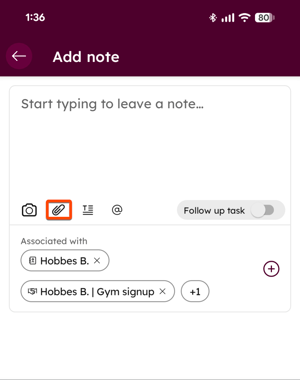
- Trykk på Legg til notat for å legge til et notat i oppføringen.
- Trykk på Legg til oppgave for å legge til en oppgave i oppføringen.
- Trykk på Logg aktivitet for å logge andre aktiviteter, for eksempel møter, SMS eller post.
Slik filtrerer du hvilke aktiviteter som vises på tidslinjen:
- Trykk på navnet på oppføringen.
- Trykk på rullegardinmenyen Filtrer aktivitet , og trykk deretter på for å velge eller fjerne en bestemt type aktivitet. En bestemt type aktivitet vil bli inkludert i tidslinjen hvis det er en hake til venstre.
- Når du er ferdig, trykker du på Ferdig øverst til høyre. Aktivitetene du velger at skal vises på tidslinjen for en oppføring, gjelder for alle oppføringer i det objektet.
Slik redigerer eller viser du detaljer om en aktivitet:
- Trykk på navnet på oppføringen.
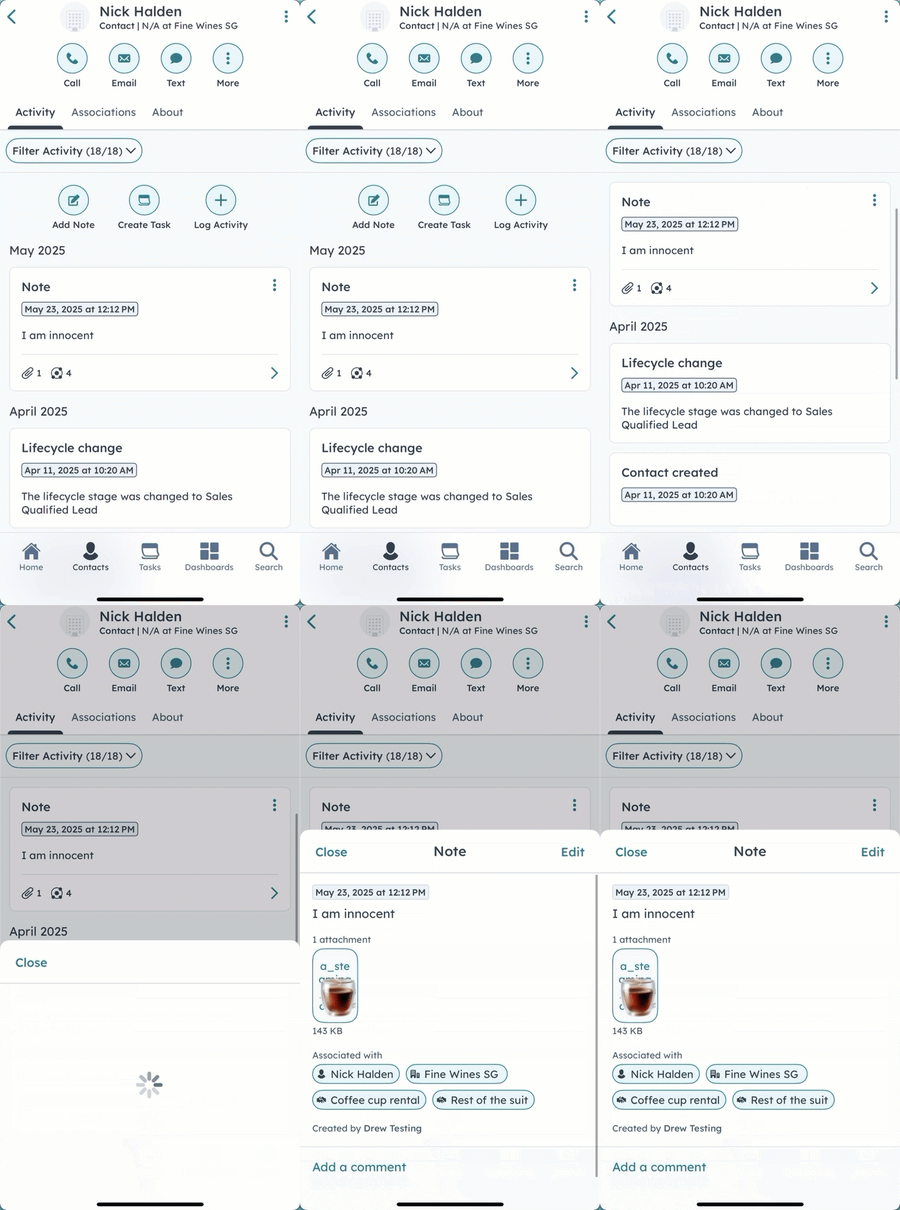
- Trykk på en aktivitet for å redigere den eller se detaljer, tilknytninger og kommentarer.
-
- Hvis du vil redigere aktiviteten, trykker du på Rediger øverst til høyre. Gjør endringene dine, og trykk deretter på Lagre.
- Hvis du vil kommentere et notat, en ringer, en e-post eller et møte, trykker du på Legg til en kommentar nederst på skjermen. I kommentaren kan du også nevne en bruker ved å skrive @ og søke på navnet deres. Du kan ikke redigere eller slette eksisterende kommentarer på iOS.
Merk: Du kan ikke redigere vedlegg til aktiviteter i mobilappen.
Slik sletter eller deler du en aktivitet:
- Trykk på navnet på oppføringen.
- I tidslinjen for aktiviteten trykker du på menyikonet øverst til høyre i aktiviteten.
- Hvis du vil slette, trykker du på Slett og deretter på Slett i dialogboksen.
- Hvis du vil dele, trykker du på Share(del) og velger et alternativ i popup-boksen (f.eks. melding, e-post osv.).
Administrer vedlegg til aktiviteter i mobilappen