Ultimo aggiornamento: 16 aprile 2026
Disponibile con uno qualsiasi dei seguenti abbonamenti, tranne dove indicato:

Se si utilizza un dispositivo mobile, è possibile interagire con i record dell'azienda, della società, della trattativa, del ticket, del lead e dell'oggetto personalizzato nell'app mobile di HubSpot. In questo modo è possibile accedere e gestire i propri dati in mobilità. Ad esempio, è possibile aggiungere i contatti di una riunione di vendita di persona o registrare una chiamata fatta in un bar. È possibile accedere ai record utilizzando la navigazione mostrata di seguito, oppure facendo clic su un link diretto a un record da un'altra applicazione sul telefono.
Se si utilizza HubSpot sul computer, imparare a lavorare con i record sull'applicazione desktop.
Nota bene: i record non possono essere creati, modificati o visualizzati nell'app mobile senza una connessione a Internet o ai dati.
Filtrare i record nell'app per dispositivi mobili
-
Aprite l'app HubSpot sul vostro dispositivo mobile.
-
Vai ai record:
- Contatti: toccare l' icona Menu in alto a sinistra, quindi toccare Contatti nella barra laterale sinistra.
- Aziende: toccare l' icona Menu in alto a sinistra, quindi toccare Aziende nella barra laterale sinistra.
- Trattative: toccare l' icona Menu in alto a sinistra, quindi toccare Trattative nella barra laterale sinistra.
- Ticket: toccare l' icona Menu in alto a sinistra, quindi toccare Ticket nella barra laterale sinistra.
- Oggetti personalizzati: toccare l' icona Menu in alto a sinistra, quindi toccare l' oggetto personalizzato nella barra laterale di sinistra.
- Nel campo di testo Cerca , inserire il nome di un record per trovarne uno specifico. Se si utilizza una vista salvata, la ricerca individua solo i record che rientrano nei filtri della vista.
- Toccare Aggiungi viste, quindi selezionare le viste da visualizzare. È possibile visualizzare fino a cinque visualizzazioni salvate.
- Toccare una scheda per passare a una vista salvata esistente.
- Toccare il menu a discesa Ordinamento per e selezionare una proprietà per organizzare i record in base a una proprietà specifica.
- Toccare nuovamente la proprietà per cambiare la direzione dell'ordinamento da ascendente a discendente.
- Toccare Visualizza tutte le proprietà [oggetto] per selezionare altre proprietà da ordinare. Toccare Applica.
- Per filtrare i record in base a determinati valori di proprietà:
- Toccare il menu a discesa di una proprietà per filtrare i record della trattativa in base ai suoi valori (ad esempio, proprietario della trattativa, data di creazione, data dell'ultima attività o data di chiusura per le trattative). Selezionare i criteri, quindi toccare Applica.
- Per rimuovere un filtro specifico, toccare il menu a discesa delle proprietà, quindi toccare Cancella. Per cancellare tutti i filtri, toccare Reimposta.
- Toccare Pipeline, quindi selezionare la pipeline che si desidera visualizzare per i record della trattativa, dei ticket e degli oggetti personalizzati.
- In alto a destra, toccare l'icona per utilizzare il tipo di visualizzazione a elenco, oppure toccare l' icona della lavagna per utilizzare il tipo di visualizzazione a lavagna per utilizzare il tipo di vista bacheca .
- Nella vista Elenco, è possibile visualizzare un elenco di tutti i record della pipeline.
- Nella vista bacheca, è possibile scorrere il dito per visualizzare i record in ogni fase/stato.
Creare record nell'applicazione mobile
Abbonamento richiesto Per utilizzare le associazioni del record è necessario un abbonamento Starter, Professional o Enterprise .
È possibile creare manualmente nuovi record nell'app mobile. Per i contatti, è possibile anche importare i contatti dal dispositivo, scansionare un biglietto da visita o un codice QR.
- Aprite l'app HubSpot sul vostro dispositivo mobile.
- In alto a destra, toccare l'icona toccare l 'icona Crea, quindi toccare il nome dell'oggetto che si desidera creare.
- Nel pannello a scorrimento:
- Inserire le proprietà e le associazioni richieste, come ad esempio Email, proprietà di enumerazione con logica condizionale. Per saperne di più sulle associazioni richieste durante la creazione dei record.
- Al termine, toccare Salva in alto a destra.
Nota: se ci si trova nella pagina dell'indice di un oggetto, è possibile toccare + [Oggetto] per creare un record.
Modificare o cancellare record nell'applicazione mobile
È possibile modificare o cancellare i record esistenti nell'applicazione mobile.
Per modificare i valori delle proprietà di un record:
-
Aprite l'app HubSpot sul vostro dispositivo mobile.
-
Navigare verso i record.
- Toccare il nome del record per visualizzare o modificare un singolo record.
- Toccare [Fase/Stato] sotto il nome del record della trattativa o del ticket, quindi toccare la [fase/stato] in cui si desidera spostare la trattativa o il ticket.
- Per modificare il valore di una proprietà:
- Toccare la scheda Informazioni .
- Toccare una proprietà visualizzata.
- Immettere un valore o selezionare un' opzione a seconda del tipo di campo.
- Toccare la X per cancellare il valore.
- Se non si vede la proprietà desiderata, scorrere fino in fondo e toccare Visualizza tutte le proprietà per modificare altre proprietà non mostrate.
- Per eliminare un record:
- In alto a destra, toccare l'icona tre punti verticali, quindi toccare Elimina [record] (ad esempio, Elimina trattativa).
- Nella finestra di dialogo, confermare per eliminare il record.
Configurazione dei singoli record nell'app mobile
Nell'app mobile è possibile visualizzare e gestire proprietà, attività e associazioni (ad esempio, trattative, preventivi, voci).
Impostare la scheda predefinita
Configurare la scheda che si apre di default ogni volta che si visualizza un record. È possibile impostare una scheda predefinita diversa per ogni oggetto.
Per configurare la scheda predefinita:
- Navigare verso i record.
- Toccare il nome di un record.
- In alto a destra, toccare l'icona tre punti verticali, quindi selezionare Imposta scheda preferita.
- Selezionare un' opzione.
Visualizzazione delle proprietà dei record nell'applicazione mobile
- Toccare il nome del record.
- Toccare la scheda Informazioni .
- Se la proprietà desiderata non è visibile, scorrere fino in fondo e toccare Visualizza tutte le proprietà.
Associare record nell'app mobile
È possibile visualizzare e modificare le associazioni esistenti di un record, nonché associare nuovi record nell'app mobile. È possibile gestire le etichette di associazione anche dopo averle configurate sull'applicazione desktop.
Abbonamento richiesto Per utilizzare etichette di associazione personalizzate è necessario un abbonamento Professional o Enterprise .
Nota bene: l'app mobile può visualizzare fino a 99 associazioni del record. Se un record ha più di 99 associazioni, gli altri record associati non verranno mostrati e non appariranno nei risultati della ricerca.
Per associare record o rimuovere associazioni esistenti:
-
Navigare verso i record.
- Toccare il nome del record per il quale si desidera aggiungere o modificare le associazioni.
- Toccare la scheda Associare .
- Toccare il nome di un record associato per visualizzarlo.
- Toccare Aggiungi [oggetti] per associare un nuovo record.
- In alto, toccare Crea nuovo [record] per creare un nuovo record da associare.
- Cercare o scorrere e toccare le caselle di controllo accanto ai record esistenti a cui si desidera associare il record. Una volta terminato, toccare Fatto in alto a destra.
- Toccare l'icona tre punti verticali per modificare un'associazione esistente.
- Aggiungi etichette di associazione: selezionare per aggiungere o rimuovere le etichette di associazione. Le etichette devono essere impostate su desktop prima di poter essere aggiunte o rimosse su mobile.
- Rendi primaria (solo per le Aziende): selezionare per rendere primaria l'associazione di questa azienda. Nella pop-up, toccare Aggiorna.
- Cambia primario (solo per le Aziende): selezionare per impostare un'altra associazione aziendale come primaria. Nella schermata Cambia primario , toccare il nome della nuova azienda principale. L'azienda precedente sarà ancora associata al record, ma non sarà più principale.
- Rimuovi associazione: selezionare per rimuovere l'associazione dal record. Toccare nuovamente Rimuovi per confermare. Se l'associazione che si sta rimuovendo è un'azienda primaria, scegliere una nuova azienda primaria.
Gestione dei preventivi e delle voci delle trattative nell'app mobile
È possibile gestire i preventivi e le associazioni di voci esistenti sui record della trattativa. Per le voci è possibile aggiungerne di nuove.
Per visualizzare, condividere, richiamare o eliminare le trattative condivise:- Andate alla trattativa e toccate la scheda Preventivo .
- Preventivo per vedere un'anteprima. Se si tocca una bozza di preventivo, verrà richiesto di modificarlo dal desktop.
- Toccare l'icona per scaricare il PDF, copiare il link, condividere, richiamare, visualizzare le voci o eliminare. Se si tocca una bozza di preventivo, è possibile eliminare o visualizzare le voci.
- Toccare la scheda Voci .
- Toccare + Aggiungi voce per aggiungere una nuova voce. Selezionare iprodotti , quindi toccare Next. Immettere unaquantità , quindi toccare Salva.
- Toccare la voce per visualizzarne i dettagli.
-
- Toccare l'icona l 'icona del menu, quindi toccare Modifica quantità. Modificare la quantità, quindi toccare Salva.
- Toccare l'icona l 'icona del menu, quindi toccare Elimina. Nella finestra di dialogo, toccare Elimina per confermare.
Gestione delle attività sui record nell'app mobile
È inoltre possibile aggiungere, visualizzare, modificare o eliminare attività all'interno della cronologia delle attività di ciascun record.
Per aggiungere un'attività:
-
Navigare verso i record.
- Toccare il nome del record.
- Nella sezione centrale superiore, toccare un' icona per aggiungere un'attività. A seconda dell'oggetto che si sta visualizzando, si vedranno diverse opzioni:
- Nei record dei contatti e delle aziende, toccare Chiamata per chiamare il contatto o l'azienda.
- Nei record del contatto, toccare Email o Text per inviare un'email o un messaggio di testo.
- Nei record della trattativa e del ticket nell'app Android, toccare Chiamata per chiamare un contatto associato alla trattativa o al ticket.
- Nella parte superiore della cronologia delle attività, toccare le icone per aggiungere una nota, un'attività o un'altra attività:
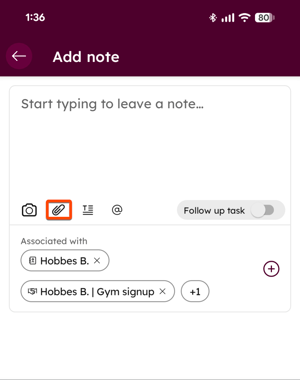
- Toccare Aggiungi nota per aggiungere una nota al record.
- Toccare Aggiungi attività per aggiungere un'attività al record.
- Toccare Registro attività per registrare altre attività come riunioni, SMS o posta.
Per filtrare le attività che appaiono nella cronologia:
- Toccare il nome del record.
- Toccare il menu a discesa Filtra attività , quindi toccare per selezionare o deselezionare un tipo di attività specifico. Un determinato tipo di attività sarà incluso nella cronologia se c'è un segno di spunta a sinistra a sinistra.
- Al termine, toccare Fatto in alto a destra. Le attività selezionate per apparire sulla cronologia di un record si applicano a tutti i record dell'oggetto.
Per modificare o visualizzare i dettagli di un'attività:
- Toccare il nome del record.
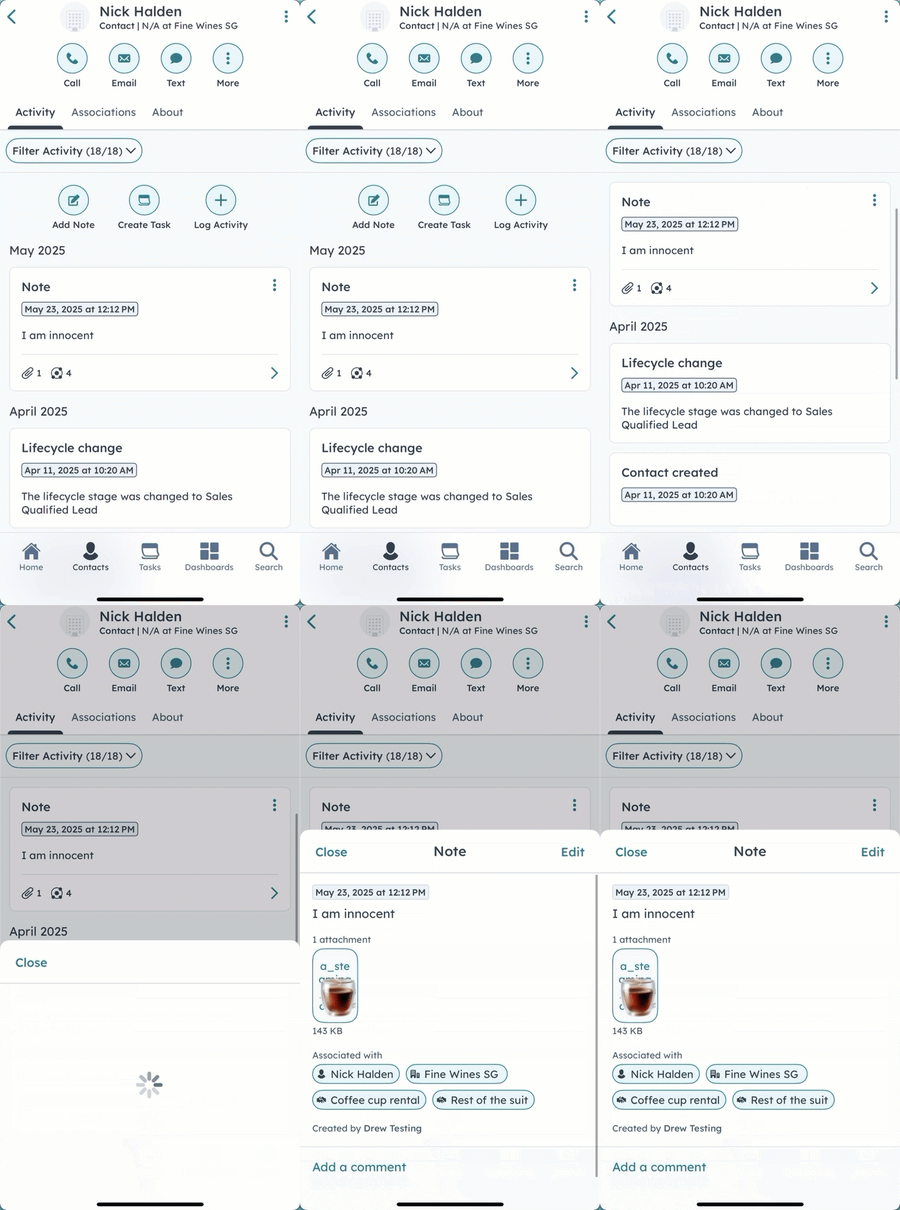
- Toccare un' attività per modificarla o visualizzarne i dettagli, le associazioni e i commenti.
-
- Per modificare l'attività, toccare Modifica in alto a destra. Apportare le modifiche, quindi toccare Salva.
- Per commentare una nota, una chiamata, un'e-mail o una riunione, toccare Aggiungi un commento nella parte inferiore dello schermo. Nel commento, è anche possibile menzionare un utente digitando @menzione e cercando il suo nome. Non è possibile modificare o eliminare i commenti esistenti su iOS.
Nota bene: non è possibile modificare gli allegati delle attività nell'app mobile.
Per eliminare o condividere un'attività:
- Toccare il nome del record.
- Nella cronologia dell'attività, toccare l'icona del in alto a destra dell'attività.
- Per eliminare, toccare Elimina, quindi nella finestra di dialogo toccare Elimina.
- Per condividere, toccare Condividi, quindi nella domanda pop-up selezionare un'opzione (ad esempio, messaggio, e-mail, ecc.).
Gestione degli allegati alle attività nell'app mobile