
Sidst opdateret: 27 april 2026
Gælder for:
-
 Marketing Hub
Professional, Enterprise
Marketing Hub
Professional, Enterprise
Forbind din TikTok-konto med HubSpot for at oprette, planlægge og offentliggøre TikTok-indlæg direkte fra det sociale værktøj. Efter offentliggørelsen kan du svare på kommentarer og omtaler på TikTok og analysere indlæggenes resultater ved hjælp af sociale rapporter.
Brug denne funktion til at administrere TikTok-indhold sammen med dine andre tilknyttede sociale netværk uden at forlade HubSpot. Du kan f.eks. planlægge et TikTok-opslag på forhånd, tilpasse opslagets indstillinger, såsom kommentarer eller duetter, og knytte opslaget til en marketingkampagne.
Før du går i gang
Før du bruger denne funktion, skal du gennemgå kravene, begrænsningerne og mediekravene for TikTok-indlæg.
Krav
- Forbind din TikTok-konto til HubSpot.
Begrænsninger og overvejelser
- Du kan kun oprette og offentliggøre TikTok-indlæg via HubSpot på en computer. Denne funktion er ikke tilgængelig i HubSpot-mobilappen.
- TikTok-indlæg kan indeholde enten billeder eller en enkelt video. Det er ikke muligt at bruge begge medietyper i det samme indlæg.
- Når du offentliggør et TikTok-indlæg via HubSpot, er følgende indstillinger for indholdsoplysning deaktiveret og kan ikke redigeres: AI-genereret, promoverende indholdog betalt partnerskab.
- TikTok-indlæg kan ikke slettes via HubSpot, når de først er offentliggjort. De skal slettes direkte fra TikTok.
Mediekrav
Videoer
- Filtyper: MP4, MOV eller WebM.
- Videolængde: tre sekunder til 10 minutter. Den maksimale videolængde kan variere afhængigt af din TikTok-kontotype.
- Billedhastighed: 23 til 60 fps.
- Minimum filbredde og -højde: 360 pixels.
- Maksimal filstørrelse: 1 GB.
- Videoer pr. opslag: kun én video.
Billeder
- Filtyper: JPG, JPEG eller WebP.
- Opløsning: billeder skal være nøjagtigt 1080×1920 eller 1920×1080 pixels.
- Maksimal filstørrelse: 20 MB pr. billede.
- Billeder pr. opslag: op til 35 billeder.
Opret og offentliggør TikTok-opslag
Tilladelser kræves Alle tilgængelige konti eller deres tilknyttede konti Der kræves sociale tilladelser for at oprette og offentliggøre indlæg på sociale medier. Brugere med sociale tilladelser, der kun omfatter kladder, kan oprette kladder til indlæg, men kan ikke offentliggøre dem.
-
På din HubSpot-konto skal du navigere til Marketing > Sociale medier.
- Klik på Opret indlæg øverst til højre.
- Klik på rullemenuen Vælg konti i venstre panel. Marker derefter afkrydsningsfelterne ud for de TikTok-konti, du vil poste til.
- Klik på TikTok-ikonet for at udarbejde dit indlæg specifikt til TikTok.
- For at uploade medier til dit indlæg skal du klikke på Vælg billede eller Vælg video og tilføje dine mediefiler ved hjælp af en af følgende metoder:
- For at vælge en eksisterende video eller billeder fra din filhåndtering skal du klikke på filen i panelet til højre.
- For at uploade en ny video eller et nyt billede fra din enhed skal du klikke på Upload nederst til venstre i panelet.
- For at tilføje en video eller et billede direkte fra editoren skal du trække og slippefilen ind i editoren for at tilføje den til et indlæg.
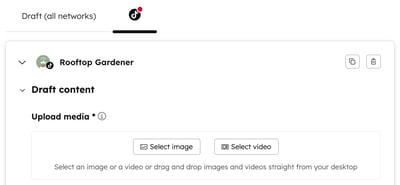
- For at tilføje en billedtekst til dit opslag skal du i tekstfeltet indtaste din billedtekst med op til 2.200 tegn for videoopslag eller 4.000 tegn for fotoopslag. Dette felt er obligatorisk. Du kan tilføje indhold med følgende muligheder:
- Indsæt hashtag: Klik på Hashtags, og marker afkrydsningsfelterne ud for gemte hashtags for at tilføje dem til din billedtekst.
- Indsæt emoji: Klik på emoji-ikonet og vælg en emoji.
-
- Vedhæft indhold: Klik på ikonet for at en fil for at linke til en HubSpot-hostet side eller et blogindlæg i dit svar. I dialogboksen skal du klikke på rullemenuerne og vælge det indhold, du vil vedhæfte. Klik på Vedhæft.
-
- Generer med assistent: Klik på Breeze-ikonet for automatisk at generere det sociale indlæg og hashtags. Lær, hvordan du administrerer AI-indstillinger.
Bemærk: Links i TikTok-billedtekster vises som almindelig tekst og kan ikke klikkes på, når de offentliggøres.
- For at @mentionere andre TikTok-brugere eller -konti skal du bruge @-symbolet og indtast brugernavnet (f.eks. @brugernavn). TikTok-@mentions kan klikkes på i den sociale editor og i forhåndsvisningen af det sociale opslag, så du kan kontrollere @mentionen , før du offentliggør den.
- For at planlægge dit indlæg skal du klikkefor at udvide afsnittet Planlæg indlæg ogderefter vælge din udgivelsesindstilling:
- Udgiv nu: offentliggør indlægget med det samme.
- Planlæg til senere: vælg en bestemt dato og tid for offentliggørelse af indlægget. Du kan også vælge en standardtid fra din plan for opslag på sociale medier.
- For at knytte dit indlæg til en kampagne skal du klikke for at udvide Tilføj til kampagne:
- Klik på Vælg en kampagne og vælg en kampagne.
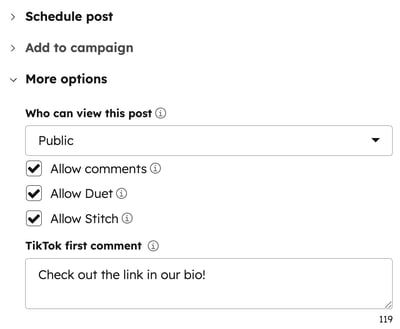
- For at tilpasse indlæggets detaljer skal du klikke for at udvide Flere indstillinger :
- Hvem kan se dette indlæg: Klik på rullemenuen og vælg indlæggets synlighed. Valgmulighederne omfatter Offentligt eller Følgere.
Bemærk: Fra den 7. april 2026 udgår synlighedsindstillingerne"Venner" og"Privat". Når du åbner et udkast til et opslag, der tidligere er gemt med synligheden"Venner" eller "Privat", er standardindstillingen den første tilgængelige mulighed.
-
- Tillad kommentarer: Vælg afkrydsningsfeltet for at give seerne mulighed for at kommentere dit opslag.
- Tillad Duet: Marker afkrydsningsfeltet for at giveandre skabere at bruge dit indlæg i et duet.
- Tillad Stitch: vælg afkrydsningsfeltet for at give andre skabere mulighed for at sammenflette dit indlæg.
- Første kommentar på TikTok: Indtast den første kommentar, der vises, når dit opslag er offentliggjort. Dette felt har en begrænsning på 150 tegn.
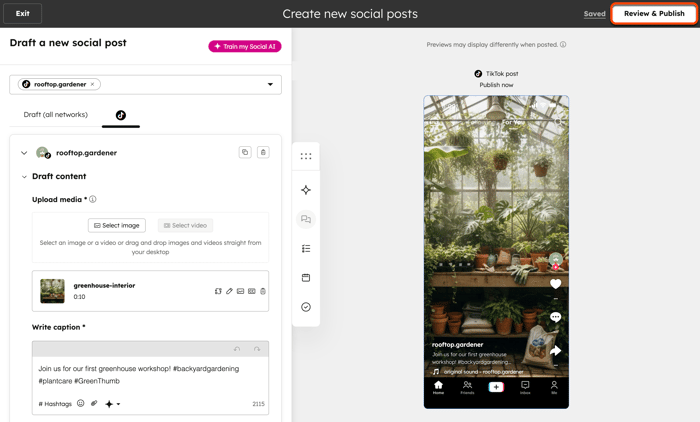
- Klik på "Gennemse og offentliggør "eller "Gennemse og planlæg" øverst til højre. Du kan også fortsætte med at redigere indlæg til andre sociale medier, inden du offentliggør dem.Få mere at vide om oprettelse og offentliggørelse af indlæg på sociale medier.
Gennemgå offentliggjorte TikTok-opslag
Når du har offentliggjort dit TikTok-opslag, kan du gennemgå detaljerne under fanen "Administrer". Få mere at vide om, hvordan du gennemgår dine offentliggjorte opslag.
- I din HubSpot-konto skal du gå til Marketing > Sociale.
- Under fanen , hold musen over dit offentliggjorte indlæg, og klik på Detaljer.
- I panelet til højre kan du gennemgå følgende analyser:
- Likes: Antallet af gange, indlægget er blevet liket.
- Kommentarer: antallet af kommentarer til indlægget.
- Delinger: antal gange, indlægget er blevet delt.
- Videovisninger: Antallet af visninger, som en video i indlægget har fået.
- Rækkevidde: antallet af unikke brugere, der har set indlægget mindst én gang.
- Visninger: antallet af gange, indlægget er blevet set.
- For at se indlægget på det sociale netværk skal du klikke på Handlinger og vælge Vis på TikTok.
Svar på TikTok-kommentarer og -omtaler
Gennemgå og svar på TikTok-kommentarer og -omtaler i fanen "Svar". TikTok-omtaler skal opfylde følgende kriterier for at blive vist:
- Indlægget skal være offentligt og være offentliggjort inden for de sidste 90 dage.
- Indlægget skal eksplicit @mentionere TikTok-brugernavnet i indlæggets billedtekst.
- Indlægget skal være blandt de 1.000 mest likede indlæg ud af alle de indlæg, der @mentioner TikTok-brugernavnet.
- Forfatteren af indlægget skal have en kendt alder og opfylde alderskravene for deres region.
- Europa: skal være 18 år eller ældre.
- USA og globalt: skal være 13 år eller ældre.
Sådan svarer du på TikTok-kommentarer og -omtaler:
- I din HubSpot-konto skal du gå til Marketing > Social.
- Klik på fanen Svar øverst.
- For at svare på en kommentar eller omtale skal du klikke på svarikonet nederst til højre i den interaktion, du vil svare på. Indlæggets detaljer og tråd åbnes i panelet til højre.
- For at bruge en svaranbefaling, skal du bruge følgende muligheder:
- Indsæt: Anvend svaranbefalingen, og rediger indholdet i tekstfeltet.
- Afvis: Luk svargeneratoren, og indtast dit eget svar manuelt.
- Forbedr: opdater svaranbefalingen og anvend din brandidentitet, udvid, forkort eller ændr tonen i beskeden.
- Brug følgende muligheder for at tilføje indhold til dit svar:
- Vedhæft indhold:Klik på ikonet for fil for at indsætte en HubSpot-hostet side eller et blogindlæg i dit svar. I dialogboksen skal du klikke på rullemenuerne og vælge det indhold, du vil vedhæfte. Klik på Vedhæft.
- Indsæt emoji: Klik på emoji-ikonet, og vælg en emoji, du vil tilføje til dit svar.
- Hurtigt svar: Klik på Breeze-ikonet Breeze-ikonet for at generere et forslag til et svar. Lær, hvordan du administrerer AI-indstillinger.
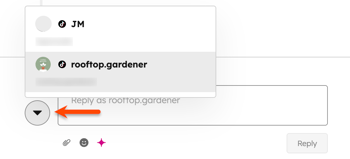
- Hvis du vil ændre den konto, du svarer fra, skal du klikke på profilbilledet og vælge en af dine andre tilknyttede TikTok-konti.
- Klik på Svar nederst.
Næste trin
- Overvåg resultaterne af dine opslag på sociale medier ved hjælp af fanen Social analyse.
- Opret tilpassede sociale rapporter.
