Sidst opdateret: 12 maj 2026
Gælder for:
-
 Marketing Hub
Professional, Enterprise
Marketing Hub
Professional, Enterprise
-
 Service Hub
Professional, Enterprise
Service Hub
Professional, Enterprise
Når du har oprettet en beskedskabelon i Metas WhatsApp Account Manager, kan du gennemgå og tilpasse de synkroniserede skabeloner direkte i WhatsApp Home i HubSpot. Skabeloner, der oprettes i din WhatsApp Business-konto, synkroniseres automatisk med HubSpot, hvor du kan tilpasse dem, bruge dem i arbejdsgange eller sende dem til kontakter via kundekortet, indbakken for samtaler eller helpdesken.
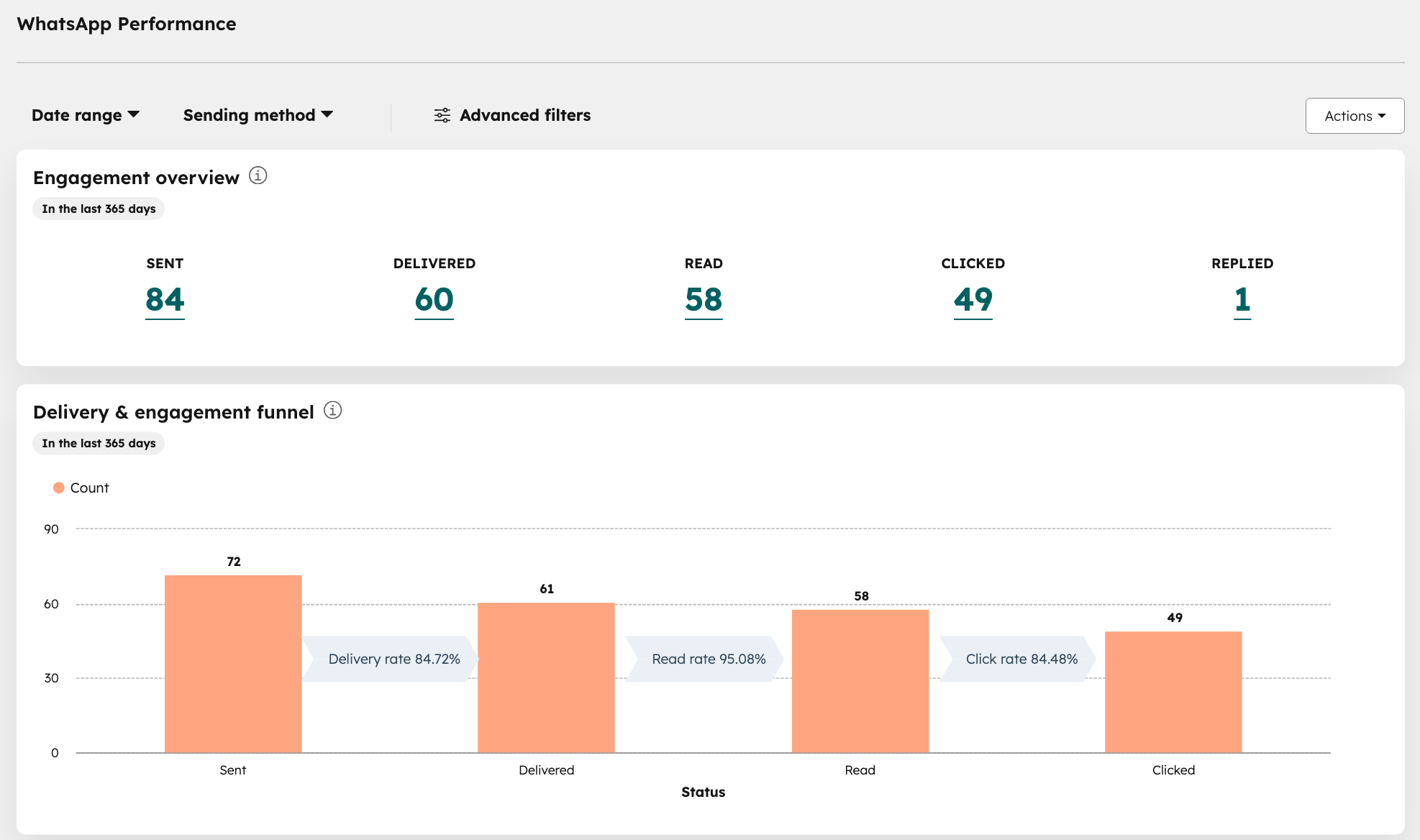
Du kan også analysere skabelonernes resultater og følge med i statistikker som levering, engagement, klik og fejl i beskederne.
Bemærk: Hvis du er superadministrator, kan du tilmelde din konto til WhatsApp Home -betaversionen.
Før du går i gang
Når din konto er tilmeldt WhatsApp Home-betaversionen , skal du være opmærksom på følgende ændringer:
- Hvis en konto er tilmeldt betaversionen, opretter eksisterende WhatsApp-skabeloner automatisk to WhatsApp-skabeloner på WhatsApp-oversigtssiden.
- Disse skabeloner vil have mappinger indstillet til samme tilstand som før tilmeldingen til betaversionen.
- Der oprettes én skabelon for hver afsendelsesmetode: Offentliggjort til automatiseringeller Offentliggjort til CRM.
- Hvis du vil bruge den samme besked til en anden afsendelsesmetode, skal du klone beskedenog vælge den relevante afsendelsesindstilling.
- WhatsApp v2-beskedskabeloner understøttes i øjeblikket ikke i HubSpot-mobilappen. Du vil ikke kunne sende WhatsApp-beskeder via mobilappen.
Skabeloner, der er synkroniseret fra Meta og indeholder tilpasninger, vises under WhatsApp-beskeder. Alle andre skabeloner vises under Meta-skabeloner.
Begrænsninger
- HubSpot understøtter i øjeblikket ikke synkronisering af meddelelsesskabeloner, der bruger en placeringsoverskrift ellerflow-knaptyper.
- Du kan ikke definere brugerdefinerede standardværdier for skabeloner i din WhatsApp Business-konto. I stedet skal du indstille en global standard eller tilføje en fallback-værdi. Få mere at vide om oprettelse af standardværdier for personaliseringstokens.
- Kun personaliseringstokens for kontakter og virksomheder understøttes i WhatsApp-skabelonbeskeder. Tokens for aftaler, tickets og brugerdefinerede objekter kan ikke bruges.
- WhatsApp-eksempelskabeloner (f.eks. sample_purchase_feedback, sample_issue_resolution, sample_shipping_confirmation osv.) genereres automatisk af WhatsApp og synkroniseres ikke med HubSpot. HubSpot synkroniserer kun skabeloner, som du eller en anden bruger på din konto har oprettet i din WhatsApp Business-konto.
Bemærk:Du skal indhente verificerbart opt-in-samtykke for at sende en besked via en kontaktbaseret workflow. Få mere at vide om, hvordan du indhenter opt-in-samtykke til dine WhatsApp-samtaler.
Indsæt skabelonvariabler, komponenter og konfigurer eksterne medier
Når du redigerer din skabelon i din WhatsApp Business-konto, kan du indsætte variabler og angive eventuelle eksterne medier, der er inkluderet i din skabelon, som du senere kan tilpasse i din HubSpot-konto:
- Skabelonvariabler: mens du redigerer brødteksten i din skabelon, kan du klikke på Tilføj variabel under tekstindtastningsfeltet for at indsætte en variabel. Denne variabel vises som en numerisk pladsholderværdi (f.eks. 1), indtil den senere erstattes med dynamisk indhold fra din HubSpot-konto. Når du har offentliggjort din skabelon, og den synkroniseres med din HubSpot-konto, kan du tilpasse variablens dynamiske indhold ved hjælp af personaliseringstokens for kontakter eller virksomheder.
- Eksternt medie: I understøttede sektioner af din skabelon, såsom sidehovedet eller sidefoden, kan du vælge den type medie, der skal inkluderes. Når din skabelon er godkendt og synkroniseret, kan du vælge den specifikke mediefil direkte fra dine HubSpot-filer.
Brug knapper med sporede URL'er
Meta understøtter tilføjelse af dynamiske URL-knapper til din WhatsApp-beskedskabelon i WhatsApp Account Manager. Knapper med sporede URL'er kan linke til HubSpot-sider, formularer, møder, betalingssiden eller en ekstern URL.
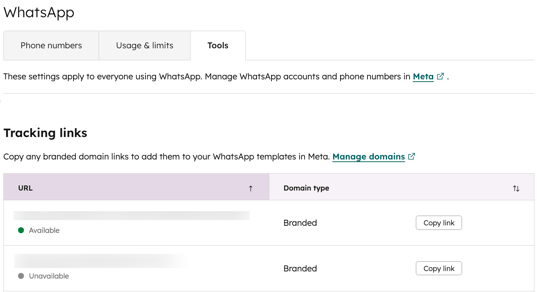
Kopier HubSpot-sporingslink
- På din HubSpot-konto skal du klikke på
indstillingsikonet på den øverste navigationslinje. - Klik på WhatsApp i menuen i venstre sidepanel.
- Klik på fanen Værktøjer.
- Klik på Kopier link.
Opret en knap med sporet URL i Meta
- I Meta skal du tilføje en knap af typen Besøg websted.
- Klik på rullemenuen for URL-type, og vælg Dynamisk.
- Indsæt det brandede eller delte sporingslink fra WhatsApp i feltet "Websteds-URL ". For eksempel https://thisisalink.com/hs/m
- I feltet Tilføj eksempel-URL skal du indtaste et eksempel-link. For eksempel https://thisisalink.com/hs/m/example
- Gem din skabelon.
Skabelonen synkroniseres automatisk med HubSpot, hvor du kan tilpasse og administrere den.
Tilpas en WhatsApp-beskedskabelon i HubSpot
- På din HubSpot-konto skal du navigere til CRM > Meddelelsesskabeloner.
- Klik på Beskedskabeloner.
- Klik på fanen WhatsApp.
- Klik på Opret besked øverst til højre.
- Indtast navnet på din WhatsApp-besked i panelet til højre.
- Klik på Opret.
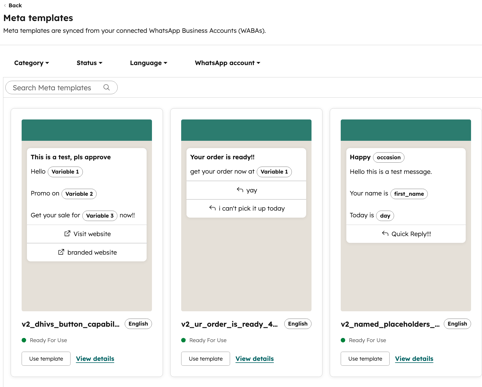
- På siden Meta-skabeloner kan du se de skabeloner, der er synkroniseret fra dine tilknyttede WhatsApp Business-konti. For at vælge en skabelon skal du klikke på Brug skabelon.
- På fanen Rediger kan du tilpasse det indhold, du har inkluderet i din beskedskabelon:
- Hvis du planlægger at inkludere medier i din skabelon (f.eks. et billede i overskriften), kan du indsætte den tilsvarende medietype fra dine HubSpot-filer, eller du kan også uploade et nyt dokument, billede eller en ny video.
- For at tilpasse skabelonvariabler skal du klikke på Tilpas under variablen for at knytte den til et personaliseringstoken. Hver variabel vises i den rækkefølge, du har indsat dem i din WhatsApp Business-konto. For eksempel vil den første skabelonvariabel, der vises som
1i brødteksten i din beskedskabelon, blive angivet som Variabel 1 i HubSpot. - Hvis din skabelon indeholder enCall to action-knap, der opfordrer en bruger til at besøge din hjemmeside, og du har valgt en dynamisk hjemmeside-URL, kan du tilpasse det sidste segment af URL'en efter den afsluttende bagstreg ved at indtaste en almindelig tekstværdi.
- Klik på fanen Afsendelse.
- Klik på rullemenuen Hvordan vil du sende denne besked, og vælg en indstilling:
- Udgiv til automatisering: Vælg denne mulighed for at sende beskeder ved hjælp af workflow-værktøjet.
- Udgiv til CRM: Vælg dette for at sende beskeder fra posten, indbakken med samtaler eller helpdesk.
- Når du er færdig med at redigere din skabelon, skal du klikke på Gennemse og offentliggør øverst til højre.
- Klik på " Udgiv besked" i panelet til højre.
- Klik på Udgiv besked i dialogboksen.
Send WhatsApp-beskeder i HubSpot
Når du har oprettet og tilpasset din skabelon, kan du sende den til kontakter, der tilmelder sig via workflow-værktøjet eller fra kontaktposten, samtaleindbakken eller helpdesken
.
Send en WhatsApp-besked i et workflow
Læs denne artikel for at få mere at vide om indsamling og administration af samtykke til WhatsApp-samtaler. Sådan konfigurerer du et kontaktbaseret workflow, der sender en WhatsApp-besked:
- På din HubSpot-konto skal du gå til Automatisering > Arbejdsgange.
- Klik på Opret workflow øverst til højre, og vælg derefter Fra bunden.
- I venstre panel skal du indstille dine udløsere for tilmelding til arbejdsgangen.
- Klik på Næste øverst til højre.
- Klik på +-ikonet.
- I venstre panel, under Kommunikation, skal du vælge Send WhatsApp-besked:
- Klik på rullemenuen Målkontakt , og vælg en kontaktmulighed.
- Klik på rullemenuen WhatsApp-besked, og vælg en besked. Du kan kun vælge beskeder, der er offentliggjort til automatisering.
- Klik på rullemenuen Afsenderens telefonnummer, og vælg et telefonnummer. Du kan kun vælge et telefonnummer, der er på den samme WhatsApp Business-konto som den skabelon, der bruges.
- Klik på Gem øverst til højre.
- Fortsæt med at redigere din arbejdsgang, klik derefter på Gennemse og aktiver.
Send en WhatsApp-besked fra rekordtidslinjen
Sådan opretter du en besked direkte fra rekordtidslinjen:
- Gå til startsiden for dine tilknyttede poster:
- På din HubSpot-konto skal du navigere til CRM > Kontakter.
- På din HubSpot-konto skal du navigere til CRM > Virksomheder.
- På din HubSpot-konto skal du navigere til CRM > Deals.
- På din HubSpot-konto skal du navigere til CRM > Tickets.
- Klik på navnet på en post.
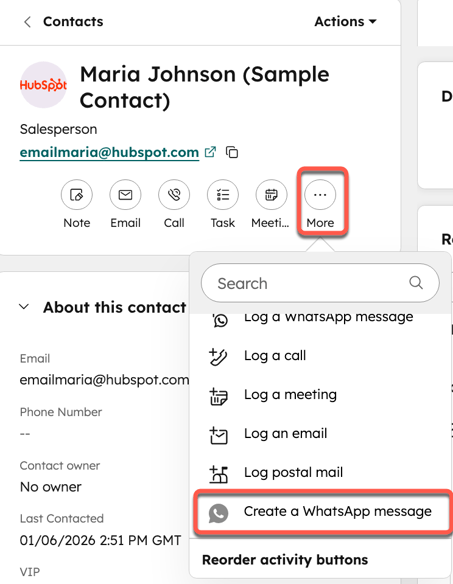
- Klik på WhatsApp-ikonet i venstre panel. Hvis WhatsApp-ikonet ikke vises under postens navn, skal du klikke på ikonet med de tre prikker og derefter vælge Opret en WhatsApp-besked.
- Skriv din besked i pop op-vinduet:
- Klik på rullemenuen Fra , og vælg et tilknyttet WhatsApp-telefonnummer.
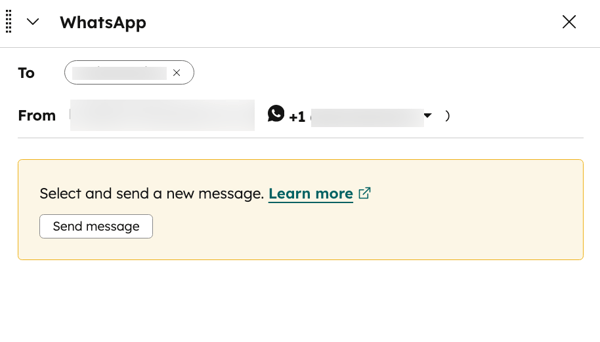
- Hvis kontakten ikke har sendt din virksomhed en WhatsApp-besked inden for de sidste 24 timer, kan du kun sende en besked initieret af virksomheden ved at vælge en af dine beskedskabeloner.
-
- Klik på Send besked.
- Find din skabelon, og klik derefter på Brug skabelon.
- Klik på Send besked nederst til højre.
- Du bliver muligvis bedt om at gå til samtaleindbakken for at svare på beskeder, hvis der allerede findes en tråd med kontakten.
Send og besvar WhatsApp-beskeder i samtaleindbakken eller helpdesken
Du kan starte WhatsApp-samtaler direkte i samtaleindbakken.
Indgående WhatsApp-beskeder opretter en ny tråd i samtaleindbakken eller helpdesken og starter en WhatsApp-session. Du og dit team kan besvare WhatsApp-beskeder i samtaleindbakken, så længe sessionen varer.
WhatsApp-sessioner forbliver åbne i 24 timer efter det sidste svar fra kontakten. Når en eksisterende WhatsApp-session er lukket, kan du genstarte tråden ved at sende en skabelonbesked til kontakten. Hvis kontakten svarer på din skabelonbesked, åbnes en ny 24-timers session, hvor du kan sende WhatsApp-beskeder, der ikke er baseret på skabeloner.
Administrer WhatsApp-beskeder
Se alle beskeder, der er oprettet i HubSpot ved hjælp af synkroniserede WhatsApp-skabeloner.
- På din HubSpot-konto skal du navigere til CRM > Meddelelsesskabeloner.
- Klik på Beskedskabeloner.
- Klik på fanen WhatsApp.
- Klik på envisning øverst på sidenfor at filtrere skabeloner efter status:
-
- Alle WhatsApp-beskeder: alleskabeloner, uanset deres status.
- Kladder: skabeloner , der endnu ikke er blevet offentliggjort.
-
- Kræver handling: skabelonen kan ikke bruges og kræver handling. Skabelonen kan f.eks. være blevet slettet eller ændret i WhatsApp.
- Offentliggjort: skabelonen er godkendt af WhatsApp, og eventuelle tilpasningsmuligheder er angivet.
- Arkiveret: skabeloner, der er blevet arkiveret.
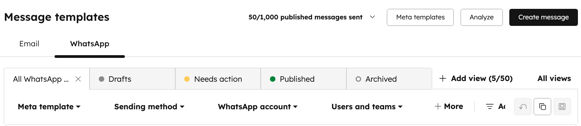
- Klik på rullemenuerne øverst i tabellen for at filtrere dine skabeloner. Du kan også bruge hurtige eller avancerede filtre. Få mere at vide om filtrering af objekter i HubSpot.
- For at redigere en besked skal du holde markøren over den og klikke på Rediger. Få mere at vide om tilpasning af din skabelon.
- For at duplikere en besked skal du holde markøren over den og klikke på Klon.
- For at se meddelelsesdetaljerne, herunder hvor den bruges og dens ydeevne, skal du klikke på Vis detaljer.
- For at få vist en forhåndsvisning af beskeden skal du klikke på Vis besked.
- For at styre, hvem der har adgang til skabelonen, skal du klikke på MAdministrer adgang, vælg en delingsindstilling, og klik på Gem.
- For at arkivere meddelelsen skal du klikke på Arkiver. I dialogboksen skal du klikke på Arkiver.
- For at slette beskeden skal du klikke på Slet. I dialogboksen skal du klikke på Slet.
Få mere at vide om at tilføje og administrere visninger i HubSpot.
Se synkroniserede WhatsApp-skabeloner
- På din HubSpot-konto skal du navigere til CRM > Meddelelsesskabeloner.
- Klik på Beskedskabeloner.
- Klik på fanen WhatsApp.
- Klik på Metaskabeloner øverst til højre.
- Klik på Brug skabelon for at bruge skabelonen .
- Klik på Vis detaljer for at se flere oplysninger om skabelonen .
Analyser WhatsApp-beskeder
- Klik på Beskedskabeloner.
- Klik på fanen WhatsApp.
- Klik på Analyser øverst til højre.
- Brug filtrene øverst til venstre til at filtrere dashboardet. Når et filter er anvendt, gælder det for alle rapporter på dashboardet.
- Du kan se følgende rapporter:
- Oversigt over engagement: statistik over engagement for WhatsApp-beskeder. For eksempel antallet af afsendelser, leveringer, klik, åbninger og svar.
- Leverings- og engagementstragt: sporer WhatsApp-beskeders ydeevne på tværs af leverings- og engagementstrin og viser antallet af beskeder på hvert trin.
- Tidsseriesammenligning: sammenlign begivenheder pr. dag, f.eks. antallet af beskeder, der blev sendt, leveret, læst osv.
- Fravælgelser over tid: antallet af kontakter, der valgte at fravælge WhatsApp-beskeder i et givet datointerval, sammen med det samlede antal beskeder, der blev leveret.
- Fejl ved afsendelse og levering: antallet af WhatsApp-beskeder, der ikke kunne sendes, sammen med årsagen til hver afsendelsesfejl.
- Modtagerplaceringer: antal modtagere, der har modtaget beskeder, opdelt efter modtagerens telefonnummerregion.
- CRM, afsendelser pr. bruger: antallet af CRM-WhatsApp-beskeder, der er sendt af hver bruger i din portal.