
Zuletzt aktualisiert am: 15 September 2026
Mit einem der folgenden Abonnements verfügbar (außer in den angegebenen Fällen):
-
 Revenue Hub
Professional, Enterprise
Revenue Hub
Professional, Enterprise
-
 Lizenzen erforderlich
Verträge sind die zentrale Datenquelle für verbindliche Umsätze in HubSpot. Durch die Verwaltung von Verträgen in HubSpot können Sie bestehende Vertragsvereinbarungen erfassen und verwalten, Zahlungen manuell erfassen oder Käufern automatisch Rechnungen stellen, Aktualisierungen während der Laufzeit eines Vertrags vornehmen, Verträge verlängern und genaue Umsatzberichte erstellen.
Nachdem Sie Verträge eingerichtet haben, erfahren Sie hier, wie Sie Verträge aus akzeptierten Angeboten erstellen. Wenn Sie Verträge lieber direkt erstellen möchten, ohne dass der Käufer ein Angebot annimmt, informieren Sie sich über das direkte Erstellen von Verträgen (BETA). Erfahren Sie mehr darüber , wie Verträge in HubSpot verwendet werden.
 Ressourcen für Entwickler
Erfahren Sie mehr über das Erstellen von benutzerdefinierten Lösungen mit der Contracts-API .
Bevor Sie loslegen
Dies sind die Voraussetzungen:
Ein angenommenes Angebot kann Verträge erstellen, unabhängig davon, ob Sie für die Beta-Version von verknüpften CPQ, Abrechnung und Zahlungen angemeldet sind oder nicht. Wenn Sie nicht für die Beta-Version angemeldet sind, bleibt der Zahlungseinzug an das bestehende Angebot oder die eigenständige Rechnung gebunden. Wenn Sie für die Beta-Version oder für die Beta-Version der direkten Erstellung, Bearbeitung und Verlängerung von HubSpot-Verträgen angemeldet sind, werden Verträge verwendet, um die laufende Abrechnung, Rechnungserstellung und den Zahlungseinzug zu verwalten. Erfahren Sie mehr über den Beta-Prozess der Verknüpfung von CPQ, Abrechnung und Zahlungen.
Einschränkungen und Wissenswertes
Derzeit ist es nicht möglich, Abonnements zu Verträgen zu migrieren.
Verträge aus akzeptierten Angeboten erstellen
Abonnement erforderlich Es ist ein Revenue Hub-Abonnement erforderlich, um Verträge aus akzeptierten Angeboten zu erstellen.
Lizenzen erforderlich Eine Revenue Hub-Lizenz ist erforderlich, um Verträge aus akzeptierten Angeboten zu erstellen.
Berechtigungen erforderlich Super-Admin-Berechtigungen oder Berechtigungen zum Erstellen von Verträgen sind erforderlich, um Verträge zu erstellen.
Erstellen Sie Verträge aus akzeptierten Angeboten, wenn ein Käufer ein Angebot überprüfen und akzeptieren muss, bevor ein Vertrag erstellt wird. Erfahren Sie mehr über die Verwaltung von CPQ und End-to-End-Umsätzen in HubSpot.
Bevor Sie einen Vertrag erstellen
Der Vertragsdatensatz enthält wichtige Vertragsdetails, z. B. Kontakt- und Unternehmensinformationen, Einblicke in zugesagte Umsätze und Zuordnungen zu anderen Datensätzen. Erfahren Sie, was Sie in einem Vertrag anzeigen können.
Bevor Sie einen Vertrag erstellen, sollten Sie die folgenden Details beachten:
-
Wenn ein Artikel automatisch verlängert wird, bis er gekündigt wird, wird kein Vertragsenddatum festgelegt.
-
Wenn alle Artikel eine feste Laufzeit haben, wird das Enddatum auf das Enddatum des letzten Artikels festgelegt.
-
Wenn der Vertrag nur einmalige Artikel enthält, ist kein Enddatum für den Vertrag festgelegt.
Verträge aus Angeboten erstellen
- Erstellen und erstellen Sie das Angebot.
- Teilen Sie das Angebot.
- Nachdem das Angebot akzeptiert oder unterzeichnet wurde:
- Es wird automatisch ein Vertrag erstellt und dem Angebot zugeordnet, zusammen mit dem Deal, dem Kontakt und dem Unternehmen, die dem Angebot zugeordnet sind.
- WennSie für die Beta-Version von Connected CPQ, Billing, and Zahlungen angemeldet sind, wird die erste Rechnung ebenfalls sofort nach der Annahme des Angebots erstellt und an den Käufer gesendet, unabhängig vom geplanten Rechnungs- oder Fälligkeitsdatum.
- Außerdem wird eine Bestellung erstellt und dem Vertrag zugeordnet.
- So zeigen Sie den Vertrag an:
- Klicken Sie in Ihrem HubSpot-Account auf Mehr und gehen Sie dann zu Umsatz > Angebote. Wenn Mehr nicht in Ihrem Account angezeigt wird, gehen Sie direkt zu Umsatz > Angebote.
- Bewegen Sie den Mauszeiger über das Angebot und klicken Sie dann auf Vorschau.
- Scrollen Sie im rechten Bereich zur Karte Verträge und klicken Sie auf den Vertragsnamen. Wenn die Karte Verträge nicht standardmäßig angezeigt wird, können Sie die Karte manuell zu Ihrem HubSpot-Datensatz hinzufügen.
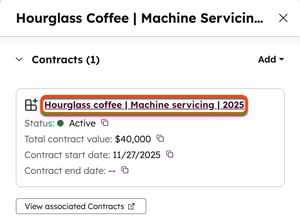
- Verträge können auch auf der Vertragsindexseite eingesehen werden.
Nächste Schritte
- Erfahren Sie mehr über die Beta-Version von verknüpften CPQ-, Abrechnungs- und Zahlungen-Funktionen.
- Erfahren Sie mehr über das Erstellen von Änderungen und das Verlängerung von Angebots Vorlagen .
-
Erfahren Sie mehr über das Anzeigen und Verwalten von Verträgen, einschließlich der Bearbeitung und Verlängerung von Angeboten, der Kündigung, dem Löschen und Exportieren von Verträgen und dem Zuordnen von Verträgen zu anderen Datensätzen.
