
Zuletzt aktualisiert am: 28 September 2026
Mit einem der folgenden Abonnements verfügbar (außer in den angegebenen Fällen):
-
 Sales Hub
Professional, Enterprise
-
 Service Hub
Professional, Enterprise
Super-Admins und einzelne Benutzer können den Verfügbarkeitsstatus „Abwesend“ auf der Grundlage der Zeitzone eines Benutzers festlegen. Wenn ein Benutzer abwesend ist, wird seine Verfügbarkeit auf "Abwesend " geändert und er kann nicht automatisch im Helpdesk zugewiesen werden.
Benutzer können ihren Verfügbarkeitsstatus manuell auf der Seite für den Benutzer-Eintrag oder im Helpdesk ändern. Wenn ein Benutzer seinen Status manuell ändert, wird dies in allen Erlebnissen berücksichtigt.
Berechtigungen erforderlich Super-Admin-Berechtigungen sind erforderlich, um die Bürozeiten der Benutzer festzulegen und ihren Verfügbarkeitsstatus zu verwalten.
Abwesenheitszeiträume von Benutzern festlegen
So legen Sie Abwesenheitszeiträume von Benutzern fest:
- Klicken Sie in Ihrem HubSpot-Account in der Hauptnavigationsleiste auf das
Zahnradsymbol, um die Einstellungen aufzurufen. - Gehen Sie im Menü der Seitenleiste links zu Benutzer & Teams.
- Klicken Sie in der Benutzertabelle auf einen Datensatz des Benutzers.
- Klicken Sie auf den Tab Einstellungen. Klicken Sie in der linken Seitenleiste auf Arbeitszeiten.
- Klicken Sie auf das Dropdown-Menü Zeitzone, um die richtige Benutzerzeitzone auszuwählen. Klicken Sie dann auf Speichern.
- Klicken Sie unter Abwesend auf + Daten hinzufügen. Um einen Zeitraum für Ihre Abwesenheit festzulegen, klicken Sie auf die Felder für die Datumsauswahl und wählen Sie Datumsangaben aus. Verwenden Sie die Dropdown-Menüs, um die Start- und Endzeiten auszuwählen. Klicken Sie zum Entfernen von Daten auf das Papierkorb-Symbol.
- Klicken Sie auf „Speichern“.
- Oben im Benutzerdatensatz werden der Verfügbarkeitsstatus des Benutzers und die Arbeitszeiten für den Tag mit dem Anfangs- und Enddatum des Abwesenheitszeitraums des Benutzers angezeigt.
- Um den Verfügbarkeitsstatus manuell zu ändern, klicken Sie auf das Dropdown-Menü Benutzerstatus und dann auf Verfügbar oder Abwesend.
- Um die Arbeitszeiten zu bearbeiten, klicken Sie auf Arbeitszeiten bearbeiten.
Verfügbarkeitsstatus verwalten
Zu Beginn der Abwesenheit eines Benutzers wird sein Verfügbarkeitsstatus automatisch auf Abwesend gesetzt. Am Ende der Abwesenheit eines Benutzers wird sein Verfügbarkeitsstatus automatisch auf Available gesetzt. Benutzer können ihren Verfügbarkeitsstatus vor dem Ende ihrer Abwesenheit manuell ändern, um zu zeigen, wann sie verfügbar sind Verfügbar. Auf diese Weise wird der Benutzer prompt zu bestätigen, ob er seinen Abwesenheitsblock vorzeitig beenden oder weiterhin als "Abwesend" festgelegt sein möchte.
Um Ihren Verfügbarkeitsstatus manuell zu ändern, wechseln Sie zu einem der folgenden Elemente:
- Benutzerdatensatz:
- Klicken Sie in Ihrem HubSpot-Account in der Hauptnavigationsleiste auf das
Zahnradsymbol, um die Einstellungen aufzurufen. - Gehen Sie im Menü der Seitenleiste links zu Benutzer & Teams.
- Klicken Sie in Ihrem HubSpot-Account in der Hauptnavigationsleiste auf das
- Klicken Sie in der Benutzertabelle auf einen Datensatz des Benutzers.
- Klicken Sie oben im Benutzerdatensatz auf das Dropdown-Menü Benutzerstatus und dann auf Verfügbar oder Abwesend.
- Klicken Sie im Dialogfeld auf Ja, mich als verfügbar festlegen.
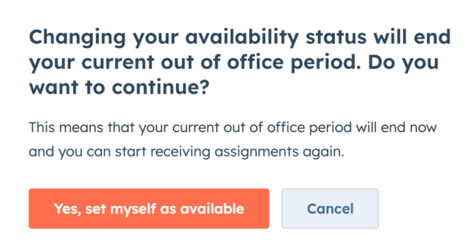
- Helpdesk:
- Klicken Sie in Ihrem HubSpot-Account auf Mehr und gehen Sie dann zu Service > Helpdesk. Wenn Mehr nicht in Ihrem Account angezeigt wird, gehen Sie direkt zu Service > Helpdesk.
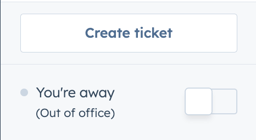
- Aktivieren oder deaktivieren Sie in der unteren linken Ecke den Schalter, um Ihren Verfügbarkeitsstatus zu ändern.
- Klicken Sie im Dialogfeld auf Ja, mich als verfügbar festlegen.

Abwesenheitskalender-Events mit HubSpot synchronisieren
Wenn Sie die Kalendersynchronisierung von HubSpot mit Google oder Outlook-Kalender verwenden, können Sie Abwesenheitstermine automatisch zwischen Ihrem Kalender und HubSpot synchronisieren.
So synchronisieren Sie Abwesenheitstermine zwischen HubSpot und Ihrem Google- oder Outlook-Kalender:
- Klicken Sie in Ihrem HubSpot-Account in der Hauptnavigationsleiste auf das
Zahnradsymbol, um die Einstellungen aufzurufen. - Gehen Sie im Menü der Seitenleiste links zu Benutzer & Teams.
- Klicken Sie in der Benutzertabelle auf einen Datensatz des Benutzers.
- Klicken Sie auf den Tab Einstellungen. Klicken Sie dann in der linken Seitenleiste auf Arbeitszeiten.
- Aktivieren Sie im Abschnitt "Abwesend" das Kontrollkästchen "Abwesenheit mit Ihrem Kalender synchronisieren ".

Sobald diese Einstellung aktiviert ist, werden alle neu erstellten oder bearbeiteten Abwesenheitsblöcke im Kalender des Benutzers automatisch mit HubSpot synchronisiert und umgekehrt. Diese Einstellung wird auch verwendet, um die Verfügbarkeit des Benutzers für die automatische Zuweisung zu bestimmen.
