
Zuletzt aktualisiert am: 26 Mai 2026
Mit einem der folgenden Abonnements verfügbar (außer in den angegebenen Fällen):
-
 Marketing Hub
Professional, Enterprise
Marketing Hub
Professional, Enterprise
-
 Service Hub
Professional, Enterprise
Service Hub
Professional, Enterprise
Die gemeinsame Nutzung von WhatsApp ermöglicht es Ihnen, dieselbe WhatsApp Business-Telefonnummer sowohl in der WhatsApp Business-App als auch in HubSpot gleichzeitig zu verwenden. Nachrichten werden in Echtzeit über Mobilgeräte, das Web und Desktop-Computer synchronisiert und können von beiden Plattformen aus gesendet, empfangen und verwaltet werden. So können Teams Konversationen von Kunden in HubSpot verwalten, automatisieren und tracken und gleichzeitig die WhatsApp Business-App weiterhin nutzen, ohne zwischen Tools wechseln zu müssen.
Berechtigungen erforderlich Super-Admin-Berechtigungen sind erforderlich, um WhatsApp mit HubSpot zu verknüpfen.
Bevor Sie loslegen
Bevor Sie Ihre WhatsApp-Nummer über Koexistenz verknüpfen, bestätigen Sie Folgendes:
- Sie verfügen über Admin-Berechtigungen für das Meta Business Manager-Konto Ihres Unternehmens.
- Die Telefonnummer, die Sie verknüpfen möchten, ist in der WhatsApp Business-App auf Ihrem Gerät registriert. Wenn die Nummer bereits mit HubSpot oder einer anderen Integration verknüpft ist, Sie müssen die Verknüpfung trennen, bevor Sie sie erneut verknüpfen können. Erfahren Sie mehr über das Trennen einer WhatsApp-Nummer in HubSpot.
Einschränkungen und Überlegungen
Beachten Sie beim Verknüpfen von WhatsApp mit HubSpot die folgenden Einschränkungen:
-
Wenn Sie eine WhatsApp-Nummer mithilfe der Koexistenz mit HubSpot verknüpfen, importiert HubSpot automatisch den bisherigen Gesprächsverlauf der letzten 180 Tage.
-
Mediennachrichten wie Bilder und Videos werden nicht rückwirkend ausgefüllt und als Platzhalter angezeigt.
-
Von einem Gerät gesendete Freitextnachrichten werden nicht auf das WhatsApp-Konversationslimit angerechnet. Es zählen nur Vorlagen, die von HubSpot gesendet werden.
-
Meta lässt nicht zu, dass Vorlagen-Nachrichten von einem Gerät gesendet werden.
-
Sprachnachrichten können derzeit nicht über das HubSpot-Postfach gesendet werden. Sprachnachrichten können weiterhin von Ihrem Gerät gesendet werden und werden im HubSpot-Konversationsthread angezeigt.
- Die maximale Senderate für Koexistenznummern beträgt 20 Nachrichten pro Sekunde.
- Wenn Sie WhatsApp mit dem Helpdesk verknüpfen, wird für jede ausgefüllte Konversation ein neues Ticket erstellt.
Richten Sie die WhatsApp-Koexistenz ein
Um eine Koexistenz einzurichten, registrieren Sie Ihre Nummer in der WhatsApp Business App und verknüpfen Sie sie mit HubSpot.
Telefonnummern in der WhatsApp Business-App registrieren
Bitte beachten Sie: Wenn Sie bereits eine Nummer mit HubSpot verknüpft haben, folgen Sie diesen Schritten hier, um die Verknüpfung zu entfernen. Inbound-Nachrichten gehen verloren, bis die Nummer in der WhatsApp Business-App registriert ist.
- Öffnen Sie die WhatsApp Business-App auf Ihrem Gerät.
-
Registrieren Sie die Telefonnummer, die Sie mit HubSpot verwenden möchten. Die Registrierung kann bis zu 5 Minuten dauern.
WhatsApp mit HubSpot verknüpfen
- Klicken Sie in Ihrem HubSpot-Account in der Hauptnavigationsleiste auf das
Zahnradsymbol, um die Einstellungen aufzurufen., - Klicken Sie im Menü der linken Seitenleiste auf WhatsApp.
- Klicken Sie oben rechts auf WhatsApp-Nummer verknüpfen.
- Folgen Sie im Pop-up-Feld dem WhatsApp-Anmeldeprozess:
-
- Geben Sie Ihre Unternehmensinformationen ein und klicken Sie dann auf Weiter.
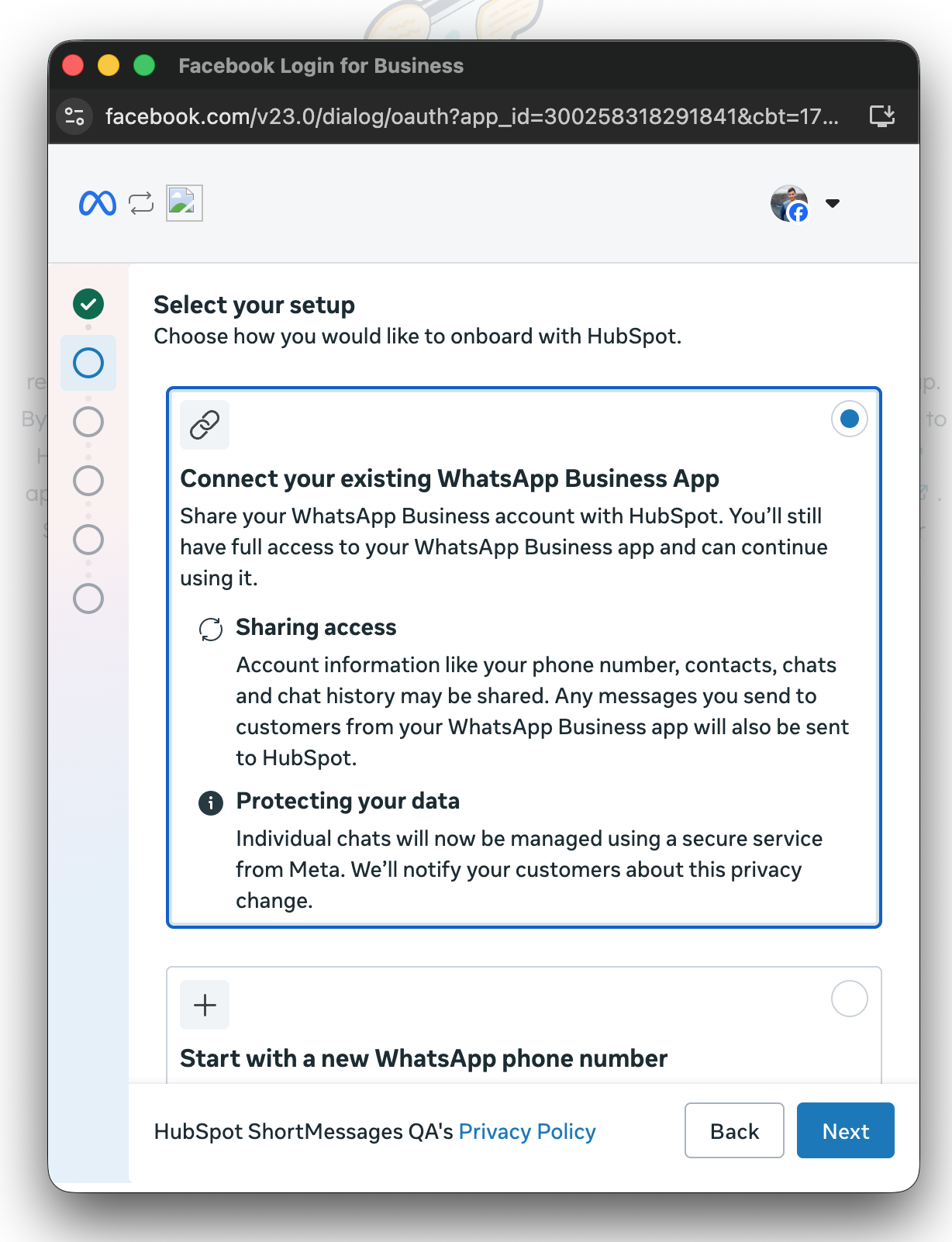
- Wählen Sie im Abschnitt Setup auswählen die Option Vorhandene WhatsApp Business-App verknüpfen aus.
-
- Klicken Sie auf Weiter.
-
- Geben Sie Ihre WhatsApp Business-Telefonnummer ein und klicken Sie dann auf Weiter.
- Öffnen Sie die WhatsApp Business-App und scannen Sie den in HubSpot angezeigten QR-Code.
- Folgen Sie den Anweisungen auf dem Bildschirm und geben Sie Ihren Account-Namen ein.
- Klicken Sie auf Weiter.
- Wählen Sie aus, ob die WhatsApp-Nummer mit dem Konversationen-Postfach oder dem Helpdesk verknüpft werden soll.
Nach der Verknüpfung wird die WhatsApp-Nummer in Ihren verknüpften Kanälen im Konversationen-Postfach oder im Helpdesk-Workspace aufgeführt. Nachrichten werden bidirektional mit HubSpot synchronisiert. Erfahren Sie mehr über das Verwalten und Beantworten von Konversationen im Postfach oder im Helpdesk-Workspace.
