Zuletzt aktualisiert am: 27 Juli 2026
Mit einem der folgenden Abonnements verfügbar (außer in den angegebenen Fällen):

Die Seite "Verknüpfte Apps " in Ihrem HubSpot-Account ist ein zentraler Ort für die Verwaltung Ihrer verknüpften Apps. Auf der Registerkarte Connections-Startseite können Sie auf einen Blick den Status von App-Verknüpfungen anzeigen, Probleme identifizieren, die Aufmerksamkeit erfordern, und verstehen, wie Apps mit CRM-Daten interagieren. Überprüfen Sie auf der Registerkarte Verbindungseinblicke die App-Aktivitäten, die API-Nutzung, Lernressourcen und Interaktionen auf Datensatzebene. Diese Einblicke helfen Ihnen, das App-Verhalten zu überwachen, Fehler zu identifizieren und zu beheben und Probleme wie abgelaufene Verbindungen oder das Erreichen von API-Aufruflimits zu verhindern.
So können Sie beispielsweise schnell unverbundene Apps identifizieren, die jüngsten App-Aktivitäten in Ihrer Organisation überprüfen und sehen, wie Apps CRM-Datensätze erstellen, aktualisieren oder löschen.
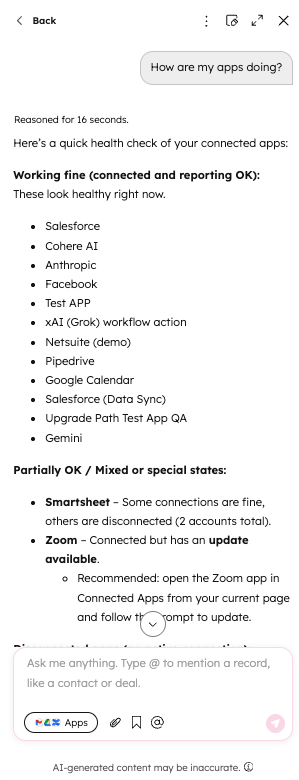
Erfahren Sie außerdem, wie Sie die KI von HubSpot zur Überwachung und Verwaltung all Ihrer verknüpften Apps nutzen, um tiefere Einblicke in die Funktionsweise Ihrer Apps zu erhalten.
Connections-Startseite anzeigen
Die Connections-Startseite bietet eine zentrale Seite zur Verwaltung all Ihrer verknüpften Apps.
So greifen Sie auf die Connections-Startseite zu:
- Klicken Sie in Ihrem HubSpot-Account in der Hauptnavigationsleiste auf das Zahnradsymbol
, um die Einstellungen aufzurufen. Gehen Sie in der linken Seitenleiste zu Integrationen > Verknüpfte Apps. - Auf dem Tab Connections Home erhalten Sie eine Übersicht aller mit Ihrem HubSpot-Account verknüpften Apps.
Auf der Registerkarte Connections Home sehen Sie die folgenden Abschnitte:
- Benötigt Ihre Aufmerksamkeit
- Meine Apps
- Andere Apps, die von Benutzern in meiner Organisation installiert werden
- Empfehlungen
Prüfen Sie Apps, die Aufmerksamkeit benötigen
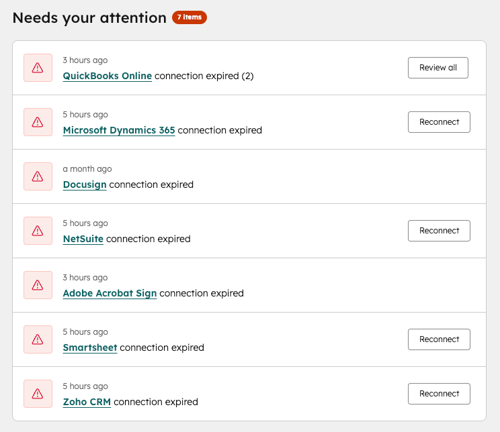
Überprüfen Sie im Abschnitt Muss Ihre Aufmerksamkeit die Apps, die eine Aktion erfordern.
In diesem Abschnitt werden App-Status angezeigt, z. B.:
- Apps mit einer abgelaufenen Verknüpfung.
- Apps, die getrennt sind.
- Apps mit Verbindungsfehlern
Überprüfen Sie die App-Statusinformationen, um eventuelle Probleme zu identifizieren und zu beheben, oder klicken Sie auf "Erneut verknüpfen ", um die App erneut zu verknüpfen.
Mit Ihrem Account verknüpfte Apps anzeigen
Überprüfen Sie im Abschnitt Meine Apps alle mit Ihrem HubSpot-Account
verknüpften Apps.Für jede App können Sie Folgendes anzeigen:
- Status: der Verbindungsstatus der App (z. B. Verbunden, Getrennt).
- Installationsdatum: das Datum, an dem die App mit dem HubSpot-Account verknüpft wurde.
- Installiert von: Der HubSpot-Benutzer, der die App installiert hat.
- Datum der letzten Aktivität: das Datum, an dem zuletzt Daten für die App gesendet und empfangen wurden.
Klicken Sie auf den Namen einer App, um die entsprechende Einstellungsseite zu öffnen, auf der Sie die App-Verknüpfung verwalten, App-spezifische Details überprüfen oder die App trennen können.

- Wenn mehrere verknüpfte Accounts eine App auf Benutzerebene verwenden, werden in den Spalten Installationsdatum und Installation von das Datum der Erstinstallation und der Benutzer angezeigt, der die App zuerst installiert hat.
- Nur einige von HubSpot erstellte Apps zeigen Statusinformationen in der Status-Spalte an.
- Apps und Multi-Account Apps auf Benutzerebene werden in der Spalte Datum der letzten Aktivität keine Informationen angezeigt.
Von anderen Benutzern verknüpfte Apps überprüfen
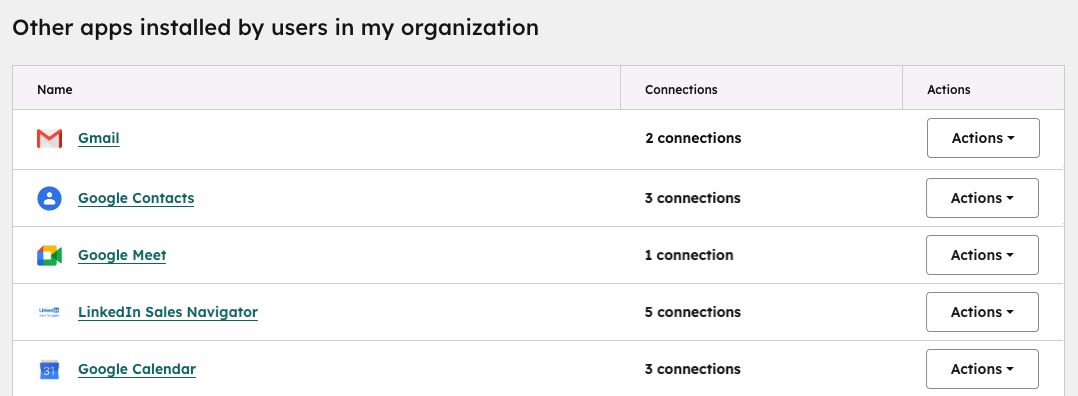
Im Abschnitt Andere von Benutzern installierte Apps in meiner Organisation werden Apps angezeigt, die von anderen Benutzern in Ihrem HubSpot-Account verknüpft wurden.
In diesem Abschnitt können Sie:
- Verstehen Sie, welche Apps in Ihrem Unternehmen vernetzt sind.
- Identifizieren Sie doppelte oder nicht genutzte Apps.
- Überwachen Sie die App-Nutzung außerhalb Ihrer eigenen Verbindungen.
Jeder App-Eintrag in der Tabelle zeigt die Anzahl der Verbindungen zwischen den verschiedenen Benutzern an.
- Klicken Sie auf die Anzahl der Verknüpfungen, um eine Liste der Benutzer anzuzeigen, die die App installiert haben.
- Klicken Sie auf das Dropdown-Menü Aktionen , um Verknüpfungen anzuzeigen, die App im Marketplace zu öffnen und die App selbst zu installieren.
Empfehlungen
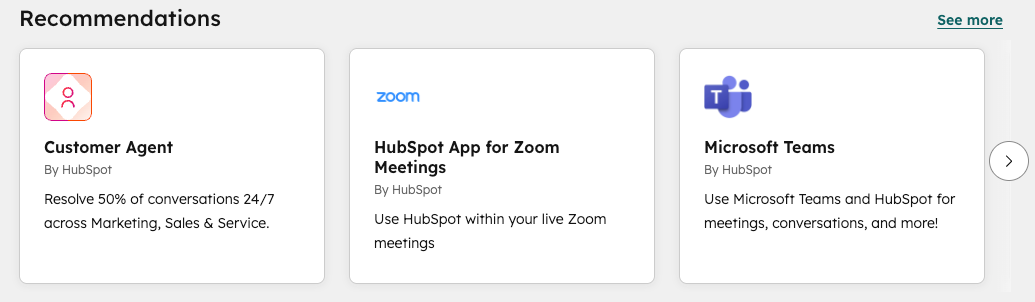
Durchsuchen Sie im Abschnitt "Empfehlungen " neue Apps vom HubSpot Marketplace und installieren Sie sie, ohne die Seite zu verlassen.
Einblicke zu Verbindungen anzeigen
Die Seite mit den Connections-Einblicken bietet einen detaillierten Überblick über die App-Aktivitäten und wie Apps mit Ihrem HubSpot-Account und Ihren CRM-Daten interagieren.
So greifen Sie auf die Verbindungseinblicke zu:
- Klicken Sie in Ihrem HubSpot-Account in der Hauptnavigationsleiste auf das Zahnradsymbol
, um die Einstellungen aufzurufen. Gehen Sie in der linken Seitenleiste zu Integrationen > Verknüpfte Apps. - Klicken Sie auf die Registerkarte Einblicke in Verbindungen .
In der linken Seitenleiste sehen Sie die folgenden Optionen:
- Aktivitäten
- Einblicke in Datensätze
- Einblicke in die Automatisierung
- Nutzung von API-Aufrufen
- Academy
App-Protokolle und -Aktivitäten überprüfen
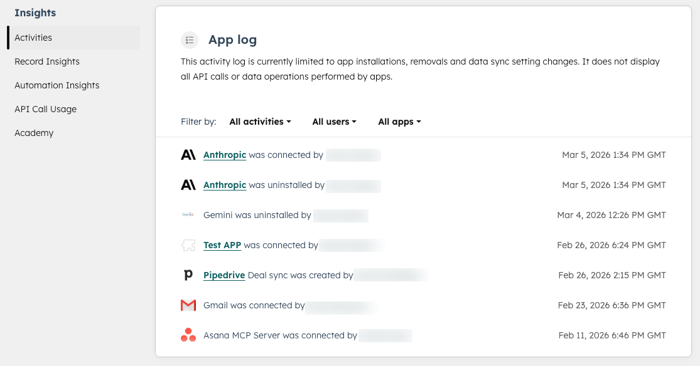
Überprüfen Sie unter Aktivitäten das App-Protokoll. Dies zeigt Ihnen die letzten App-bezogenen Events in Ihrem HubSpot-Account an, wie zum Beispiel:
- Verknüpfungs- und Trennungs-Events.
- Neuinstallations-Events.
- Änderungen an den Einstellungen für die Datensynchronisierung.
Sie können das Aktivitätsprotokoll nach Aktivitätstyp, Benutzer und App filtern.
Einblicke in Datensätze überprüfen
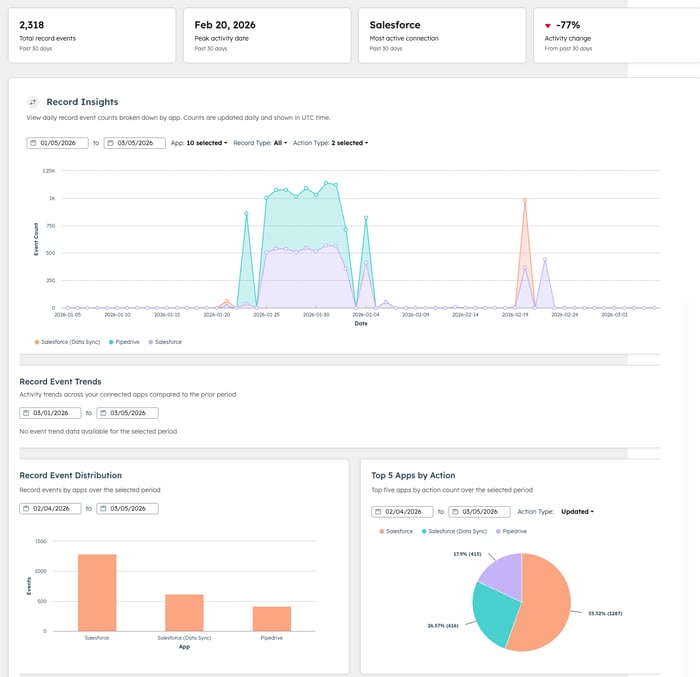
Unter Datensatzeinblicke können Sie Folgendes überprüfen:
- Tägliche Rekord-Event-Zählung nach App.
- Welche Datensatztypen waren betroffen (z. B. Kontakte).
- Die Art der durchgeführten Aktion (z. B. "Erstellt", "Aktualisiert", "Gelöscht" und "Zusammengeführt").
- Aktivitätstrends in Ihren verknüpften Apps.
- Die am häufigsten verwendeten Apps nach Anzahl der Aktionen.
Diese Einblicke helfen Ihnen, die Auswirkungen von Apps auf Ihre CRM-Datensätze zu verstehen und unerwartetes Verhalten zu identifizieren.
Bitte beachten Sie bei der Überprüfung von Datensatzeinblicken Folgendes:
- Die Anzahl der Datensatz-Events wird täglich aktualisiert.
- Alle Daten werden in UTC-Zeit angezeigt.
- Es werden Aktivitäten der letzten 30 Tage angezeigt.
- Die verfügbaren Daten beginnen am 1. Dezember 2025.
Einblicke in die Automatisierung überprüfen
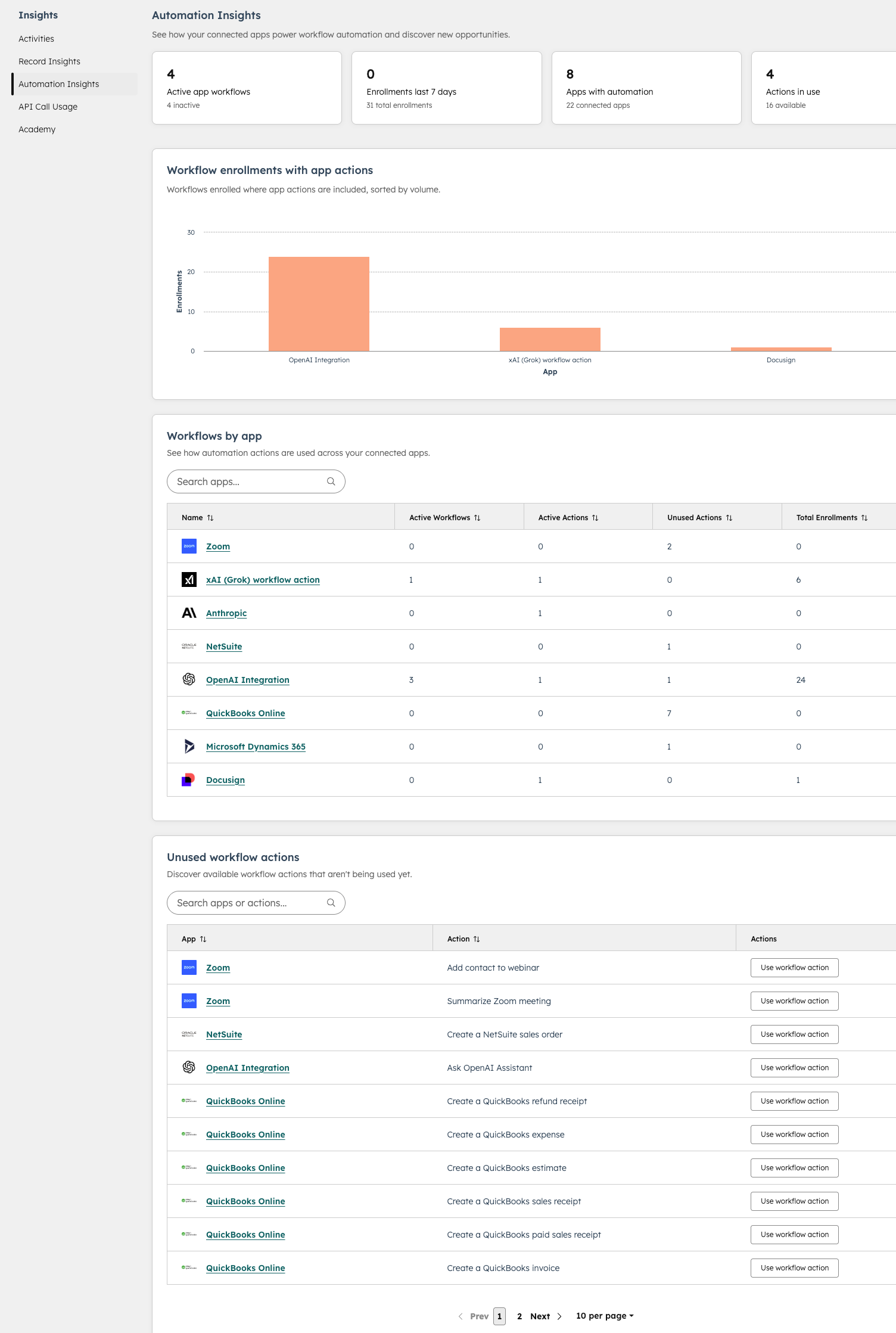
Unter Einblicke in die Automatisierung können Sie Folgendes überprüfen:
-
Wie Ihre verknüpften Apps in Workflows verwendet werden.
- Im Abschnitt Workflow nach App wird angezeigt, wie jede verknüpfte App in Workflows verwendet wird, einschließlich aktiver Workflows, verwendeter Aktionen und Aufnahmen insgesamt.
- Im Abschnitt Ungenutzte Workflow-Aktionen wird angezeigt, welche Workflow-Aktionen von Ihren verknüpften Apps noch nicht verwendet werden. Klicken Sie auf Workflow-Aktion verwenden , um mit der Erstellung eines Workflows zu beginnen.
Nutzung von API-Aufrufen überwachen
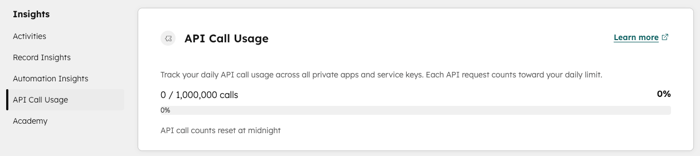
Unter Nutzung von API-Aufrufen können Sie die tägliche Nutzung der API-Aufrufe in allen privaten Apps nachverfolgen, die mit Ihrem HubSpot-Account verknüpft sind.
Private Apps verwenden die abonnementbasierten API-Limits Ihres HubSpot-Accounts. Wenn Ihr Account über mehrere private Apps verfügt, teilen diese sich denselben täglichen API-Limitpool, anstatt dass jede ein separates tägliches API-Aufruf-Limit erhält.
In diesem Abschnitt erfahren Sie, wie Sie:
- Nutzungstrends beobachten.
- Identifizieren Sie Spitzen in API-Aufrufen.
- Vermeiden Sie Unterbrechungen durch Erreichen der API-Limits.
Zugriff auf Inhalte der Academy
Entdecken Sie unter Academy Lerninhalte zu Apps.
Nutzen Sie diese Ressourcen, um:
- Erfahren Sie mehr über bewährte Methoden zum Verwalten verknüpfter Apps.
- Verständnis des Integrationsverhaltens und der Einrichtung.
- Entdecken Sie Empfehlungen zur Aufrechterhaltung von App-Verknüpfungen.
Eine App-Übersichtsseite anzeigen
Jede App, die installiert ist, hat ihre eigene Übersichtsseite. Auf dieser Seite finden Sie detaillierte Informationen zu dieser speziellen App.
So rufen Sie die App-spezifische Übersicht einer App auf:
- Klicken Sie in Ihrem HubSpot-Account in der Hauptnavigationsleiste auf das Zahnradsymbol
, um die Einstellungen aufzurufen. Gehen Sie in der linken Seitenleiste zu Integrationen > Verknüpfte Apps. - Klicken Sie auf der Registerkarte Connections-Startseite im Abschnitt Meine Apps auf die App , die Sie anzeigen möchten.
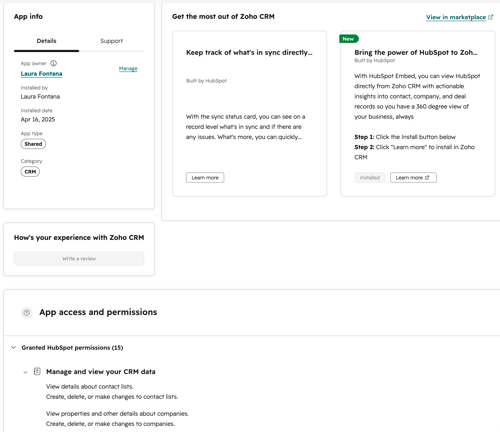
Auf der App-spezifischen Übersichtsseite können Sie Folgendes überprüfen:
- App-Informationen: Zeigen Sie allgemeine Informationen über die App an, z. B. den HubSpot-Benutzer, der für die App zuständig ist, wer sie installiert hat und wann sie installiert wurde.
- Zusätzliche Funktionen: Zeigen Sie zusätzliche Funktionen an, die Sie für die App aktivieren können.
- App-Zugriff und -Berechtigungen: Zeigen Sie die derzeit für die App autorisierten Funktionen und alle Berechtigungen an, die ein Upgrade oder eine erneute Authentifizierung erfordern. Wenn Berechtigungen in der App eine erneute Authentifizierung erfordern, klicken Sie oben rechts im Abschnitt Verfügbar nach erneuter Authentifizierung auf Erneut authentifizieren, um die Aktivierung zu aktivieren.
App-Zuständigkeit verwalten
Jede verknüpfte App verfügt über einen zuständigen App-Mitarbeiter, dessen Benutzer für die Verwaltung der Integration in Ihrem HubSpot-Account verantwortlich ist.
Wenn Sie eine App verknüpfen, wird das Installationsprogramm automatisch als zuständiger Mitarbeiter für die App zugewiesen. Der zuständige Mitarbeiter wird im Bereich App-Info neben Installationsdatum, App-Typ und Kategorie angezeigt. Wenn sich die Zuständigkeiten ändern, können Super-Admins oder Benutzer mit App Marketplace-Zugriff den zuständigen Mitarbeiter neu zuweisen.
So verwalten Sie einen zuständigen App-Mitarbeiter:
- Klicken Sie in Ihrem HubSpot-Account in der Hauptnavigationsleiste auf das Zahnradsymbol
, um die Einstellungen aufzurufen. Gehen Sie in der linken Seitenleiste zu Integrationen > Verknüpfte Apps. - Klicken Sie auf die App.
- Überprüfen Sie im Bereich App-Informationen den aktuellen Besitzer.
- Klicken Sie neben App-Zuständiger Mitarbeiter auf Verwalten.
- Klicken Sie im Dialogfeld auf das Dropdown-Menü und wählen Sie einen neuen App-Besitzer aus. Klicken Sie dann auf Speichern.
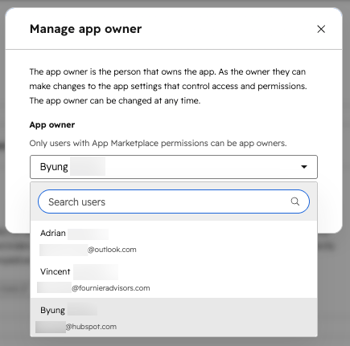
Nachdem ein zuständiger Mitarbeiter zugewiesen oder geändert wurde, wird die Aktualisierung im Aktivitäten-Protokoll für die App zusammen mit anderen Integrationsereignissen wie Installationen, Deinstallationen und Berechtigungsänderungen aufgezeichnet.
Bitte beachten: Wenn Sie einen HubSpot-Benutzer deaktivieren, der ein App-Eigentümer ist, fordert HubSpot Sie auf, die Zuständigkeit neu zuzuweisen, bevor Sie die Deaktivierung abschließen. Dadurch wird sichergestellt, dass verknüpfte Apps nicht ohne zuständigen App-Besitzer dastehen.
Benachrichtigungen zu verknüpften Apps erstellen und verwalten
Richten Sie E-Mail- oder In-App-Benachrichtigungen ein, um benachrichtigt zu werden, wenn eine App in Ihrem HubSpot-Account installiert, getrennt oder deinstalliert wird.
So erstellen Sie eine neue Benachrichtigung:
- Klicken Sie in Ihrem HubSpot-Account in der Hauptnavigationsleiste auf das Zahnradsymbol
, um die Einstellungen aufzurufen. Gehen Sie in der linken Seitenleiste zu Integrationen > Verknüpfte Apps. - Klicken Sie auf die Registerkarte Benachrichtigungen.
- Klicken Sie auf Neue Benachrichtigung erstellen.
- Geben Sie einen Namen für die Benachrichtigung ein.
- Klicken Sie auf das Dropdown-Menü Benachrichtigungstyp und wählen Sie einen Benachrichtigungstyp aus: App-Installation, App-Trennung oder App-Deinstallation.
-
- Klicken Sie beim Erstellen einer Benachrichtigung über die Trennung einer App auf das Dropdown-Menü Erinnerung an die Benachrichtigung und wählen Sie eine Häufigkeit aus: Einmal pro Stunde, Einmal täglich, Einmal pro Woche oder Einmal im Monat.
- Klicken Sie auf „Weiter“.
- Wählen Sie die Apps aus, für die Sie die Benachrichtigung über die App-Trennung erstellen möchten.
- Klicken Sie auf „Weiter“.
- Wählen Sie aus, welche Benutzer und Teams die Benachrichtigung erhalten sollen: Nur Super-Admins werden benachrichtigt, Jeder wird benachrichtigt oder Bestimmte Benutzer und Teams benachrichtigen.
- Wenn Sie Bestimmte Benutzer und Teams benachrichtigen auswählen, wählen Sie aus, an welche Benutzer und Teams die Benachrichtigung gesendet werden soll.
- Klicken Sie auf Anwenden.
- Um die Benachrichtigung zu bearbeiten, klicken Sie auf Aktionen > Benachrichtigung verwalten.
- Um die Benachrichtigung zu löschen, klicken Sie auf Aktionen > Benachrichtigung löschen.
Sobald die Benachrichtigung eingerichtet ist, kann sie nur noch von Super-Admins bearbeitet werden.
Verwenden Sie den Breeze-Assistenten, um Ihre Apps zu verwalten
Der Breeze-Assistent unterstützt Sie bei der Überwachung und Verwaltung der verknüpften Apps in Ihrem HubSpot-Account. Sie können dem Breeze-Assistenten Fragen zu Ihren verknüpften Apps stellen. Der Assistent beantwortet Fragen und gibt Einblicke, Dokumentationen, Empfehlungen und Schritte zur Fehlerbehebung.
Bevor Sie diese Funktion verwenden, beachten Sie bitte Folgendes:
- Um Breeze-Assistent verwenden zu können, müssen Sie in Ihren KI-Einstellungen die Option Benutzern Zugriff auf Breeze-Assistent gewähren aktivieren.
- Nur Benutzer mit den entsprechenden Benutzerberechtigungen können App-Informationen im Breeze-Assistenten anzeigen.
- Der Breeze-Assistent wird empfohlen, um Einblicke und Empfehlungen zu nativen Integrationen von HubSpot zu erhalten.
Im Folgenden finden Sie einige häufige Fragen, die Sie dem Breeze-Assistenten zu Ihren Apps stellen können:
- App-Integritätsprüfung: Haben meine verknüpften Apps Synchronisierungsfehler?
- Verbindungsaudit: Welche Apps haben in den letzten 30 Tagen keine Daten synchronisiert?
- Anleitung zur Fehlerbehebung: Warum synchronisiert meine Salesforce-Integration keine Kontakte?
- Setup-Empfehlungen: Welche Workflows kann ich basierend auf meinen Apps erstellen?
- Audit der App-Einstellungen: Wer hat meine Synchronisierungseinstellungen geändert?
So greifen Sie auf den Breeze-Assistenten zu:
- Klicken Sie in Ihrem HubSpot-Account in der Hauptnavigationsleiste auf das Zahnradsymbol
, um die Einstellungen aufzurufen. Gehen Sie in der linken Seitenleiste zu Integrationen > Verknüpfte Apps. - Klicken Sie in der oberen Navigationsleiste oben rechts auf Assistent.
- Um einen Chat zu starten, geben Sie eine Eingabeaufforderung für eine Ihrer verknüpften Apps ein und klicken Sie dann auf das Senden-Symbol unten rechts.
- Der Assistent beantwortet Fragen und bietet Einblicke, Dokumentationen, Empfehlungen oder Schritte zur Fehlerbehebung.